- 29 oct. 2024
Guide complet Notion Forms : Comment créer et utiliser des formulaires dans Notion pour optimiser ton organisation
C’était annoncé cet été, et voilà, c’est enfin là ! Notion nous permet maintenant de créer des formulaires directement dans l’app.
Pour ceux qui utilisaient déjà des outils comme Fillout ou Tally pour intégrer des réponses dans des bases de données, on peut se poser la question : est-ce que cette nouvelle fonctionnalité de Notion pourrait les remplacer ? A priori, oui… mais avec quelques petites subtilités.
Cela dit, si tu es déjà bien investi(e) dans Notion, cette nouveauté pourrait changer la donne pour ton organisation.
Dans ce guide, on va explorer Notion Forms de fond en comble. On va voir ce qu’il permet de faire concrètement, comment ça fonctionne et jusqu’où on peut le pousser. Et en bonus, je partagerai avec toi quelques astuces pour vraiment tirer parti de l’outil.
Qu’est-ce que Notion Forms et à quoi ça sert concrètement ?
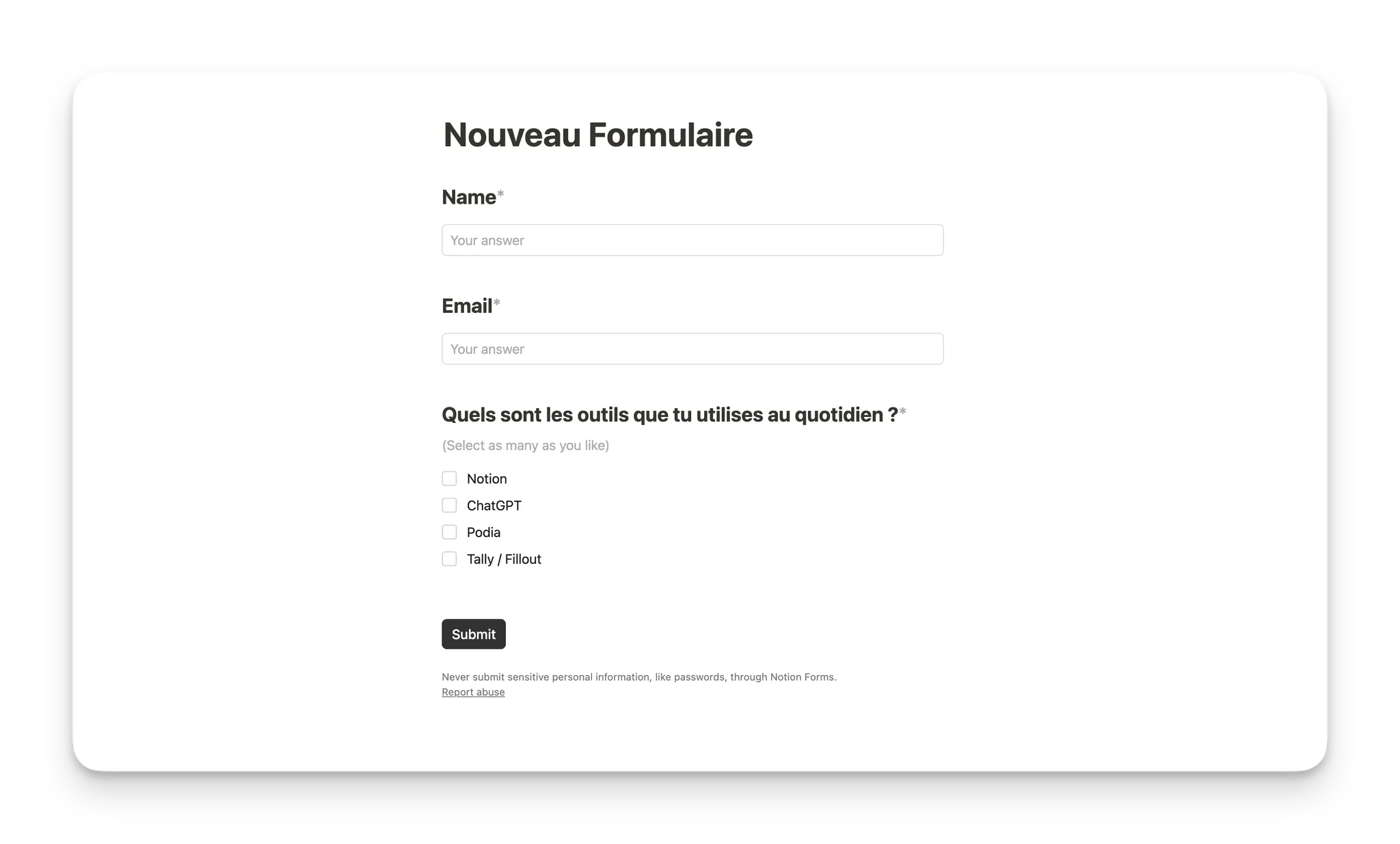
L’idée est simple : Notion nous permet maintenant de créer des formulaires directement dans l’app.
Un formulaire, c’est donc un espace où l’on capture des informations au travers d’une série de questions, avec différents types de réponses possibles (cases à cocher, choix multiples, texte libre, etc.).
Jusqu’à récemment, pour ce genre de chose, on devait passer par des outils comme Google Forms, Tally, Fillout ou Typeform. Maintenant, Notion ajoute cette fonction à sa plateforme, rendant le processus encore plus intégré et fluide.
Mais concrètement, à quoi ça sert ?
En gros, cela permet à d’autres personnes d’entrer directement des informations dans ton espace Notion.
Exemple concret : un formulaire de post-inscription. Tu viens d'accueillir un nouveau client, membre ou abonné, et tu lui envoies un petit questionnaire d'accueil. Dans mon cas, par exemple, j'utilise cela pour savoir quels outils mes abonnés utilisent, et pour comprendre les obstacles qu'ils rencontrent dans leur travail quotidien.
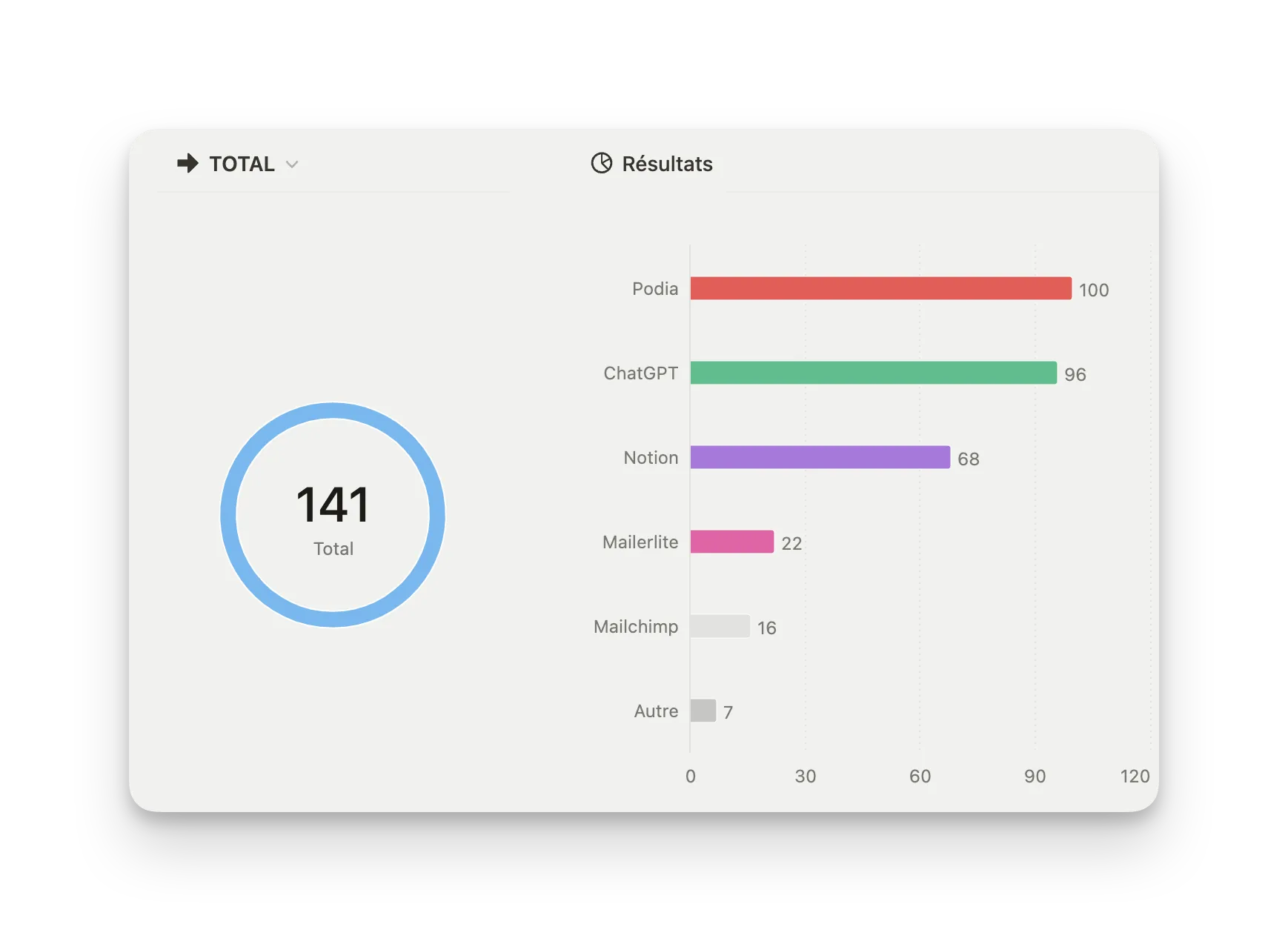
Mais ce n'est pas tout. En utilisant les Notion Charts (la partie graphique de Notion), tu pourras facilement visualiser les réponses en statistiques. Par exemple, savoir quel outil est le plus populaire parmi tes répondants, ou quelles difficultés reviennent souvent. Tu peux même analyser la répartition des répondants selon leur tranche d'âge.
Notion a aussi bien compris l'aspect collaboratif des formulaires.
Tu travailles avec plusieurs personnes ? Crée un formulaire pour leur permettre de soumettre des tâches, des idées, des fichiers, ou même des retours. Par exemple, si tu collabores avec un designer pour tes vignettes YouTube, il pourrait déposer ses créations directement dans Notion via un formulaire, évitant ainsi les allers-retours entre différentes plateformes.
Les formulaires peuvent aussi simplifier tes propres processus.
Imaginons que tu souhaites ajouter une tâche dans ta to-do list Notion. Au lieu d'ouvrir la base de données et d'ajouter manuellement l'info, tu peux remplir un formulaire rapide. Ça rend les choses plus fluides, surtout sur mobile. Tu pourrais aussi créer un formulaire pour collecter tes idées de contenu, gérer des contacts clients ou noter des idées de projets.
Comment créer un formulaire dans Notion
Les formulaires dans Notion, ce sont tout simplement des vues de base de données.
Concrètement, chaque question du formulaire est liée à une propriété de la base de données.
Mais attention : pour que ça marche, il faut impérativement partir de la base de données d’origine – si tu es sur une vue liée, ça ne fonctionnera pas. Alors, si tu as plusieurs vues, vérifie bien que tu es dans la bonne !
1. Accéder à la base de données d’origine
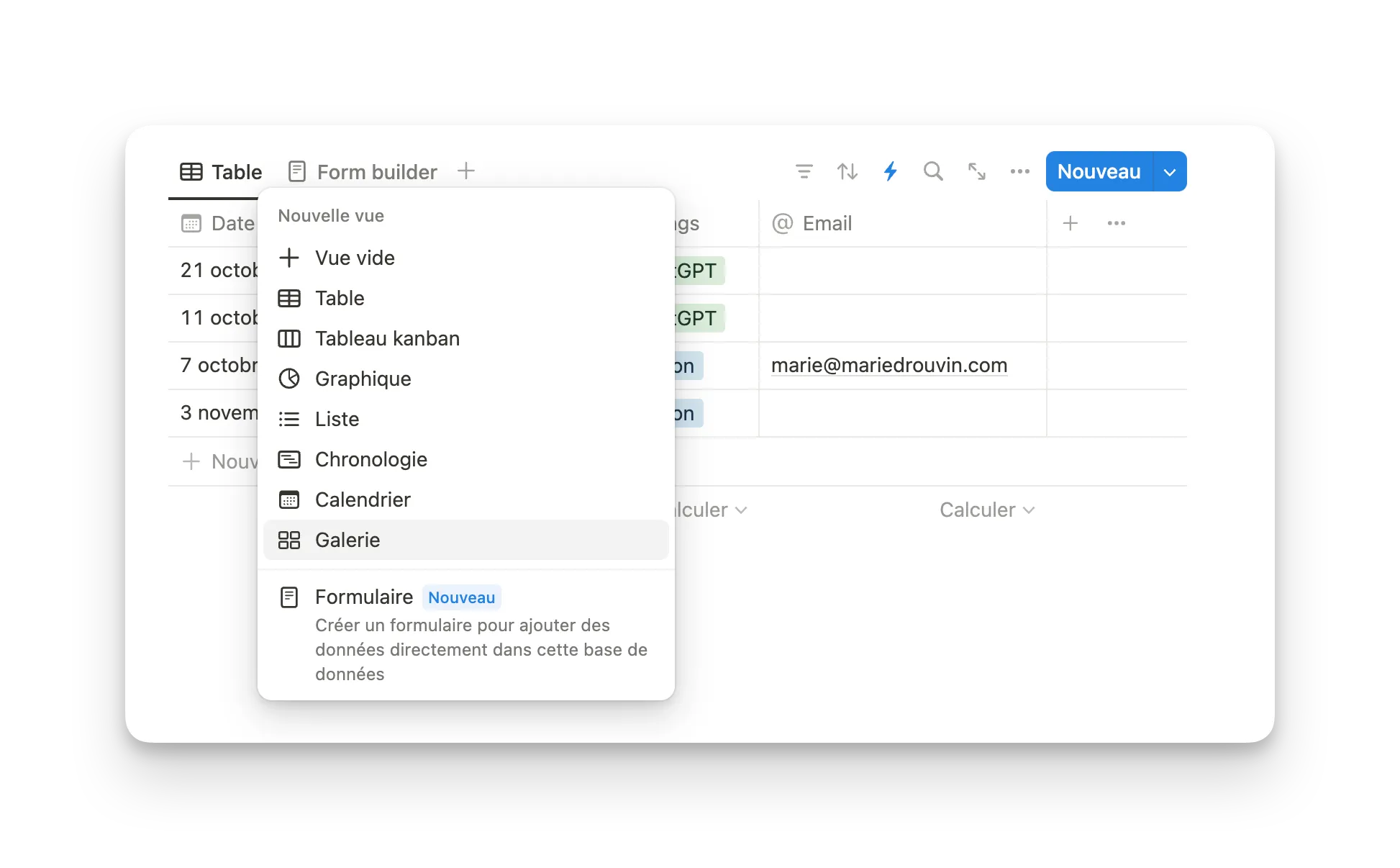
Pour créer ton formulaire, commence par ouvrir la base de données d’origine où tu veux stocker les réponses. Si tu travailles avec plusieurs vues, assure-toi d’être bien dans la bonne en affichant le titre de la base. Une fois dans la base d’origine, crée une nouvelle vue en choisissant l’option “formulaire”.
Tu peux aussi taper la commande Slash (/) et sélectionner “formulaire”. Attention cependant : cette option créera un formulaire dans une nouvelle base de données.
Si tu veux ajouter des réponses dans une base de données qui existe déjà, assure-toi de retrouver la base d’origine.
2. Chaque question est une propriété de ta base de données
Chaque question de ton formulaire va correspondre à une propriété de la base de données. Par exemple, la propriété “Titre” peut te servir pour capturer le nom de la personne qui remplit le formulaire. La propriété “Email”, pour les emails…
Notion va donc te demander si tu veux créer une question par propriété existante. À toi de décider ce que tu veux faire, sachant, que tu peux toujours ajouter ou enlever des questions.
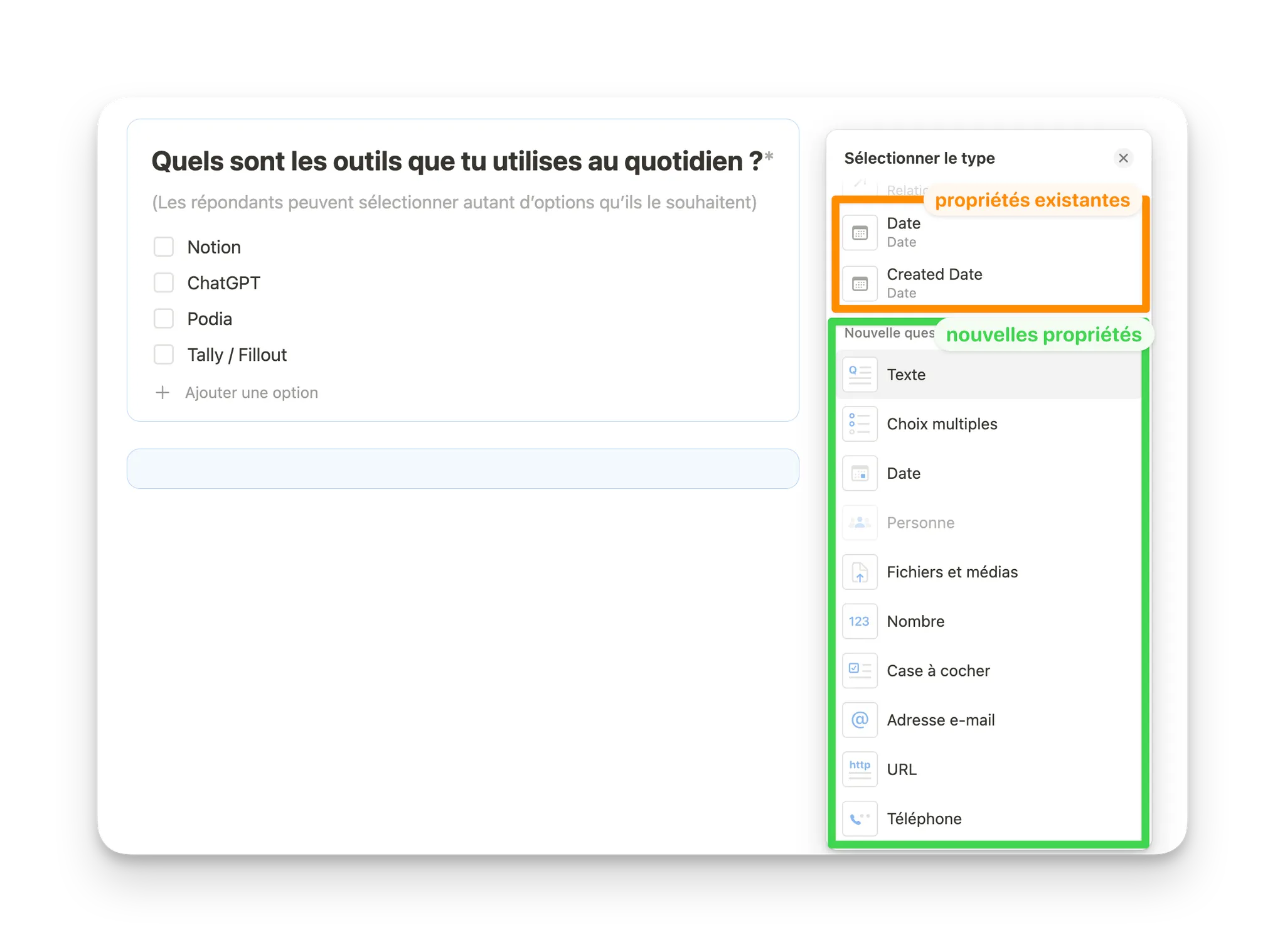
Pour créer une nouvelle question, clique sur le plus, et choisis le type de questions parmis les options :
Les propriétés existantes de te base de donnée
Ajouter une nouvelle propriété (qui va donc apparaître sur ta base de donnée)
Je trouve ça hyper pratique de créer des propriétés à partir de cette vue.
Note : tu n’es pas obligé de poser une question pour chaque propriété de la base. Tu peux garder des propriétés internes (comme des formules) sans les exposer aux autres utilisateurs.
3. Types de questions disponibles
Notion propose plusieurs types de questions, basées sur les propriétés de ta base :
Texte : pour des réponses écrites.
Sélection multiple ou Sélection unique : idéal pour des choix prédéfinis.
Fichiers et média : pour partager des fichiers
Nombre : pour un budget, ou un âge
Case à cocher : pour des réponses binaires (oui/non).
Date : pour capturer des dates spécifiques.
Email et Téléphone : pour les contacts.
En partant d’une propriété existante, tu peux même utiliser les propriétés de relations : super utile si tu as un espace Notion complexe avec des bases de données interconnectées. Tu pourrais, par exemple, demander aux personnes de sélectionner un produit de ta base de donnée produit.
4. Personnalisation des questions
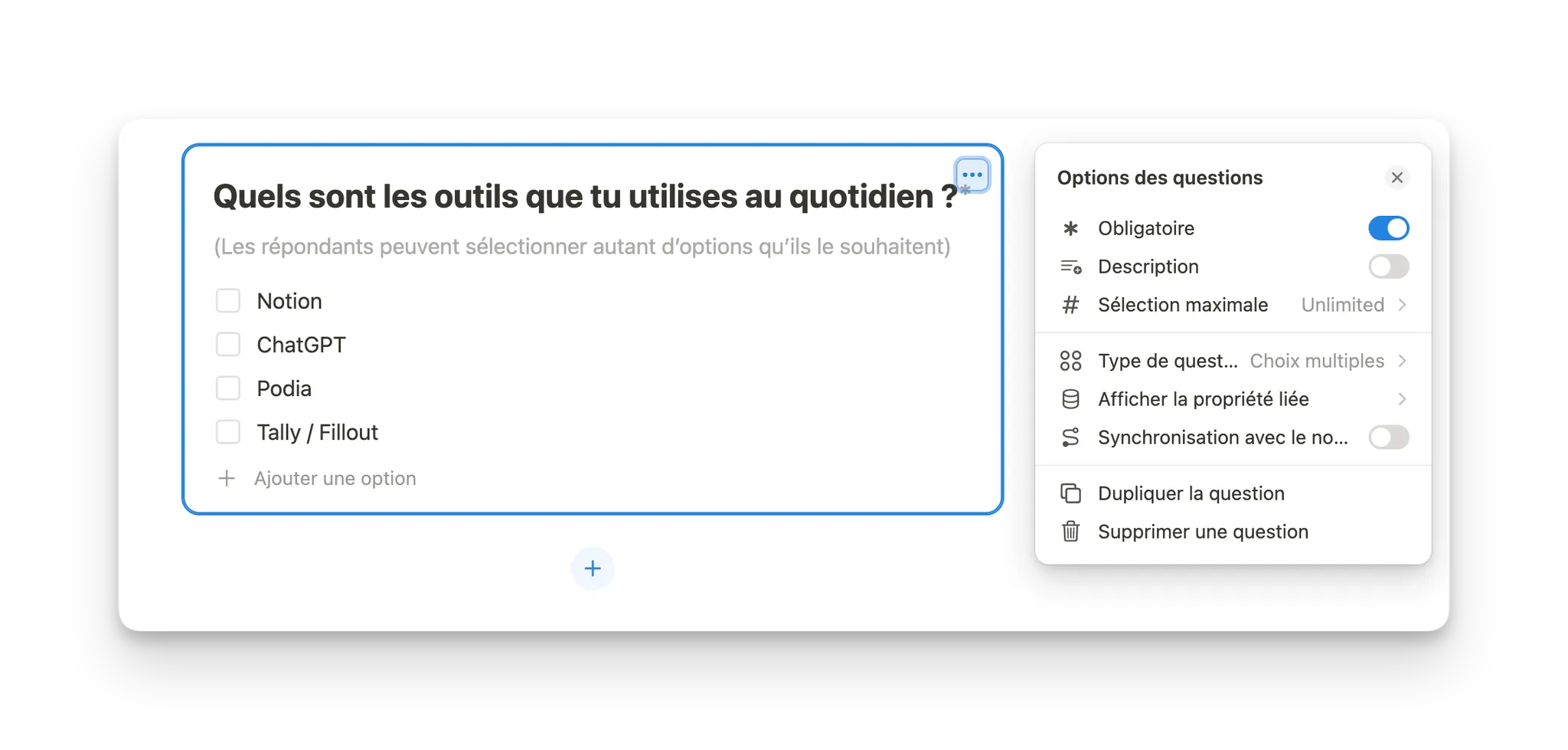
Une fois tes questions définies, tu peux personnaliser le formulaire :
Rendre certaines questions obligatoires.
Ajouter des descriptions.
Redéfinir la propriété liée.
Synchroniser la question et le nom de ta propriété (ou pas).
Ajuster la longueur des réponses (courtes ou longues).
Choisir entre une sélection unique ou multiple.
5. Tester et prévisualiser ton formulaire
Quand ton formulaire est prêt, clique sur le bouton “Aperçu” pour avoir un aperçu.
Cela te permet de vérifier à quoi il ressemble et si toutes les réponses s’enregistrent bien dans ta base de données. Fais un test en remplissant quelques questions pour être sûr que tout est en ordre.
6. Partager le formulaire
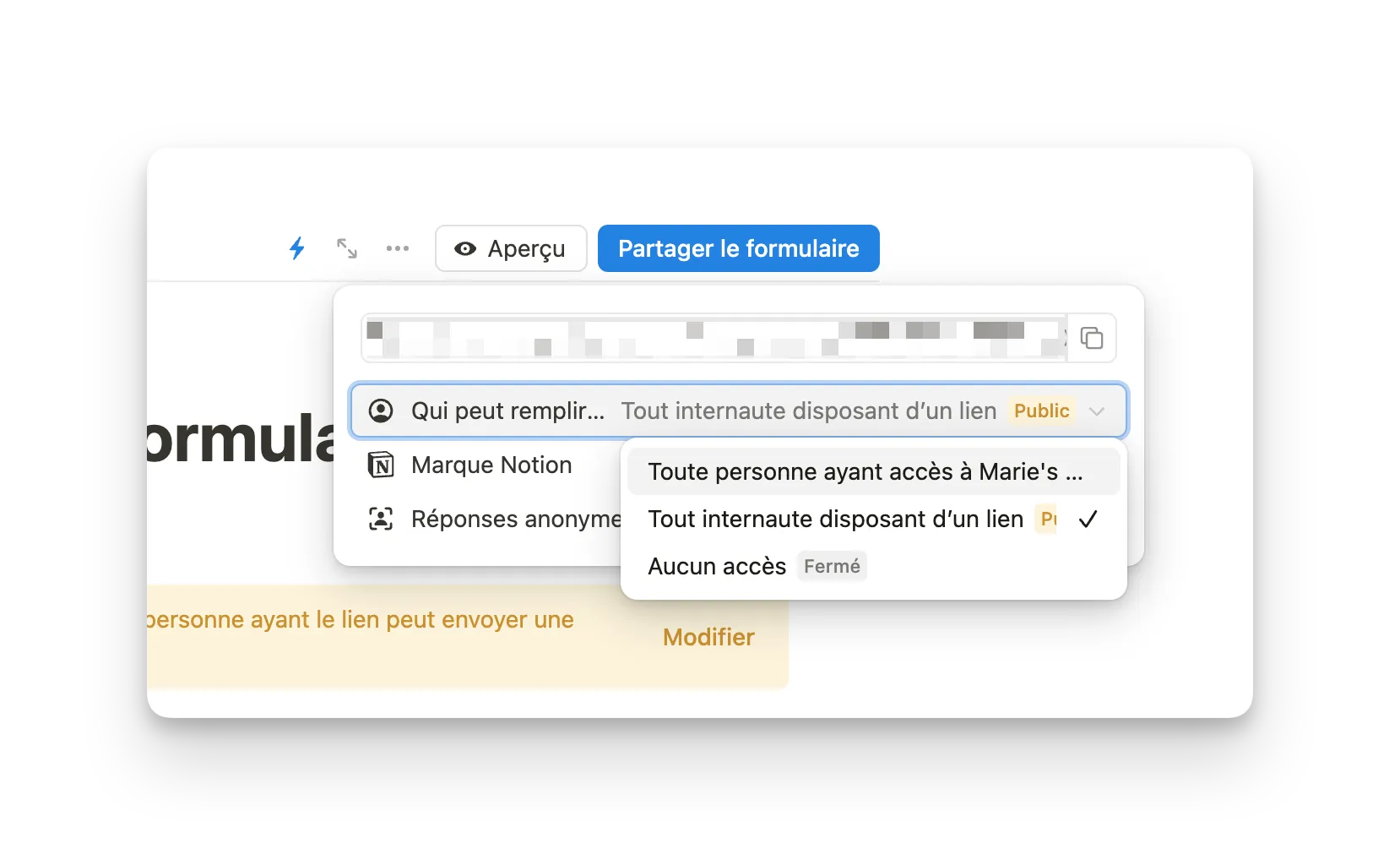
Pour partager ton formulaire, tu as trois options.
Scénario n°1 : Tout le monde peut répondre (public)
Si tu souhaites que tout le monde puisse répondre à ton formulaire, peu importe qu’ils aient un compte Notion ou non, il te suffit de choisir l’option “Tout le monde avec le lien peut répondre”. C’est parfait pour partager un formulaire sur une large échelle, comme dans une newsletter, sur les réseaux sociaux ou même sur ton site. Une fois le lien partagé, n’importe qui pourra y accéder et répondre, sans qu’il soit nécessaire de se connecter à Notion.
Scénario n°2 : Formulaire réservé aux membres de ton espace Notion
Tu veux garder ton formulaire en interne ? Dans ce cas, tu peux limiter les réponses aux membres de ton espace Notion. Seules les personnes qui ont accès à ton espace (ton équipe, tes collaborateurs) pourront alors voir et remplir le formulaire. Tu peux également choisir si tu veux des réponses anonymes ou visibles (en fonction du compte Notion de la personne qui répond).
Astuce : Même si tu peux ajouter des clients dans ton espace pour leur donner accès à certains formulaires, réfléchis bien à l’organisation de tes accès Notion, car cela peut vite se compliquer en gestion d’autorisations.
Scénario n°3 : Fermer le formulaire pour stopper les réponses
Parfois, tu as simplement besoin d’un formulaire temporaire. Quand tu n’as plus besoin de recueillir de réponses, comme pour un formulaire de pré-formation ou un questionnaire destiné à un projet ponctuel, tu peux fermer le formulaire. Cette option stoppe les nouvelles réponses, tout en te permettant de conserver celles déjà recueillies.
Puis, il suffit de copier le lien et de l’envoyer aux personnes concernées. Elles pourront le remplir sans avoir accès direct à ta base Notion, ce qui simplifie l’organisation des informations.
Les possibilités d’automatisation avec Notion Forms
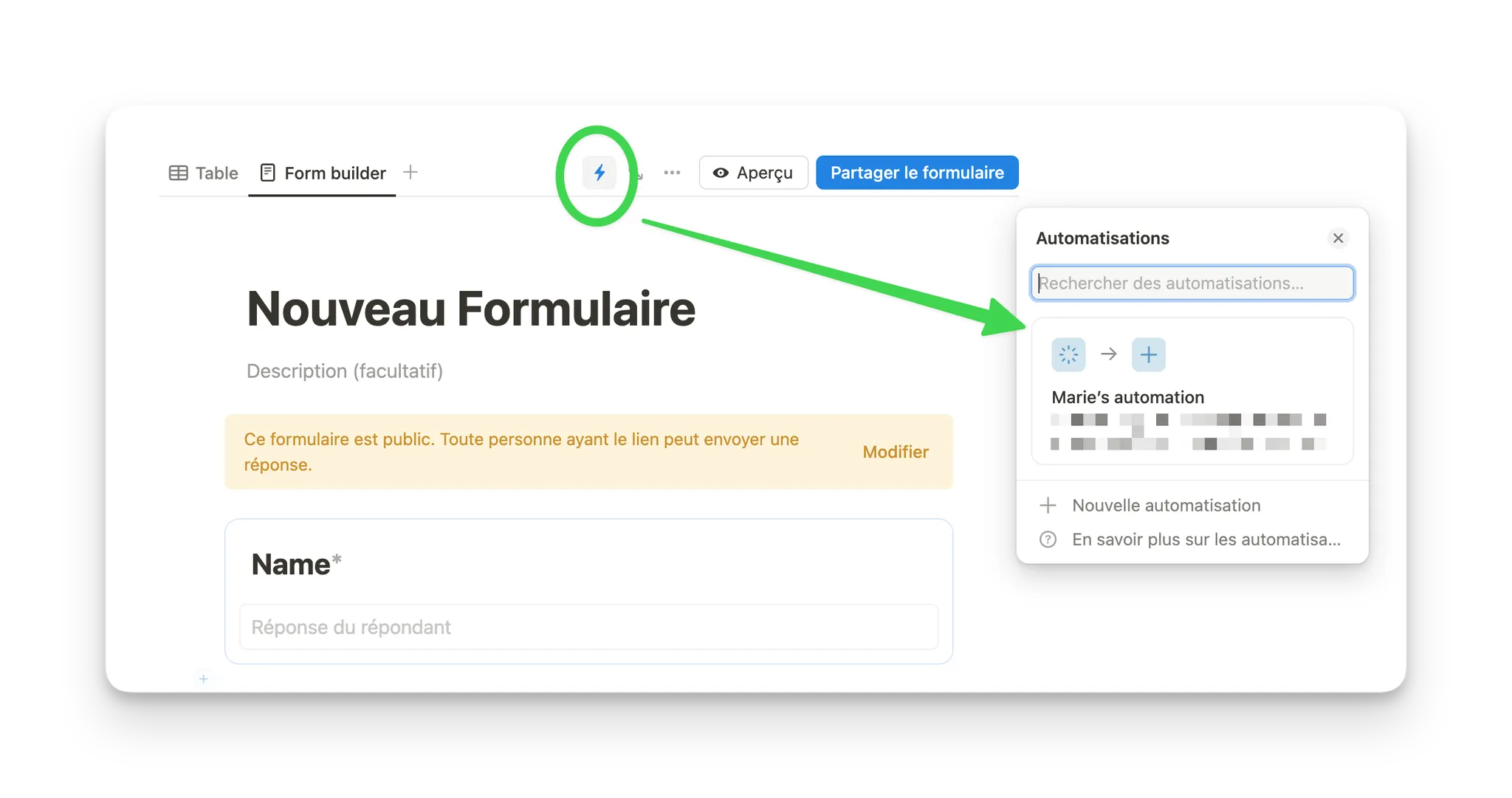
Ce qui rend Notion Forms particulièrement intéressant, c’est que, puisque les formulaires ajoutent des informations dans une base de données, on peut profiter des automatisations intégrées dans Notion. Cela veut dire que chaque fois qu’une nouvelle réponse arrive, on peut déclencher des actions automatiques basées sur cette mise à jour.
Voici quelques exemples de ce que tu peux automatiser avec les réponses de tes formulaires :
Envoyer un email automatiquement : dès qu’une personne soumet une réponse, tu peux lui envoyer un email de suivi. Ça peut être un simple message de remerciement, un récapitulatif, ou même un lien vers des ressources supplémentaires. Ou bien, tu peux envoyer une notification à un collaborateur si la réponse concerne son domaine.
Créer des tâches automatiquement : en fonction des réponses, tu peux créer des tâches dans une autre base de données. Par exemple, une demande d’assistance via un formulaire pourrait générer une tâche dans la base de support.
Modifier le statut d’un projet : tu peux aussi utiliser les automatisations pour mettre à jour automatiquement des informations dans ta base de données. Par exemple, si une réponse indique qu’un projet est prêt pour la prochaine phase, Notion peut changer le statut du projet automatiquement.
Bonne nouvelle : Notion Forms, quasi totalement gratuit !
La bonne nouvelle avec Notion Forms, c’est qu’il est presque entièrement gratuit. Tu n’as pas de limite sur le nombre de réponses collectées ni sur le nombre de formulaires que tu peux créer.
Il y a juste une petite limite : le bouton d’envoi et la page de confirmation.
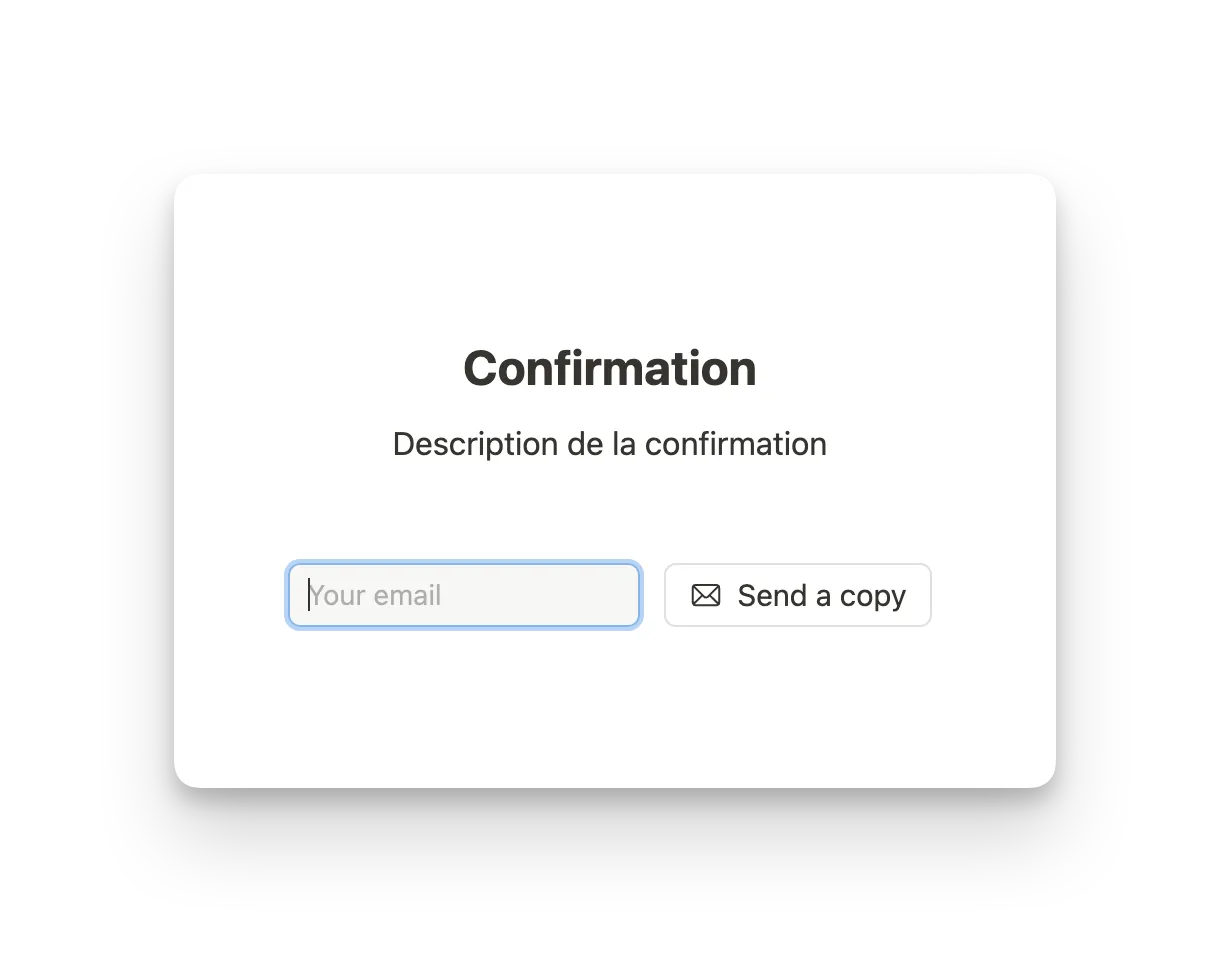
En effet, tu ne pourras pas personnaliser le bouton qui permet aux gens d’envoyer leurs réponses (couleur et inscription), ni la page de confirmation. Ce dernier point aurait pu être utile pour ajouter un lien vers un article de blog, un produit ou même un cadeau à télécharger, mais c’est un compromis mineur compte tenu des fonctionnalités disponibles gratuitement.
Les limites de Notion Forms
Franchement, je trouve cette fonctionnalité géniale. Notion Forms permet de centraliser encore plus de choses dans Notion, et dans certains cas, de remplacer des outils externes. Pour ceux qui cherchent à simplifier leur organisation et peut-être même économiser un abonnement, c’est une super option.
Cela dit, la version actuelle de Notion Forms reste assez basique, et il manque encore quelques fonctionnalités clés pour qu’il puisse réellement rivaliser avec des outils plus avancés. Mais bonne nouvelle : Notion a déjà annoncé plusieurs améliorations à venir !
Ce qui manque aujourd’hui
La logique conditionnelle : C’est l’un des plus gros manques, à mon avis. Les outils de formulaires comme Fillout permettent d’afficher des questions spécifiques en fonction des réponses précédentes. Cette fonctionnalité, qui rend les questionnaires bien plus personnalisés, permettrait par exemple de ne poser des questions sur Notion qu’à ceux qui utilisent déjà l’outil. Notion a confirmé que cette logique conditionnelle est dans les plans, même si cela pourrait être réservé aux abonnements payants.
L’intégration sur des pages web : Là, pour moi, c’est le vrai point faible. Pour l’instant, il n’y a pas de moyen d’intégrer les formulaires Notion directement sur un site web via un iFrame ou même, un code JavaScript. Par exemple, sur mon site créé avec Podia, la seule façon d’intégrer des outils externes est en iFrame. Et Notion ne propose pas d’option d’intégration pour ses formulaires.
Dans certains cas, ça passe, comme quand on partage un formulaire par email. Mais quand il s’agit d’intégrer un questionnaire directement sur une page de vente, par exemple pour comprendre pourquoi un visiteur n’a pas encore acheté ou pour recueillir des questions en attente de formation, ne pas pouvoir intégrer le formulaire directement sur la page est contraignant.
Du coup, je suis pour l’instant obligée de rester avec Fillout, qui permet ce genre d’intégration sans souci. Ce qui n’est pas un gros problème, l’abonnement gratuit de Fillout étant très généreux.
Donc, Notion Forms est très prometteur et a déjà de belles bases. Mais pour l’instant, il reste encore un peu limité pour certaines utilisations avancées.
Pour ceux qui ont besoin de formulaires plus sophistiqués, notamment avec de la logique conditionnelle et des intégrations web, il faudra encore un peu de patience – ou continuer d’utiliser d’autres solutions en parallèle.
📨 Le Bulletin de Marie
Ce que j'ai testé, retenu et publié — des outils et des ressources pour une activité en ligne qui fonctionne vraiment.
La consultation
Trouver des solutions personnalisées rapidement.
Tu as un problème précis. Une heure suffit souvent pour le régler, comprendre ce qui coince et repartir avec un plan clair.
Les services
Te libérer du temps et te concentrer sur ton business.
Tu veux qu'on monte l'infrastructure ensemble — plateforme de vente, emailing, site. Je configure, j'explique, tu reprends la main.
Les formations
Des méthodes concrètes pour créer sur le web
Tu préfères apprendre à ton rythme. J'ai des formations sur les outils que j'utilise et recommande.
Témoignages
Ce que mes clients disent
► LA SPÉCIALE PODIA : newsletter dédiée
Tous les mois, un email pour rester à la page : mes meilleures techniques, les nouveautés de la plateforme et les opportunités du moment.