- 31 oct. 2024
Nouveautés d’automation sur Notion : guide pratique avec exemples concrets
Imagine un espace de productivité qui non seulement s’adapte entièrement à ton organisation, mais qui peut aussi accomplir certaines tâches en automatique, sans que tu lèves le petit doigt.
C’est précisément ce que Notion te permet de faire avec ses automations.
Alors oui, les automations dans Notion, ce n’est pas tout nouveau : depuis plus d’un an, on a déjà accès à plusieurs options pour automatiser certaines actions. Mais avec les nouvelles mises à jour, Notion pousse encore plus loin les limites de ce qu’on peut accomplir de façon automatique.
C’est l’occasion de faire un point.
C’est quoi une automation et comment ça fonctionne sur Notion ?
Pour que tout soit clair, un petit rappel rapide : une automation (ou automatisation, comme tu préfères) est une action qui se déclenche de manière automatique en réponse à un événement précis. Il y a deux éléments essentiels à retenir ici : le déclencheur, qui active l’automation, et l’action, qui s’exécute automatiquement.
Dans Notion, il existe plusieurs manières d’utiliser ces déclencheurs et actions.
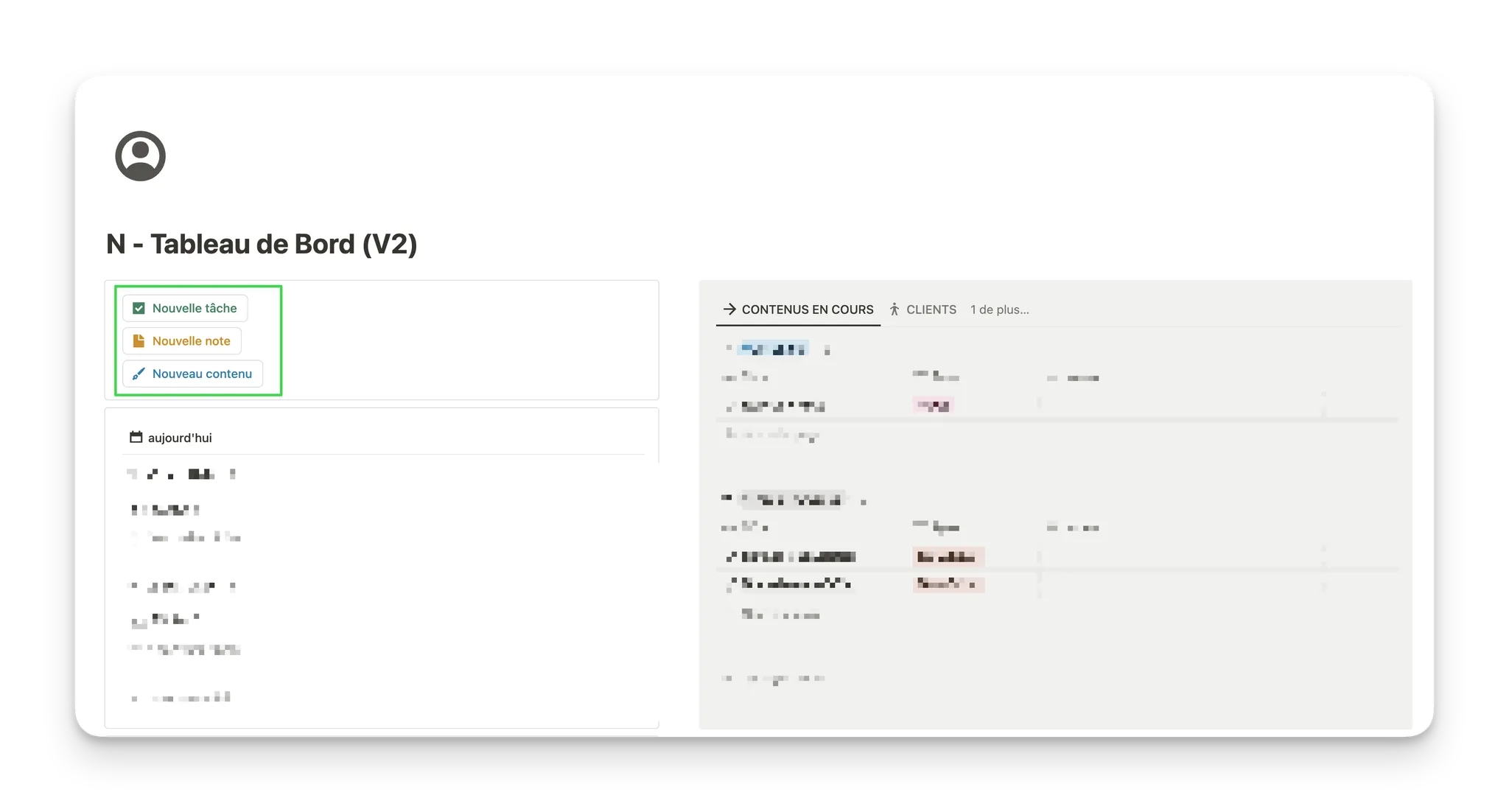
Exemple tiré de ma formation Notion Master : module sur les tableaux de bord
Tu peux créer un bouton sur une page qui t’aide à ajouter du contenu d’un seul clic, à modifier des pages dans d’autres bases de données, ou même à créer de nouvelles pages dans une base de données. Imaginons que tu gères une base de données de contenu : tu pourrais avoir un bouton “Nouvelle idée” qui te permet d’ajouter instantanément une nouvelle idée dans ta base de données, sans même avoir à naviguer entre les pages.
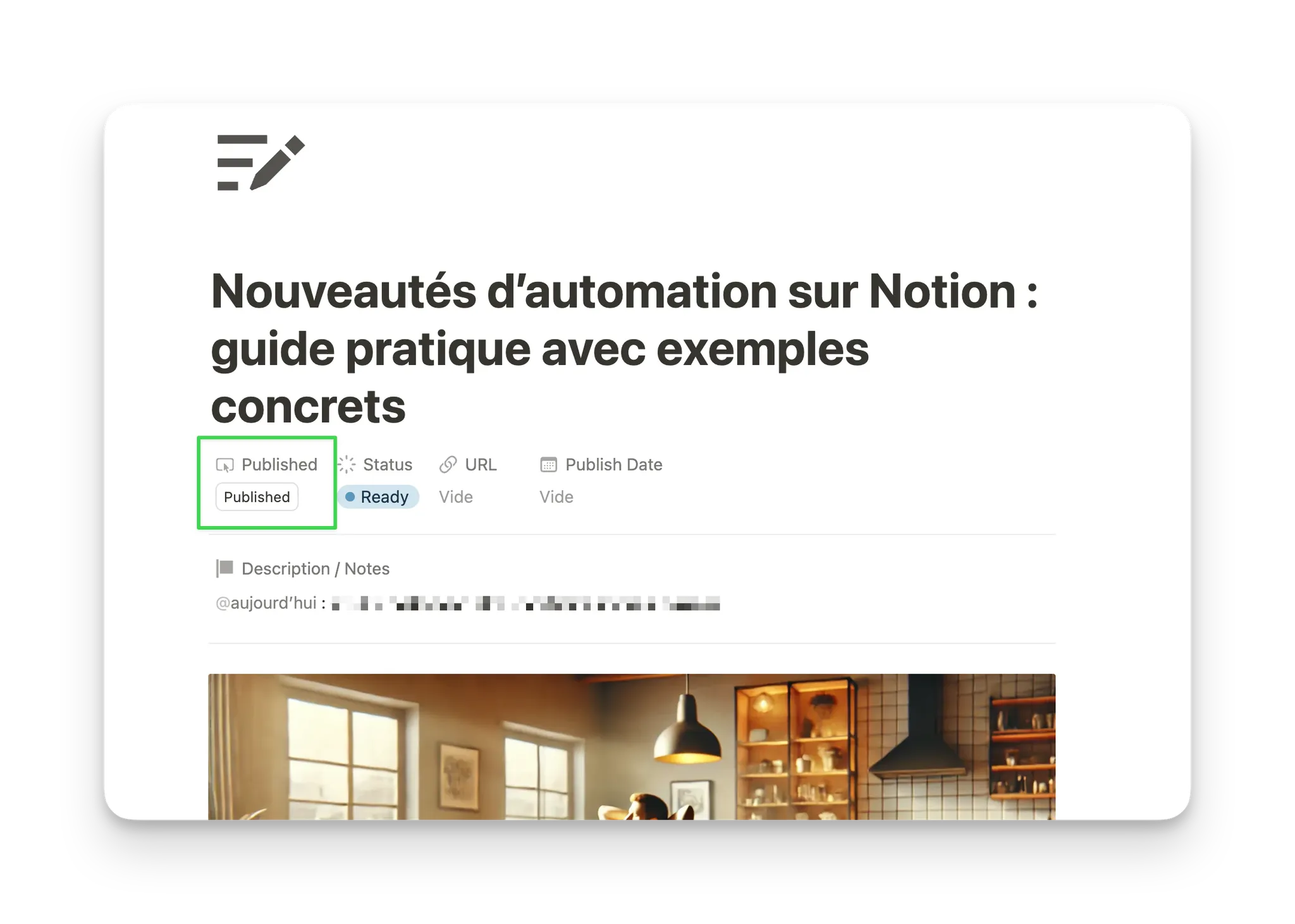
Ensuite, on a les boutons dans les propriétés de bases de données. Ici, l’idée est de regrouper plusieurs actions pour changer des propriétés d’une page en un seul clic. Par exemple, j’utilise un bouton appelé “Publier” qui modifie le statut d’un article de blog et met la date de publication à Aujourd’hui, dès que je termine la mise en ligne sur Podia.
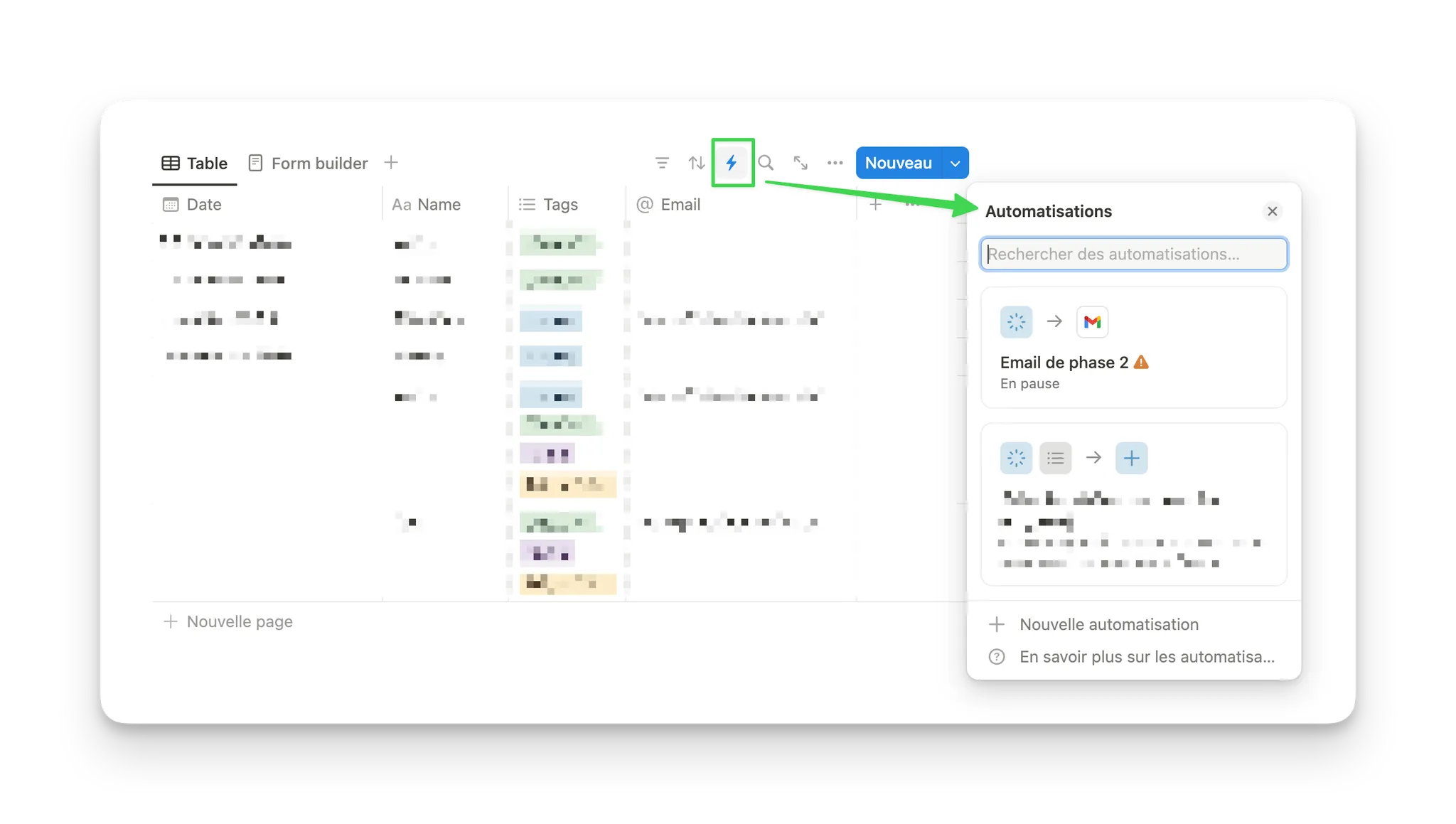
Enfin, il y a les automations de bases de données, qui, elles, n’ont même pas besoin de boutons pour s’activer. Elles se déclenchent de manière totalement automatique en fonction de certaines conditions. Par exemple, tu peux configurer une automation pour qu’à chaque fois que le statut d’un projet client passe à “En cours”, une série de tâches prédéfinies comme “Créer le contrat” ou “Planifier le site” s’ajoute automatiquement dans ta liste de tâches.
Avec ces fonctionnalités, on pouvait déjà faire des choses assez puissantes, mais ce qui rend les automations vraiment excitantes, c’est la possibilité de repousser encore les limites. Et c’est exactement ce que Notion vient de faire.
Alors, voyons ensemble ces nouveautés en matière d’automation : ce qu’elles impliquent, et surtout, comment elles peuvent t’aider à économiser encore plus de temps et d’énergie dans ton espace Notion.
Quoi de neuf en termes d’automatisation sur Notion ?
Trois nouvelles options, qui ouvrent des MONDES de possibilité.
1. Envoyer des e-mails automatiquement depuis Notion
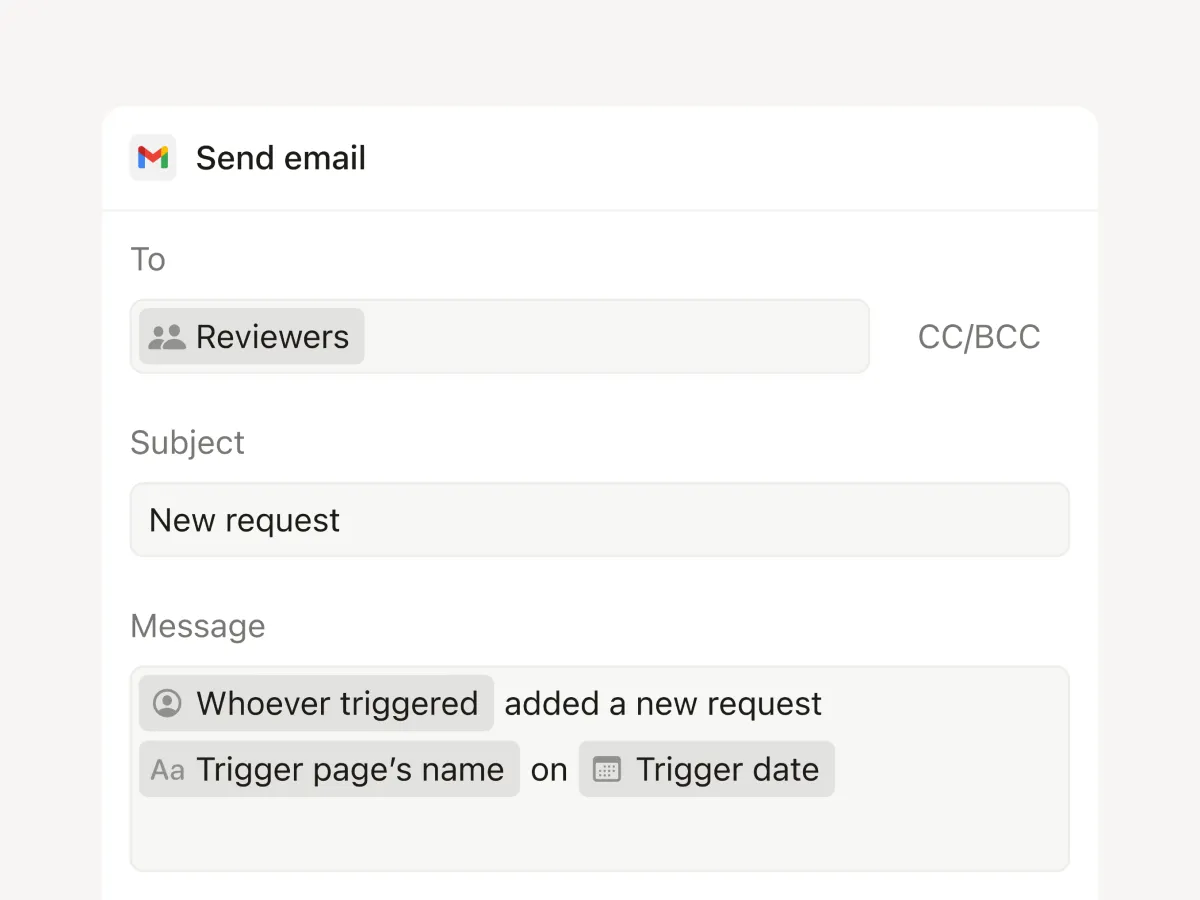
Désormais, tu peux configurer une automation dans Notion pour envoyer un e-mail directement via ton compte Gmail.
Petite nuance cependant : cette fonctionnalité est uniquement disponible dans les automations de bases de données et non via les boutons classiques. Un peu dommage pour ceux qui, comme moi, auraient bien aimé un bouton “Envoie ce message au client” dans les processus.
Mais même en l’état, cette nouveauté a des usages hyper pratiques ! Par exemple, tu peux :
Notifier un collègue automatiquement lorsqu’une nouvelle réponse arrive sur un formulaire Notion (oui, Notion propose désormais des formulaires)
Envoyer un rappel automatique à un client si son statut passe de “À jour dans ses paiements” à “Pas à jour”. Ça te permet de gérer les relances sans même y penser. En combinant cette option avec les nouvelles formules (dont on parle juste après), tu peux même personnaliser le message pour inclure des détails comme le montant dû.
2. Utilisation des formules dans les automations
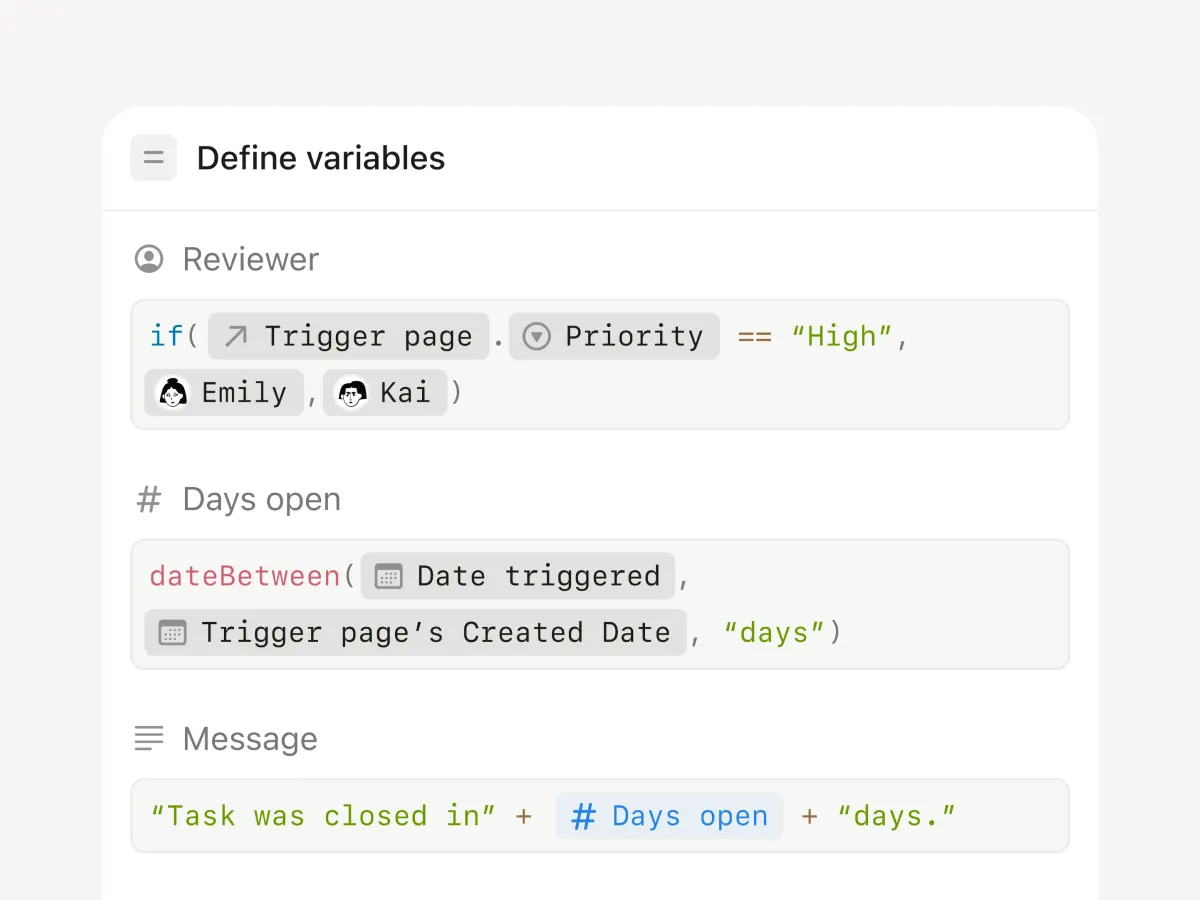
Autre nouveauté, et pas des moindres : on peut désormais utiliser des formules dans les automations. Et là, on entre vraiment dans un terrain de jeu presque infini.
Les formules permettent de personnaliser encore plus les actions automatiques, et je suis persuadé qu’on va bientôt voir des astuces créatives partout en ligne ! Mais pour commencer, voici quelques exemples concrets :
Tu peux utiliser les formules pour personnaliser tes e-mails en intégrant des informations directement issues de ta base de données.
Ajouter une date sur une nouvelle page, en fonction d’une date dans la page de départ (tâches récurrentes, exemples dans la suite de cet article).
Les formules sont certes un peu intimidantes au départ – on est sur un mini-langage de code qui peut rappeler les maths, et c’est souvent la partie la plus complexe de Notion. Mais dans cet article, je vais te partager quelques codes pratiques pour te lancer et te faciliter la prise en main.
3. Création de variables dans les automations
Et pour compléter le trio gagnant, Notion te permet maintenant de créer des variables. Là aussi, ça vient enrichir considérablement ce que tu peux faire dans ton espace Notion.
Les variables permettent de stocker des données temporaires, que tu peux ensuite utiliser dans d’autres propriétés ou actions. Mais attention, savoir quand et comment utiliser les variables peut demander un peu de pratique.
Quelques exemples de situations où les variables peuvent être utiles :
Ajouter une date spécifique dans le titre d’une page ou une propriété de note,
Insérer automatiquement un lien vers une autre page ou mentionner une personne en fonction d’un événement déclencheur.
Mieux encore, en combinant les formules avec les variables, tu pourras atteindre un niveau de personnalisation beaucoup plus avancé. Par exemple, mette à jour automatiquement le status d’une page en fonction de l’avancement des tâches liées dans une autre base de données.
Ne t’inquiète pas si tout ça semble encore un peu flou. On va démystifier ces nouveautés avec des exemples concrets pour que tu puisses tester et intégrer ces automations dans ton propre espace Notion.
Cet article est long...
Si tu veux prendre ton temps (et avoir accès à encore plus d’exemples, avec les formules exactes), je te propose le Codex des Automations Notion.
Ce que tu peux faire avec les nouvelles automations dans Notion
Les possibilités sont vraiment nombreuses ! Voyons comment utiliser ces nouvelles fonctionnalités pour gérer de vraies tâches récurrentes dans ton quotidien ou ton travail.
1. Créer de VRAIES tâches récurrentes
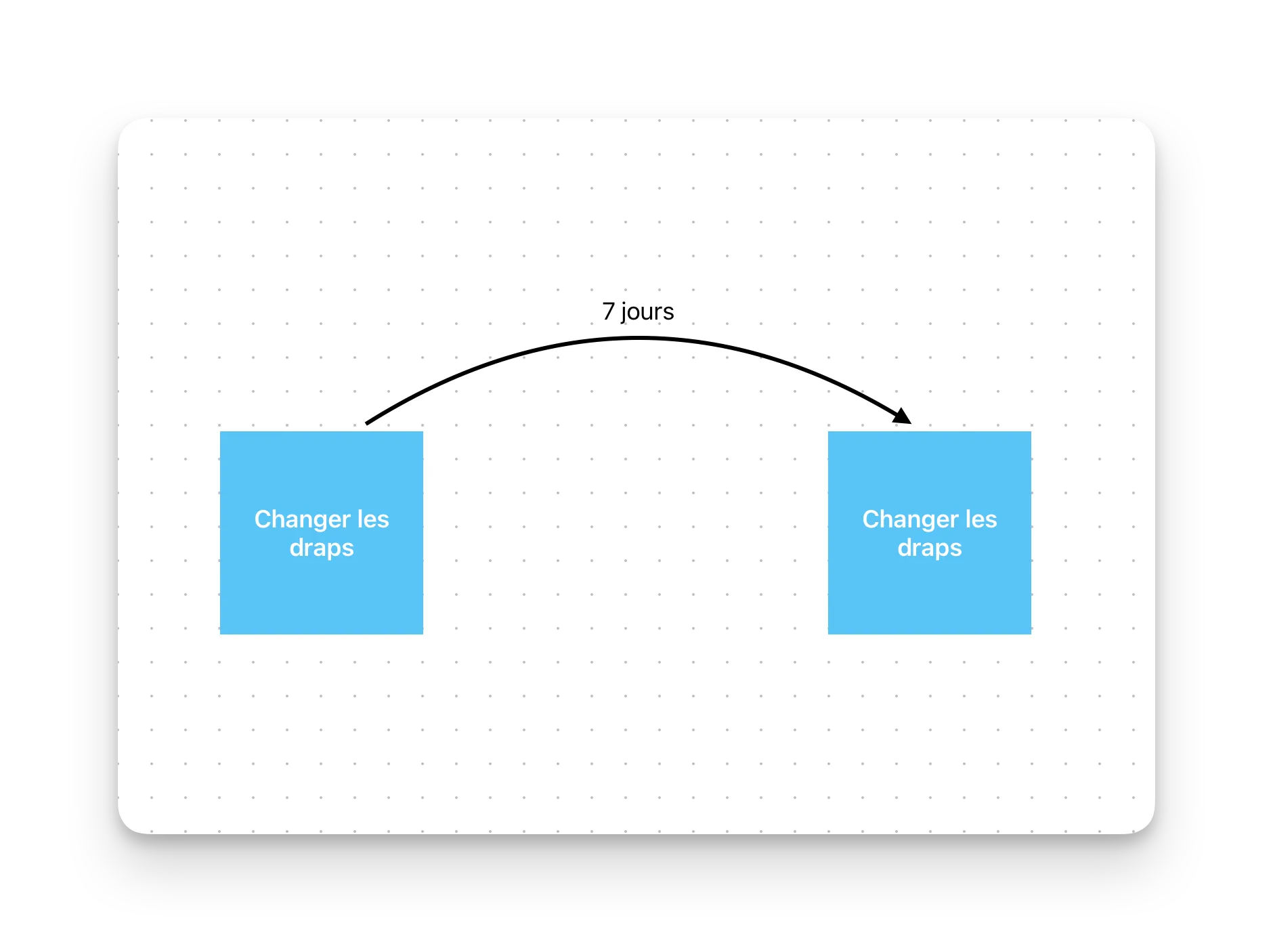
Avec ces nouvelles options, tu peux enfin gérer les tâches récurrentes sans t’encombrer de doublons inutiles. Finies les piles de rappels qui s’accumulent parce qu’un modèle a ajouté une nouvelle tâche chaque semaine, même si tu n’avais pas fini la précédente. Désormais, tu peux paramétrer Notion pour créer une nouvelle tâche seulement après avoir complété la précédente – que ce soit pour des draps, une sauvegarde, ou un brainstorming.
Imaginons : chaque semaine, tu souhaites changer tes draps. Tu pouvais utiliser la fonction de modèle pour créer une nouvelle tâche tous les dimanches par exemple. Mais, peut-être que tu n’es pas totalement assidue. Peut-être que tu vas seulement changer tes draps vendredi. Du coup, pas besoin de les changer à nouveau dimanche… Ça s’accumule ce genre de choses.
À la place, une fois la tâche “Changer les draps” terminée, tu veux que Notion crée automatiquement une nouvelle tâche pour 7 jours plus tard, ajustée à la vraie date de complétion.
Je te parle de draps, mais ça pourrait aussi ressembler à ça :
Rappels de tâches ménagères : comme pour les draps, mais aussi d’autres routines : arroser les plantes, vérifier les stocks de fournitures…
Projets professionnels récurrents : si tu crées du contenu, tu pourrais automatiser un rappel “Brainstormer de nouvelles idées” tous les mois. Dès que tu as terminé une session de brainstorming, Notion te programmera le prochain pour 30 jours plus tard.
Maintenance de newsletter : disons que chaque mois, tu fais une sauvegarde de tes newsletters. Dès que tu coches la tâche “Sauvegarder newsletter”, une nouvelle tâche se génère pour le mois suivant.
Comment configurer une tâche récurrente ?
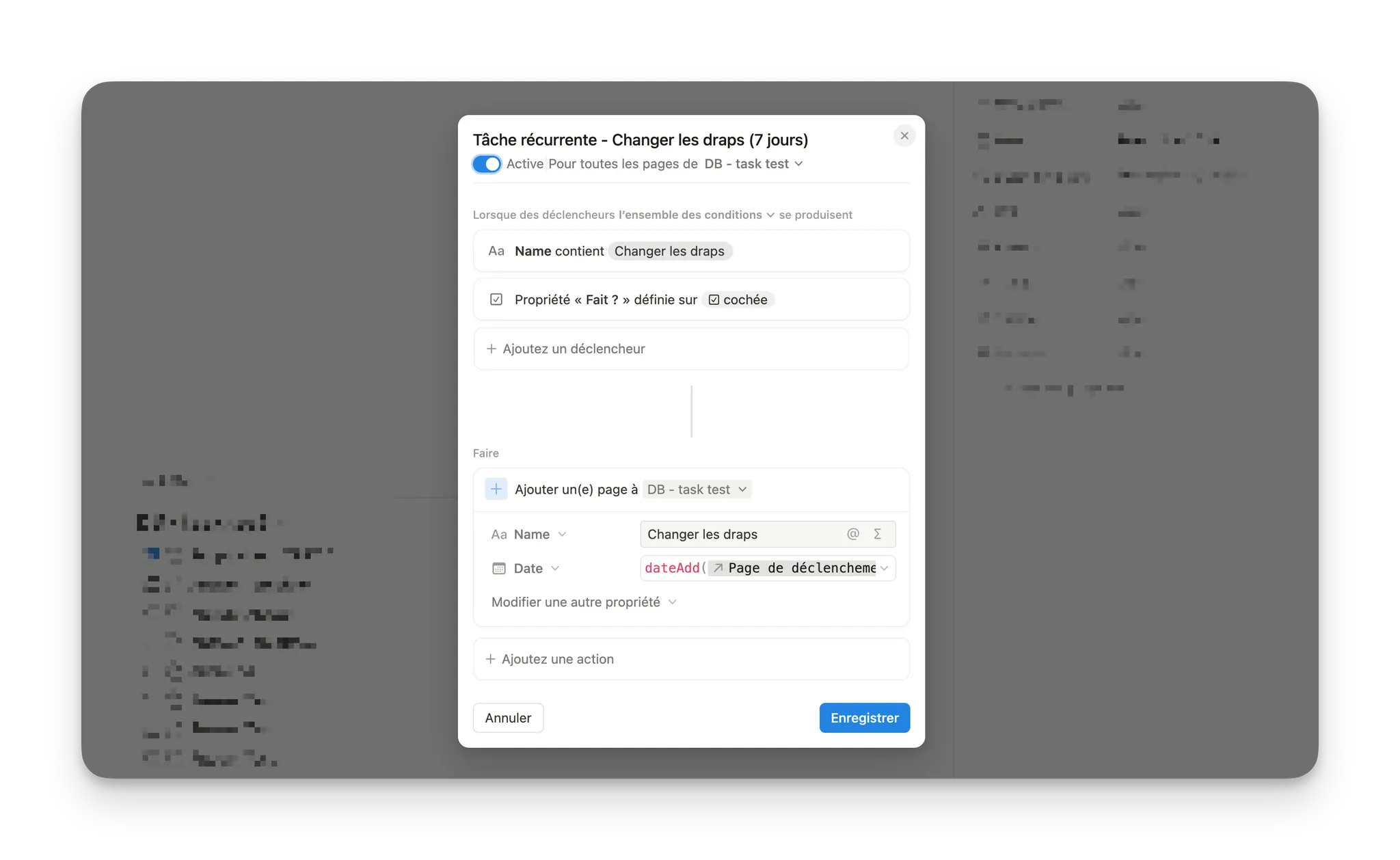
Déjà le déclenchement, il faut deux conditions :
Que la tâche s’appelle ‘Changer les draps’
Que la case ‘fait’ soit cochée (autrement dit, que je coche la case comme quoi j’ai bien fait l’action)
Et les actions :
ajouter une autre tâche ‘Changer les draps’
ajouter la date de cette tâche pour dans 7 jours.
Pour cela, on va utiliser une formule avec la fonction ‘dateAdd’ dans la propriété de Date pour fixer la prochaine occurrence en fonction de la date de la dernière complétion. Voici un exemple de formule :
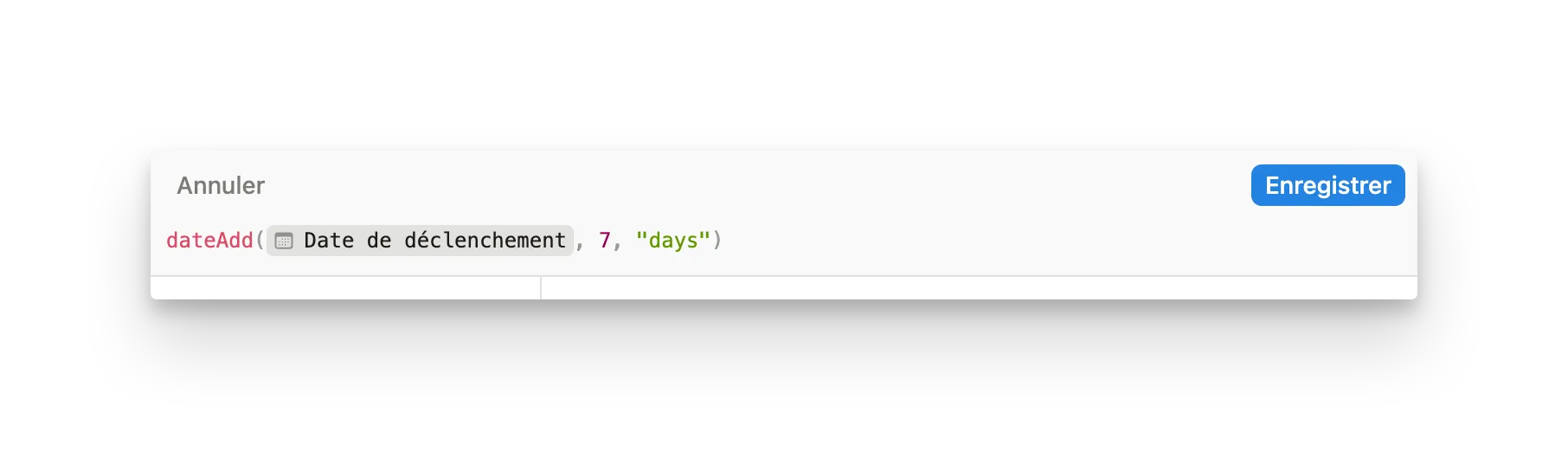
Ici, dateAdd est la fonction pour ajouter X jours à une date
‘Date de déclenchement’ référence la date à laquelle l’automation va être activée
‘7’ est le nombre de jour à ajouter à cette date
Cette formule ajoute automatiquement une nouvelle échéance 7 jours après le déclenchement, qu’il s’agisse de sauvegardes de newsletters, de brainstorming ou de toute autre routine.
Avec cette approche, ton Notion s’adapte à ton rythme, sans générer de tâches en double ni encombrer ta base de données de rappels superflus.
2. Créer des connexions dynamiques entre les bases de données
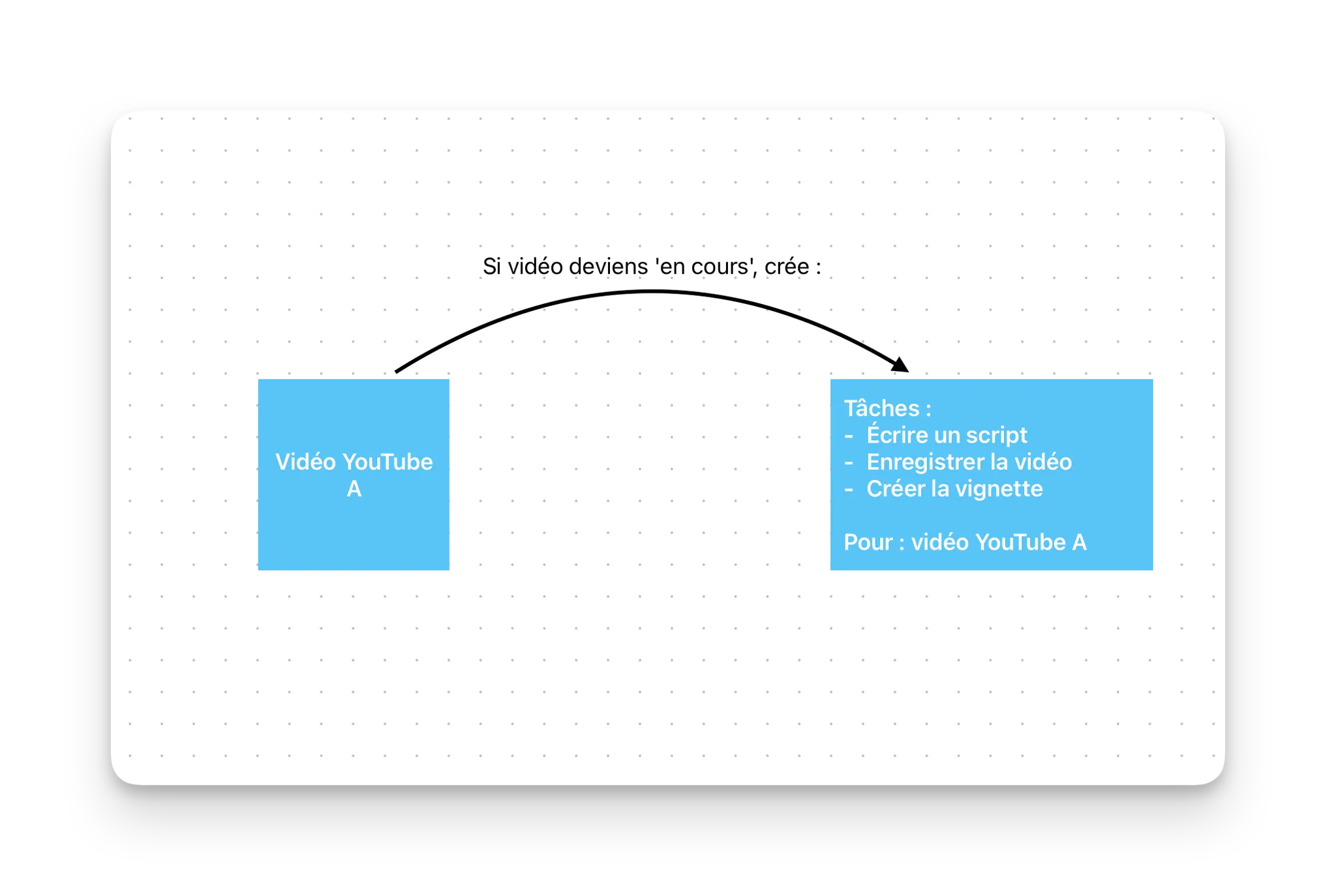
Les nouvelles automations de Notion te permettent aussi de créer des connexions automatiques entre plusieurs bases de données, ce qui est une vraie révolution pour les workflows complexes. Tu peux maintenant automatiser des tâches en fonction du statut d’un projet ou d’une étape spécifique, et relier ces tâches à d’autres pages, ce qui évite toute saisie manuelle.
Exemple : Gestion de contenu YouTube
Imaginons que tu as une base de données de création de contenu et une base de données de tâches. L’idée, c’est que chaque fois que tu décides de travailler sur une nouvelle vidéo YouTube, toutes les tâches associées (écrire le script, enregistrer la vidéo, créer la vignette) se créent automatiquement dans ta base de tâches, avec un lien direct vers la page de la vidéo.
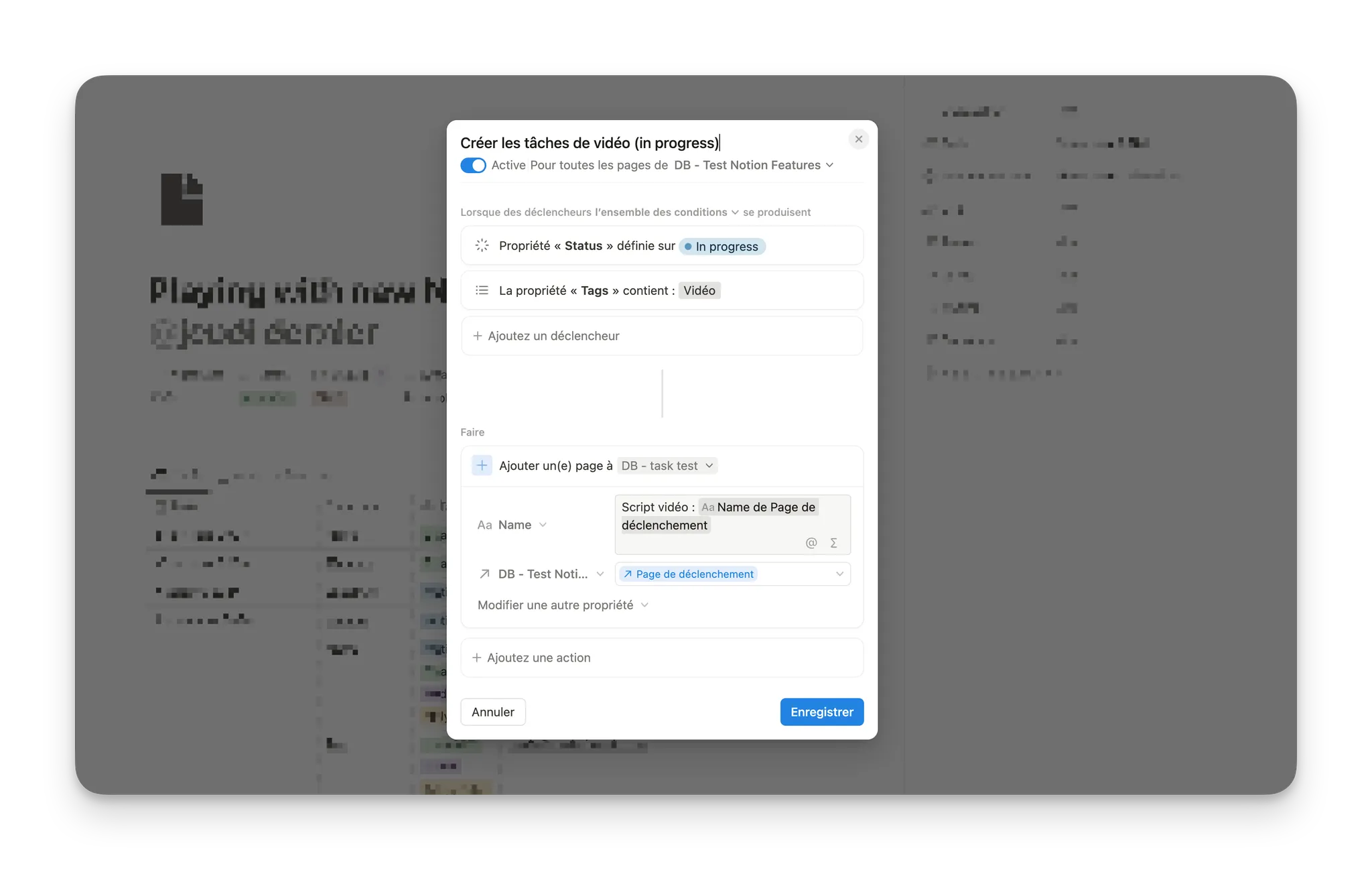
Concrètement, tu pourrais configurer l’automation comme ceci :
Déclencheur : tu modifies le statut de ton contenu dans la base de données de création de contenu, par exemple en passant de “IDÉE” à “EN COURS” pour une vidéo YouTube. Et la page a l’étiquette ‘Vidéo’ (parce qu’on ne veut pas que Notion me demande de créer un script de vidéo pour une newsletter).
Action : Notion génère automatiquement plusieurs tâches dans ta base de données de tâches, comme “Écrire le script de la vidéo : nom de la vidéo”, “Enregistrer la vidéo : nom de la vidéo” et “Créer la vignette : nom de la vidéo”. Et ces tâches sont directement liées à la page de contenu de la vidéo (via une propriété de relation).
En utilisant les formules, tu peux même automatiser les dates de complétion des tâches en fonction de la date de publication de la vidéo. Par exemple :
“Écrire le script” pourrait être programmé pour être terminé quatre jours avant la date de publication.
“Enregistrer la vidéo” à deux jours avant.
“Créer la vignette” à un jour avant.
Non seulement tu économises du temps en évitant de créer ces tâches une par une, mais en plus, tu as une vue d’ensemble directement dans la page de la vidéo, avec toutes les tâches listées et prêtes à être cochées. Ça te permet d’avoir un suivi ultra-clair sans jamais te perdre dans des allers-retours entre bases de données.
Exemple : Gestion de clients
Cette logique est tout aussi utile pour le suivi de projets clients. Par exemple, imaginons que tu as une base de données client. Dès qu’un prospect devient un client actif, tu passes son statut à “Client en cours”.
Avec cette action, Notion peut automatiquement ajouter toutes les tâches nécessaires au démarrage du projet dans ta base de données de tâches, comme :
“Créer la facture”,
“Envoyer la facture”,
“Vérifier la signature du devis”,
“Créer la page de projet”.
Ces tâches s’ajouteront toutes seules et seront associées à la page client, ce qui te permet de suivre facilement l’avancement du projet pour chaque client sans y revenir manuellement à chaque étape. Encore mieux, si tu as une date de lancement du projet définie, tu pourrais utiliser une formule pour ajuster les échéances de chaque tâche en fonction de cette date, afin que tout s’aligne parfaitement dans ton planning.
3. Modifier automatiquement le statut d’un projet en fonction de la complétion des tâches
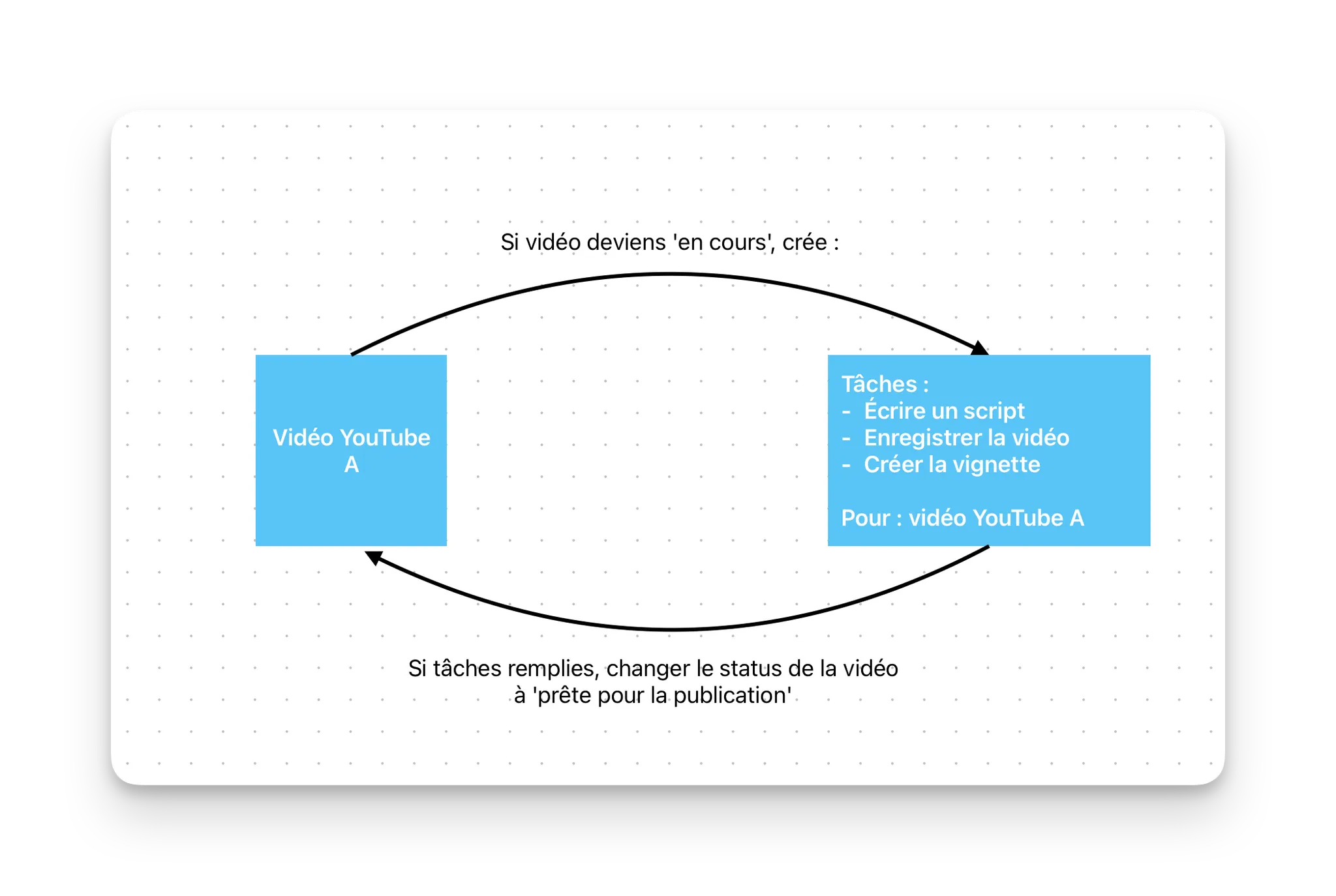
Avec les variables et les nouvelles options d’automation, Notion permet de faire quelque chose de très pratique : modifier le statut d’un projet en fonction de l’avancement des tâches qui lui sont liées.
En d’autres termes, ton projet peut progresser automatiquement sans que tu aies besoin de mettre à jour chaque étape manuellement.
Exemple : Suivi automatique des étapes d’une vidéo YouTube
Imaginons que tu as configuré une automation pour générer automatiquement des tâches pour une vidéo YouTube dans ta base de données de tâches, comme “Écrire le script”, “Enregistrer la vidéo”, et “Créer la vignette”. Avec les variables, tu peux faire en sorte que chaque fois qu’une tâche est marquée comme terminée, cela mette à jour le statut du projet lié.
Par exemple :
Complétion du script : Quand tu coches la tâche “Écrire le script” comme terminée, Notion pourrait automatiquement changer le statut du projet de “Script” à “Enregistrement”.
Complétion de toutes les tâches : Une fois que toutes les tâches de la vidéo (script, enregistrement, vignette) sont terminées, tu peux configurer l’automation pour mettre à jour le statut du projet à “Prêt pour publication”.
Cela se fait grâce aux variables dans Notion, qui permettent de lier la base de données des tâches à la base de données des projets. La variable permet à Notion de trouver la page liée (dans ce cas, le projet de la vidéo YouTube) et de mettre à jour son statut automatiquement.
Exemple : Gestion de projets clients
Ce type d’automation est également précieux pour le suivi des projets clients. Imaginons que tu as un statut client “En cours” dans ta base de données de clients, et qu’à chaque nouveau client, une liste de tâches standard (comme “Créer la facture”, “Envoyer le devis signé”, etc.) est générée automatiquement.
Grâce aux variables, tu pourrais :
Suivre l’avancement du projet client : À chaque fois qu’une tâche est complétée, Notion peut ajouter une note ou une date de complétion dans la fiche client, te permettant de garder une trace précise de chaque étape franchie.
Changer le statut du client en fonction des tâches : Si toutes les tâches d’un projet client sont complétées, Notion pourrait automatiquement passer le statut du client de “En cours” à “Livraison” ou “Terminé”.
Comment configurer cela avec des variables ?
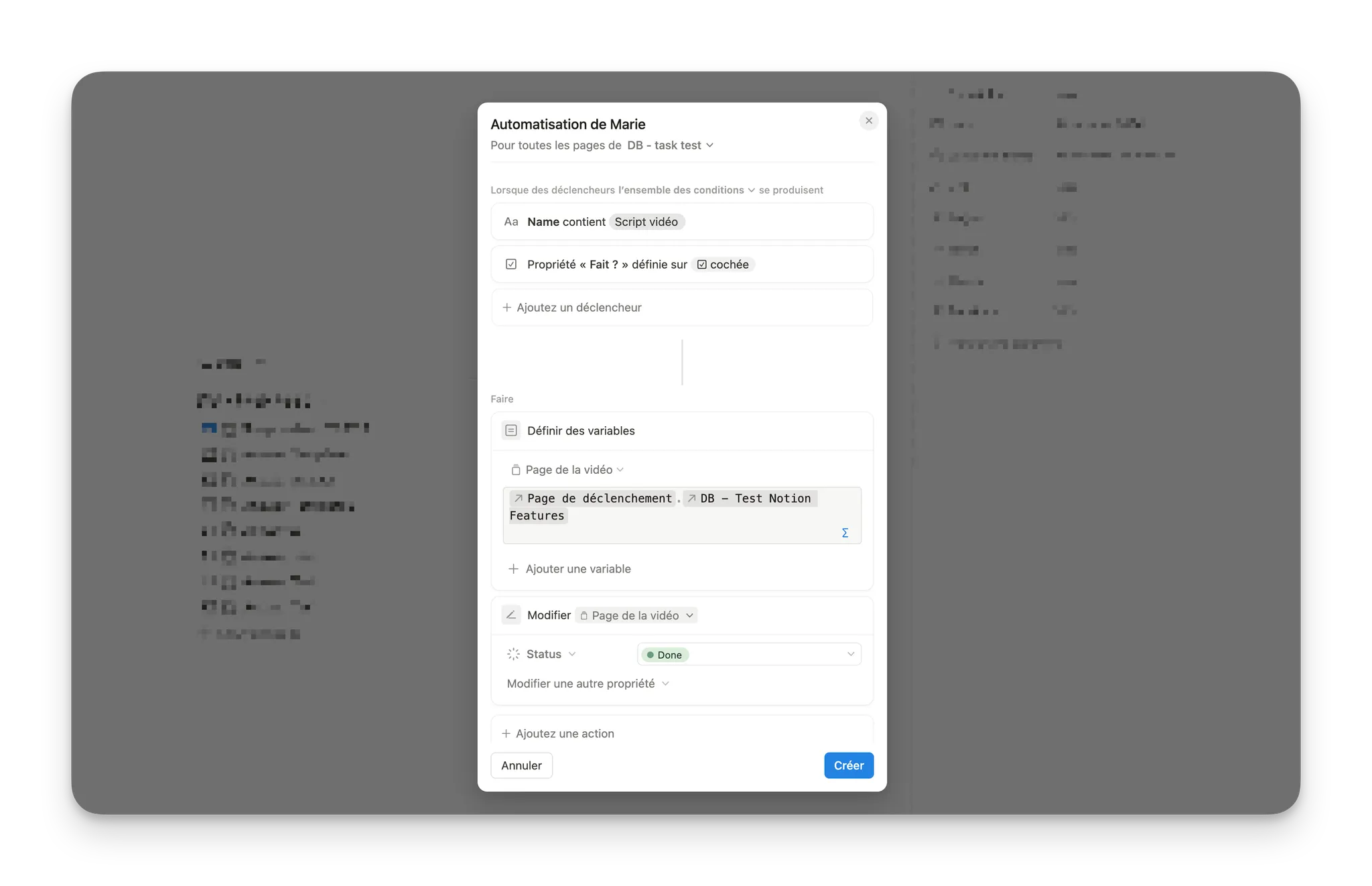
Pour ce type d’automation, on va utiliser les variables de Notion pour identifier la page liée et mettre à jour ses informations.
Par exemple :
Crée une variable pour identifier la page de contenu lié (ici, la relation ‘DB - Test Notion Features’ - qui va me donner la liste des pages liées à la page actuelle via la propriété relation).
Quand cette tâche est cochée comme terminée, Notion peut rechercher la page de projet liée (la variable) et mettre à jour son statut, disons de “Script” à “Enregistrement”.
Cette méthode te permet de suivre précisément la progression d’un projet en temps réel sans jamais revenir en arrière pour cocher des cases ou mettre à jour des statuts manuellement.
En somme, avec ces nouvelles fonctionnalités d’automation et de variables, Notion t’offre un suivi automatisé des projets, que ce soit pour ton contenu ou pour tes clients. Finis les allers-retours et la gestion de détails manuels : chaque tâche complétée se traduit par une progression automatique du projet, ce qui rend ton espace Notion plus intelligent et réactif que jamais.
4. Créer un compteur avec un bouton interactif
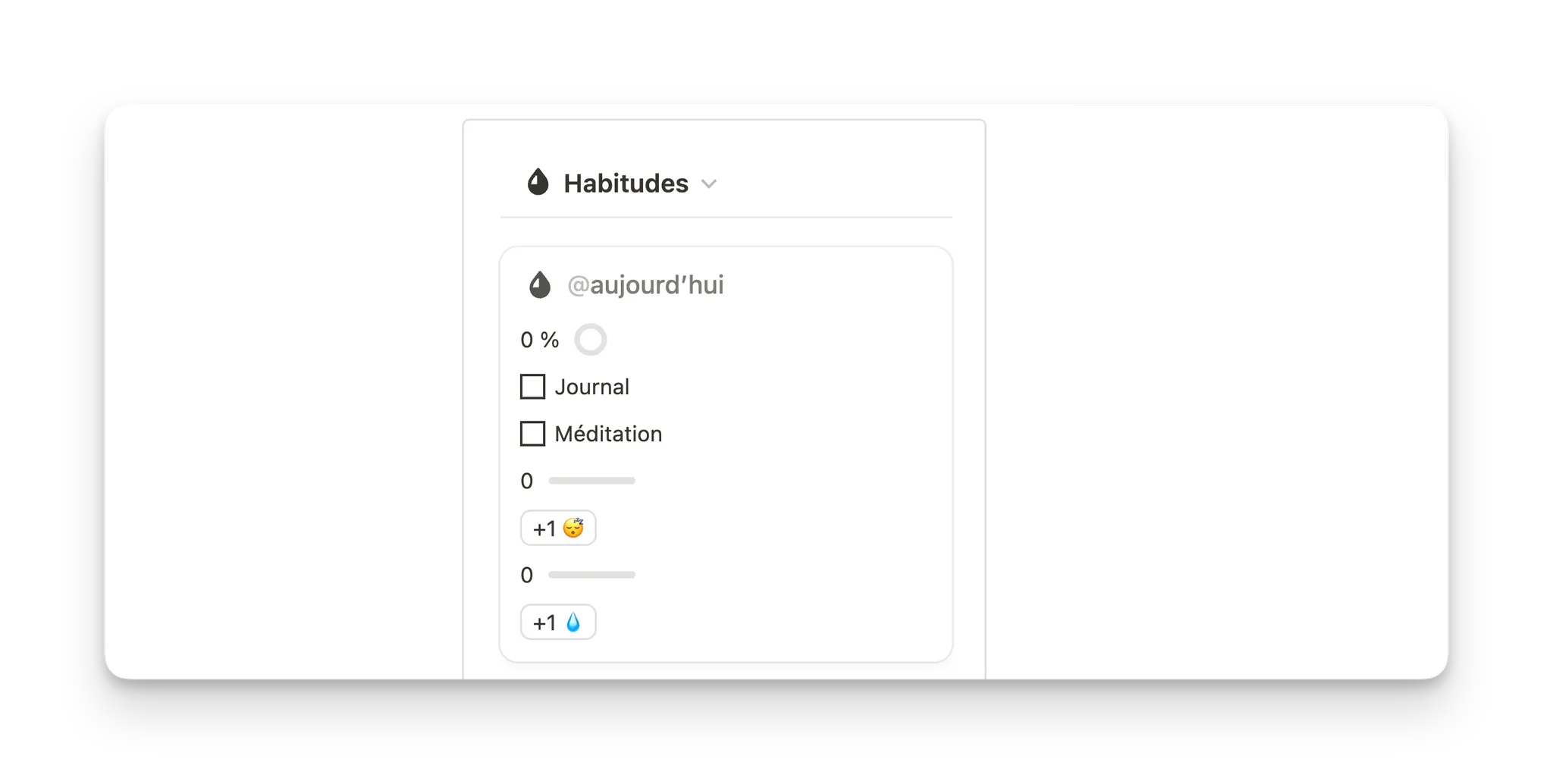
On peut désormais créer des VRAIS boutons compteurs, un vrai atout pour les traqueur ou toute base de données où tu as besoin d’incrémenter un nombre régulièrement.
Exemple : Suivi de consommation d’eau
Si tu tiens un tracker d’habitude (comme dans ma formation Notion Master) et que tu veux suivre combien de verres d’eau tu bois chaque jour, la méthode classique était de modifier manuellement le nombre chaque fois que tu buvais un verre : passer de 2 à 3, de 3 à 4, etc. Désormais, avec le bouton compteur, tu peux ajouter un verre d’eau en un seul clic.
Comment faire ?
Avoir une propriété de type Nombre (par exemple ‘Verre d’eau’)
Crée une propriété de type bouton dans ta base de données
Configure ce bouton avec une formule pour qu’à chaque clic, il ajoute +1 à la propriété “Nombre de verres d’eau”.
Voici la formule :
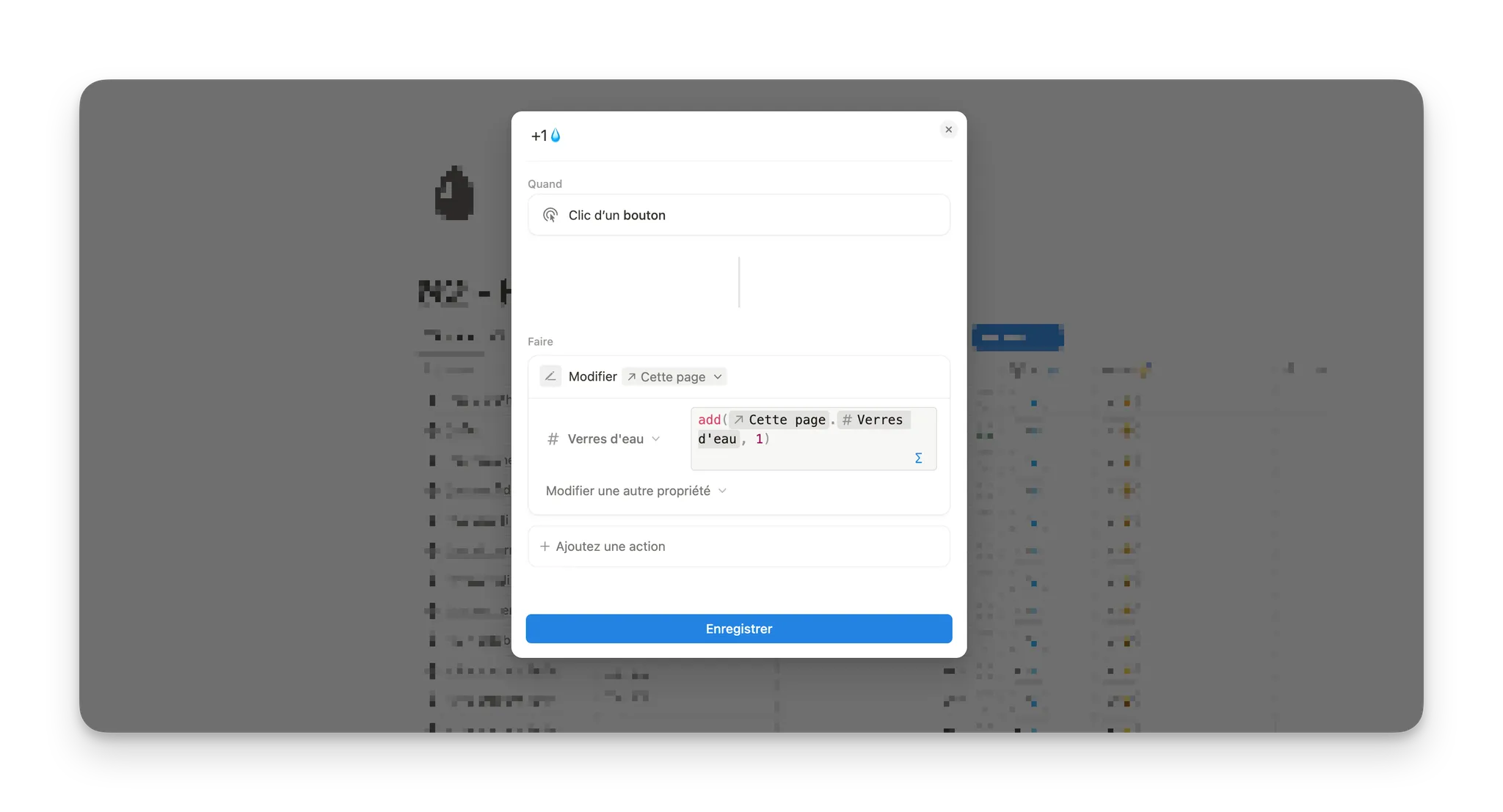
la fonction add() ajoute les nombres entre ses parenthèses
les nombres ici sont ‘le nombre de la propriété Verres d’eau’, et ‘1’
Donc, on ajoute 1 au nombre de verres d’eau à chaque fois que le bouton est activé.
Autres idées d’usage du bouton compteur
Suivi d’habitudes : Si tu veux suivre le nombre de fois où tu réalises une habitude au cours de la journée (comme “pause pour s’étirer” ou “respiration consciente”), tu peux ajouter un bouton qui incrémente un compteur pour chaque session.
Compteur de tâches récurrentes : Pour des actions que tu fais plusieurs fois par jour, comme “Vérifier les e-mails” ou “Passer des appels”, tu peux ajouter un bouton qui garde une trace du nombre d’actions accomplies.
5. Envoyer un e-mail automatique en fonction de la phase d’un projet client
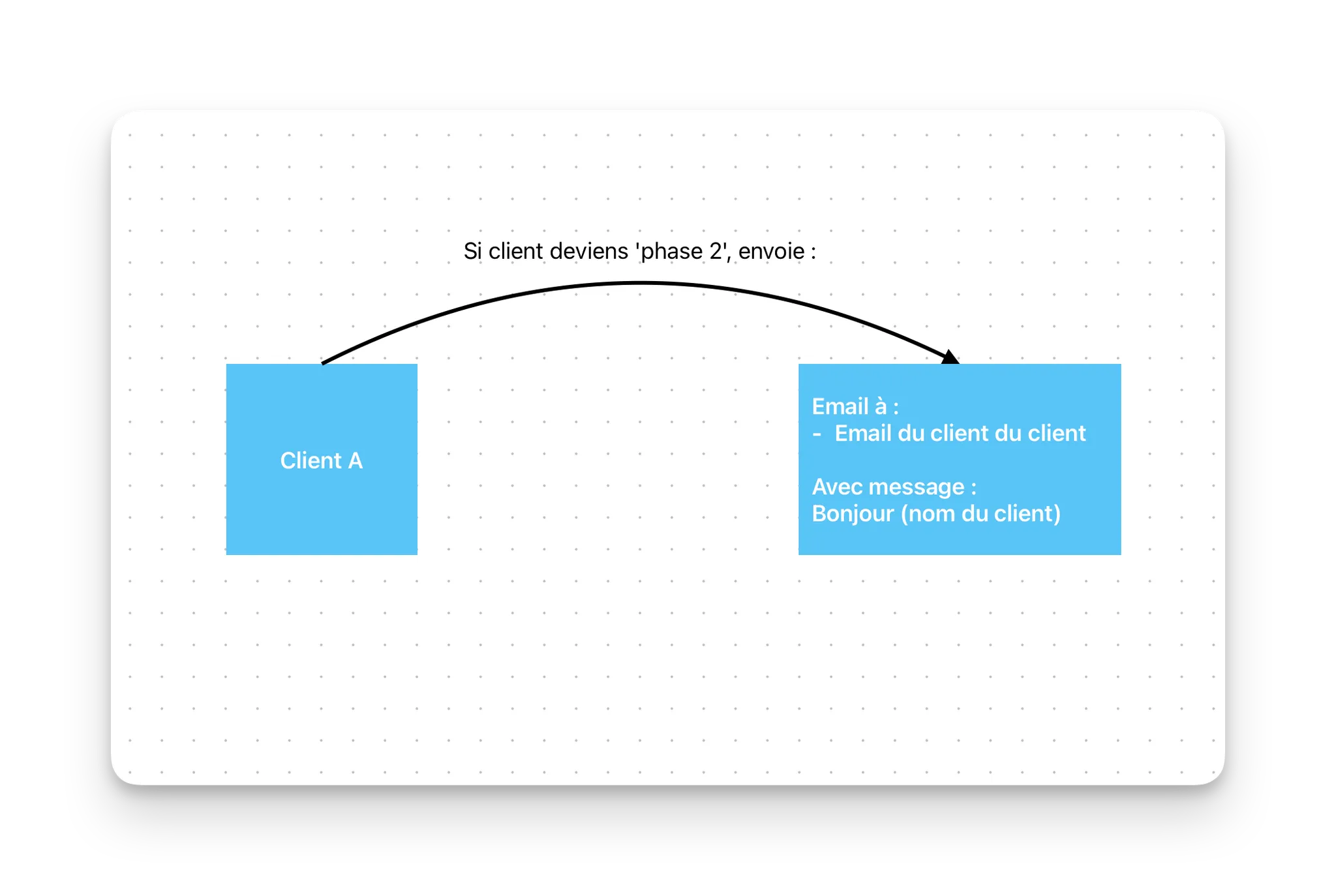
La nouvelle fonctionnalité de Notion permettant d’envoyer des e-mails automatiquement est un véritable gain de temps, en particulier pour les projets client en plusieurs phases. Plutôt que d’envoyer manuellement un e-mail à chaque changement de phase, tu peux désormais configurer une automation pour que Notion s’occupe de l’envoi.
Exemple : Transition vers la phase active d’un projet client
Prenons un exemple concret : tu travailles avec une base de données de clients et chaque projet est divisé en phases. La phase 1 correspond à l’initiation, où tu définis les besoins avec le client, et la phase 2 est la phase active où tu auras besoin de certains éléments ou validations de sa part.
Avec cette nouvelle automation, tu peux configurer Notion pour qu’un e-mail soit automatiquement envoyé lorsque le projet passe en phase 2. Cet e-mail peut rappeler au client ce dont tu as besoin, et il peut être personnalisé de façon dynamique en fonction des informations déjà présentes dans ta base de données.
Comment mettre en place cette automation ?
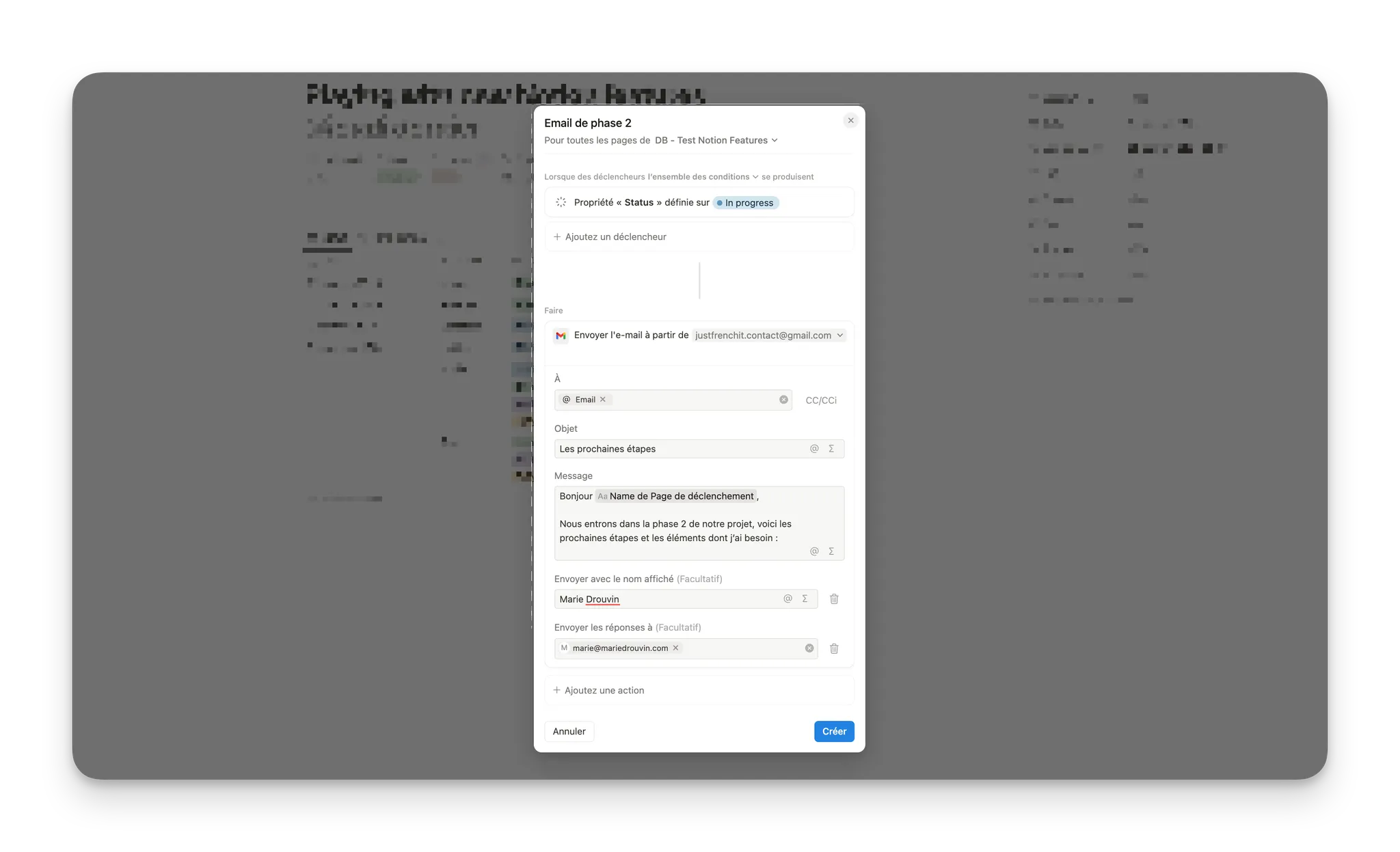
Déclencheur : Configure l’automation pour que l’e-mail se déclenche lorsque le statut du projet passe en phase 2.
Destinataire : Notion peut envoyer cet e-mail directement à l’adresse enregistrée dans la propriété “e-mail” de la fiche client. Cela signifie que chaque client recevra son e-mail personnalisé.
Contenu dynamique : Dans le corps de l’e-mail, tu peux inclure des informations spécifiques comme le nom du client, et utiliser les données du projet pour adapter le message en fonction des pièces ou informations déjà reçues. Par exemple, tu pourrais envoyer : “Bonjour [Nom du client], pour avancer sur votre projet, pourriez-vous nous fournir les éléments suivants…”.
Points à noter
Compte Gmail obligatoire : Cette fonctionnalité utilise l’adresse e-mail de ton compte Gmail connecté à Notion. Pour le moment, les e-mails ne peuvent pas être envoyés depuis d’autres fournisseurs.
Paramètres de réponse : Tu peux configurer l’adresse à laquelle le client peut répondre en spécifiant une autre adresse de réception pour les réponses. Ainsi, même si l’e-mail est envoyé depuis ton Gmail, les réponses peuvent arriver sur une adresse non-Gmail si besoin.
Attention quand même
Il est clair que les nouvelles fonctionnalités d’automatisation dans Notion ouvrent des possibilités immenses. On assiste probablement au début d’une ère où l’automatisation et l’intelligence artificielle (AI) vont continuer de transformer nos outils de productivité.
Mais avant de plonger tête baissée dans les automations, il est essentiel de se rappeler que toute automation n’est pas toujours bénéfique. Bien que les automations offrent un gain de temps, elles peuvent parfois manquer de flexibilité pour répondre aux spécificités de chaque situation.
Par exemple, pour un e-mail destiné à un client, il peut parfois être préférable d’utiliser un modèle d’e-mail et de l’envoyer manuellement. Cela te permet de personnaliser chaque message et de t’assurer que tu ne demandes pas des informations déjà fournies ou non pertinentes pour ce projet particulier. Chaque client et chaque projet peuvent avoir leurs petites particularités, et une automation trop rigide risque de générer plus de confusion que d’efficacité.
En somme, l’automation est un allié puissant, mais elle doit être utilisée judicieusement. Avant d’automatiser un processus, pose-toi la question : cette tâche est-elle réellement répétitive et uniforme, ou est-ce qu’elle mérite une attention particulière ?
Si tu veux prendre ton temps (et avoir accès à encore plus d’exemples, avec les formules exactes)
Le futur de l’automation dans Notion : Pourquoi commencer petit, et pourquoi commencer maintenant
On a parcouru beaucoup de terrain dans cet article – et l’automation peut paraître complexe, voire un peu intimidante au début. Mais si tu veux réellement tirer parti de toutes les nouvelles possibilités offertes dans Notion, je te conseille de mettre les mains dedans dès maintenant, pendant que ça reste encore relativement simple.
Commence par des petites automations
Il ne s’agit pas de tout maîtriser d’un coup. Si tu débutes avec les automations, commence par des petites actions simples, comme créer un bouton qui modifie plusieurs propriétés en même temps. Par exemple, un bouton qui passe le statut de ton article de blog à “Publié” et met automatiquement la date de publication à “Aujourd’hui”. Rien que ça, ça te fait gagner du temps, et en plus, ça te donne une première expérience de l’automation sans entrer dans des configurations trop avancées.
Construis ta maîtrise étape par étape
Pour vraiment prendre en main l’automation dans Notion, il est plus efficace d’y aller pas à pas. Commence par une automation simple, puis, une fois à l’aise, explore d’autres possibilités en te posant des questions comme : “Et si j’automatisais cette étape-là ?” ou “Comment je peux simplifier cette tâche sur Notion ?”. Ajoute des fonctionnalités à ta maîtrise petit à petit, sans chercher à tout dominer d’un seul coup. C’est la même chose pour les formules : apprends-les par étapes, en testant chaque élément avant de passer au suivant.
Pourquoi maintenant est le bon moment pour s’y mettre
Notion est en constante évolution, et on peut s’attendre à ce que la palette d’actions et de déclencheurs s’enrichisse encore dans les mois à venir. Avec ces nouveautés, il y a de grandes chances que les automations deviennent plus puissantes… mais aussi plus complexes à appréhender. Commencer maintenant te permettra de bâtir une base solide et de suivre les évolutions sans te sentir submergé par les nouvelles possibilités.
Si tu veux aller plus en profondeur et véritablement maîtriser Notion, j’ai créé une formation, Notion Master, qui te guide à travers toutes les fonctionnalités essentielles, de l’automation aux bases de données en passant par les relations et les formules. Cette formation est régulièrement mise à jour pour intégrer les dernières nouveautés, et c’est une ressource complète pour maîtriser chaque recoin de Notion de façon progressive et organisée.
Alors, lance-toi ! L’automation dans Notion est une vraie aventure qui peut transformer ton espace de travail – et c’est bien plus simple que ça en a l’air, une fois que tu prends le temps d’y aller étape par étape.
📨 Le Bulletin de Marie
Ce que j'ai testé, retenu et publié — des outils et des ressources pour une activité en ligne qui fonctionne vraiment.
La consultation
Trouver des solutions personnalisées rapidement.
Tu as un problème précis. Une heure suffit souvent pour le régler, comprendre ce qui coince et repartir avec un plan clair.
Les services
Te libérer du temps et te concentrer sur ton business.
Tu veux qu'on monte l'infrastructure ensemble — plateforme de vente, emailing, site. Je configure, j'explique, tu reprends la main.
Les formations
Des méthodes concrètes pour créer sur le web
Tu préfères apprendre à ton rythme. J'ai des formations sur les outils que j'utilise et recommande.
Témoignages
Ce que mes clients disent
► LA SPÉCIALE PODIA : newsletter dédiée
Tous les mois, un email pour rester à la page : mes meilleures techniques, les nouveautés de la plateforme et les opportunités du moment.