- 8 juil. 2023
Tout ce que tu peux faire avec les bases de données sur Notion
Le pouvoir de Notion réside dans les bases de données.
Sans ça, Notion est juste une chouette application de prise de note. Avec, ça devient une application de productivité puissante qui permet de gérer des projets aussi bien qu’une application spécialisée.
Le truc, c’est que quand on prend en main Notion, ce n’est pas toujours évident d’aborder les bases de données. C’est pour ça qu’aujourd’hui, je vais te montrer tout ce que tu peux faire avec les bases de données sur Notion.
Qu’est-ce qu’une vue de base de donnée ?
Les vues sont, en fait, des façons de visualiser les pages d’une base de donnée. C’est ce qui fait la force d’une base de données.
On peut choisir de voir les pages sur un calendrier, ou dans une forme de tableau, ou, de manière plus visuelle, sous la forme d’une galerie.
Tu peux créer PLUSIEURS vues différentes pour la MÊME base de donnée.
La vue table
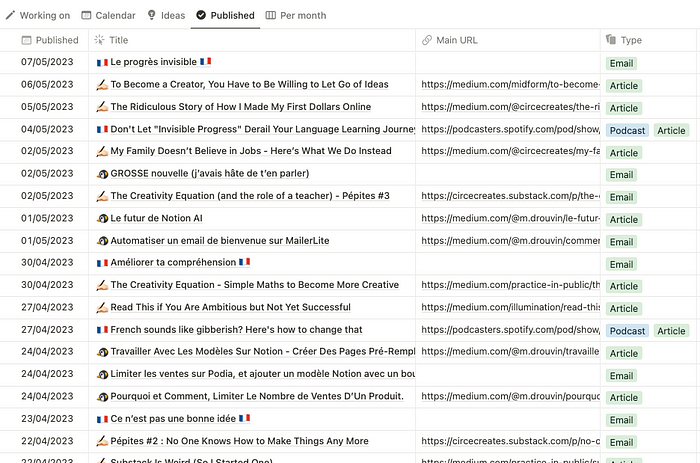
Image de l’auteur
La vue table, c’est la vue de base d’une base de donnée. Ça rassemble à un tableur avec des colonnes et des lignes.
Sur chaque ligne, une page et ses propriétés.
Là, on a une vue de ma base de donnée de contenu, avec les contenus publiés, et leur :
titre
date de publication
URL
Type
Ce genre de vue permet de modifier très rapidement des informations spécifiques sur un contenu. Par exemple, ici, de copier l’URL d’un contenu très rapidement.
La vue tableau Kaban
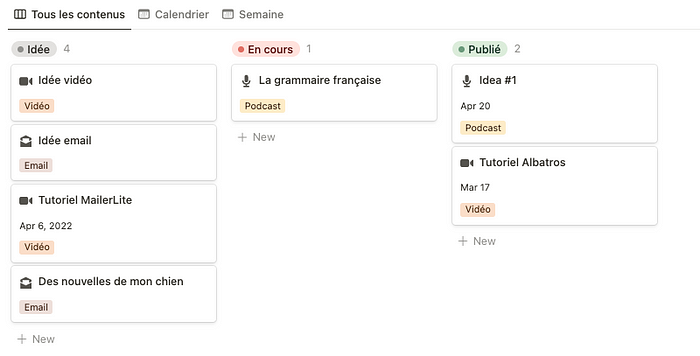
Image de l’auteur
Une vue Kaban, c’est une vue de cartes en colonnes. Tu peux faire glisser les cartes d’une colonne à l’autre. Si tu connais Trello, c’est le même principe. Là où ça devient très intéressant, c’est que, quand tu glisses une carte (qui est en fait une page), d’une colonne à l’autre, tu changes la propriété de la page.
Par exemple, si je fais glisser la carte ‘Idée vidéo’ dans la colonne ‘En cours’, la propriété statut va changer.
C’est hyper intéressant pour tout ce qui est projet. Pour pouvoir jouer avec les cartes sans devoir aller dans chacune des pages pour modifier les propriétés.
Pour sélectionner la propriété qui va faire office de colonne, c’est dans les paramètres de la base de donnée.
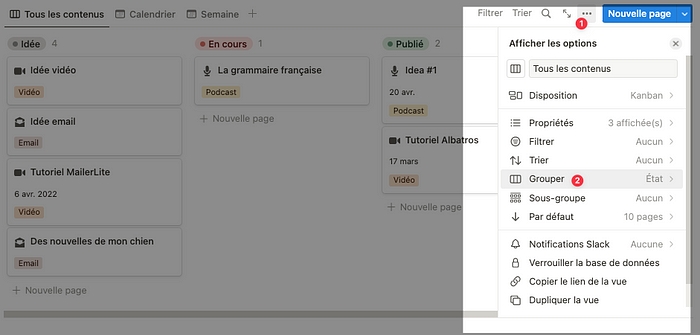
Image de l’auteur
Ce qui veut dire, que tu peux grouper par :
Date
Status
Étiquette
Personne
…
Quelques idées :
Assigner une tâche à quelqu’un d’autre en glissant une carte dans la bonne colonne
Changer le statut d’un article de ‘En cours’ à ‘Publié’ rapidement
Changer le type d’un contenu d’email à article
….
Les possibilités sont vraiment nombreuses.
La vue galerie
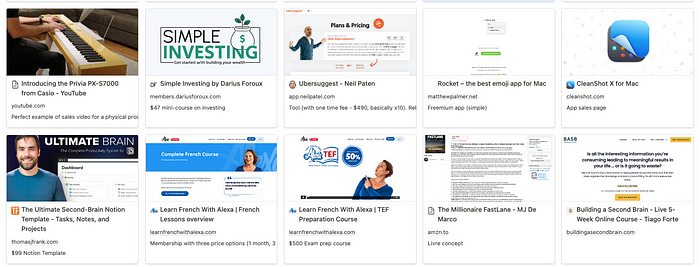
Image de l’auteur
La vue galerie, c’est une vue qui comporte des cartes, comme dans la vue Kaban. Mais il n’y a pas de colonnes. Ce qui permet de faire des choses très visuelles. Comme ici. C’est une vue galerie de mon fichier Master Swipe (qui est un fichier d’inspiration crucial si tu es un créateur).
On peut imaginer :
une galerie de tes vidéos publiées (comme sur YouTube en fait)
une galerie de tes photos
une galerie d’inspiration
…
Et tu peux modifier les propriétés qui apparaissent. Tu peux n’avoir que la photo si tu veux.
Pour modifier quelle photo apparait :
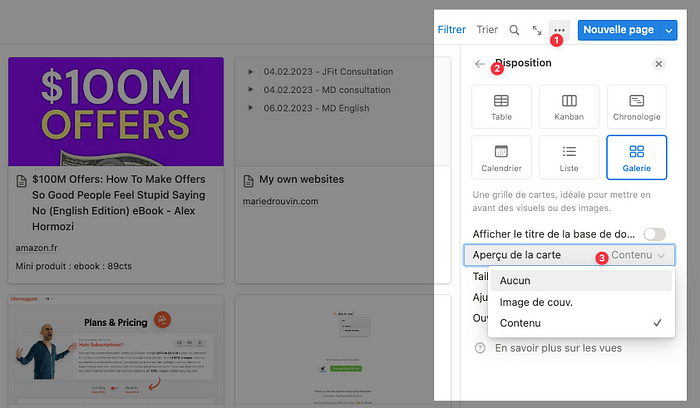
Image de l’auteur
Tu as quatre options :
Aucune photo (si tu préfères n’avoir que du texte)
Image de couverture (qui est l’image tout en haut de ta page)
Contenu (Notion va aller chercher la première image que tu as ajoutée à ta page)
Image dans une propriété (si tu as une propriété Fichier avec une image)
La vue liste
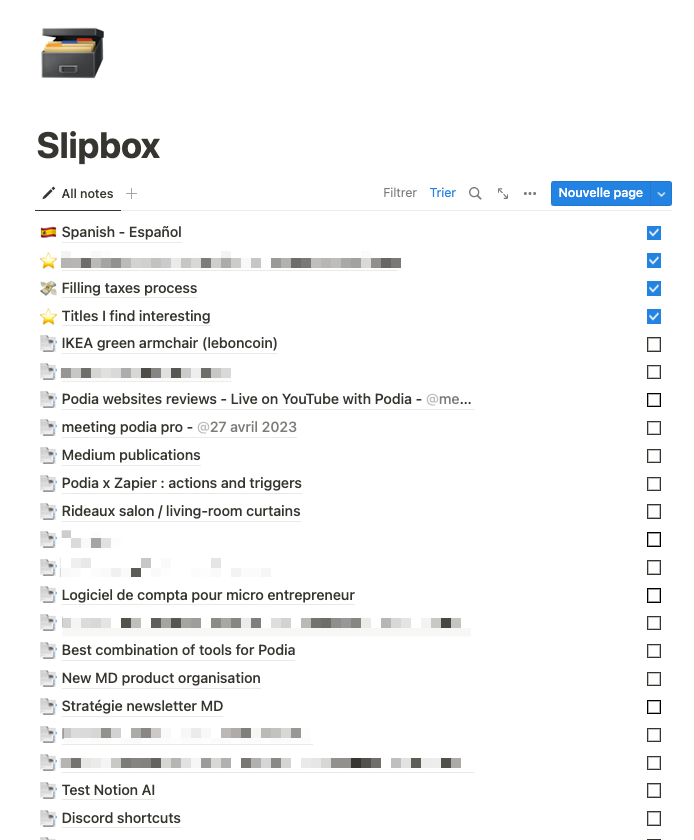
Image de l’auteur
La vue liste est la plus simple de toutes. C’est… une liste.
Personnellement, je l’utilise rarement, je lui préfère la vue Table, qui permet de modifier les propriétés rapidement. Mais, elle a un avantage majeur : elle est parfaitement lisible sur ton portable. Ce qui n’est pas toujours le cas d’une vue table.
Là, par exemple, c’est ma base de donnée de notes. Je l’utilise quand j’ai des notes rapides à prendre sur un sujet, une réunion, ou des informations à garder.
Tu vois qu’il n’y a pas de colonnes, mais que j’ai quand même affiché une propriété sur la droite : une simple case à cocher qui me permet de faire remonter les notes que j’utilise le plus souvent. Par exemple, les notes que je prends quand j’apprends un nouveau mot en espagnol.
La vue calendrier
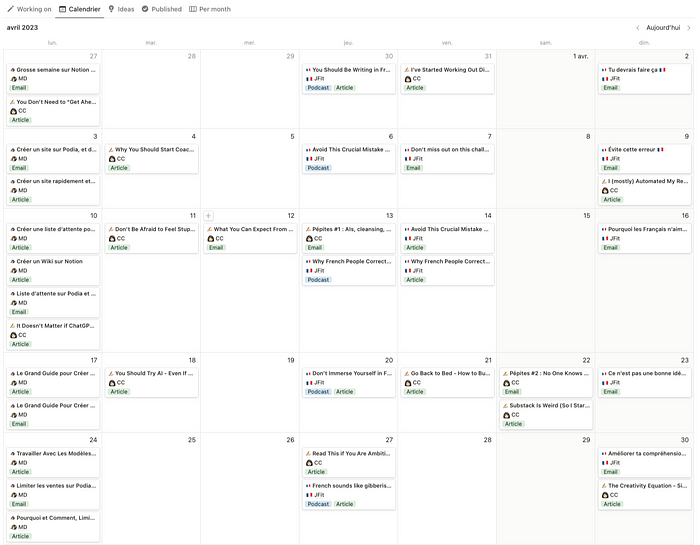
Image de l’auteur
La vue calendrier, c’est probablement la vue la plus utile si tu utilises Notion pour gérer du contenu ou des tâches.
Encore une fois, les pages sont des cartes que tu peux bouger. Ce qui te permet de planifier très facilement, ou de reporter une tâche à un autre jour — sans devoir entrer dans la page et modifier la date.
Là, par exemple, c’est mon calendrier de contenu du mois d’avril. Je peux voir très rapidement ce que j’ai publié, quand et sur quel projet.
Tu as deux options ici :
une vue mensuelle
une vue hebdomadaire
Pour changer, c’est ici :
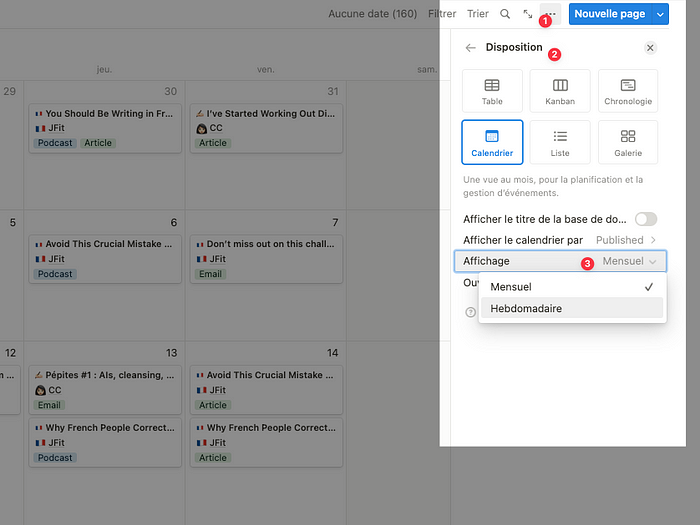
Image de l’auteur
La vue hebdomadaire est très simple aussi, très pratique pour planifier ta semaine :

Image de l’auteur
La vue chronologie
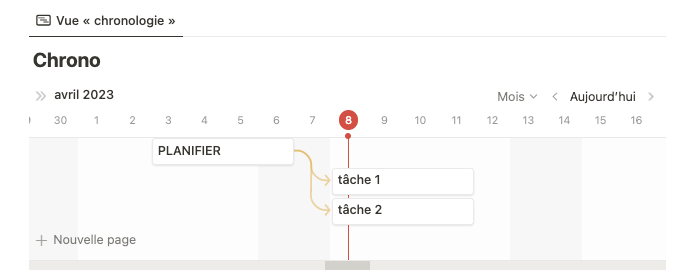
Image de l’auteur
Personnellement, je n’utilise jamais cette vue. Mais si tu gères des projets, pour visualiser de manière chronologique, c’est la vue qu’il te faut.
Ce qui est intéressant avec cette vue, c’est la visualisation des liens entre les pages. Avec les petites flèches orange. Ici, je comprends que je ne peux pas démarrer les tâches 1 et 2, si je ne planifie pas avant.
À part dans ce cas-là, je trouve qu’il vaut mieux utiliser un calendrier.
📨 Le Bulletin de Marie
Ce que j'ai testé, retenu et publié — des outils et des ressources pour une activité en ligne qui fonctionne vraiment.
La consultation
Trouver des solutions personnalisées rapidement.
Tu as un problème précis. Une heure suffit souvent pour le régler, comprendre ce qui coince et repartir avec un plan clair.
Les services
Te libérer du temps et te concentrer sur ton business.
Tu veux qu'on monte l'infrastructure ensemble — plateforme de vente, emailing, site. Je configure, j'explique, tu reprends la main.
Les formations
Des méthodes concrètes pour créer sur le web
Tu préfères apprendre à ton rythme. J'ai des formations sur les outils que j'utilise et recommande.
Témoignages
Ce que mes clients disent
► LA SPÉCIALE PODIA : newsletter dédiée
Tous les mois, un email pour rester à la page : mes meilleures techniques, les nouveautés de la plateforme et les opportunités du moment.