- 17 août 2024
Notion Charts : Guide complet pour créer des graphiques directement dans Notion
Notion vient de sortir une mise à jour très attendue depuis son annonce en début d'été : Notion Charts.
Jusqu'ici, si tu voulais transformer tes bases de données en graphismes, tu devais passer par des outils externes - ou de tout faire passer sur Excel ou Google Sheets et de se dépatouiller avec les horribles formules…. Désormais, c’est beaucoup plus simple, puisque tu peux créer des visuels directement dans Notion !
Sans avoir à utiliser une seule formule.
Avec Notion Charts, tu peux donner vie à tes données et les transformer en graphiques clairs et esthétiques. Ça change vraiment la donne, que ce soit pour tes tableaux de bord personnels ou pour les suivis de performances. Enfin perso, je préfère regarder des jolis graphiques que d’analyser des chiffres.
Et on va voir comment ça fonctionne ensemble.
Comment Notion Charts fonctionne
Notion Charts, c’est en fait une nouvelle vue de base de données, tout comme le calendrier, la galerie ou le tableau.
En clair, cela signifie que Notion va chercher les données existantes dans ta base de données, puis les présenter sous forme de graphique selon les paramètres que tu as définis.
Donc, pour utiliser Notion Charts efficacement, il faut avoir une bonne maîtrise des bases de données dans Notion. Comme :
savoir comment en créer,
comprendre les différentes propriétés,
savoir comment filtrer les données et les entrées affichées,
et être capable de configurer les paramètres en fonction des informations que tu veux visualiser.
Si ce n’est pas totalement clair, j’ai une vidéo qui t’explique tout ça ici.
Ou tu peux t'inscrire sur ma formation complète Notion pour devenir uber-productif.
Comment créer un graphique avec Notion Charts
Il y a plusieurs façons de s’y prendre.
1. Dans un onglet d’une base de données
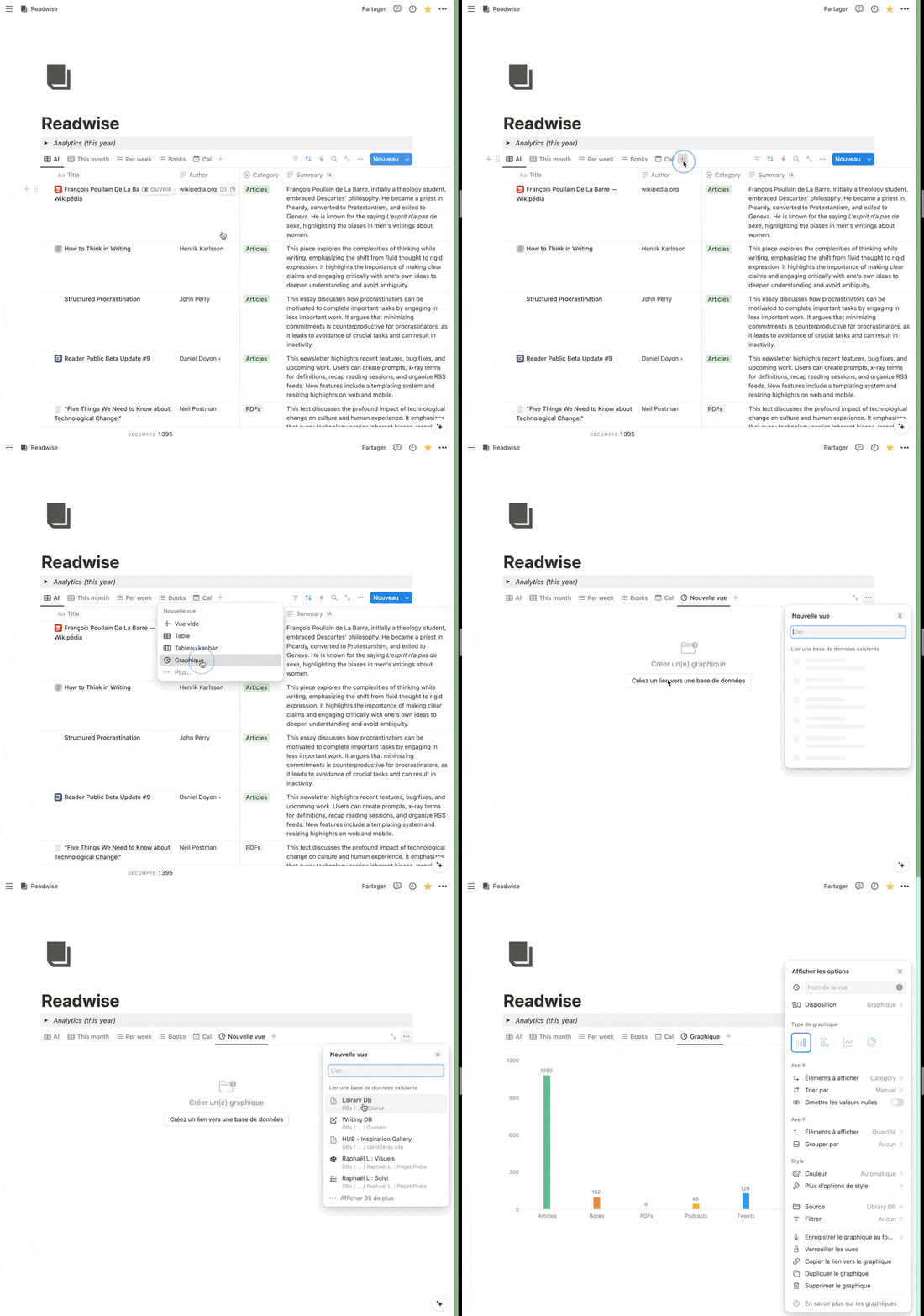
Étape 1 : Ouvre une base de données que tu as déjà créée.
Étape 2 : Clique sur le petit "+" pour ajouter une nouvelle vue.
Étape 3 : Tu verras désormais l'option de créer une vue graphique. Sélectionne-la.
Étape 4 : Notion te demandera alors de spécifier la source de données. Tu sélectionnes la base de données à utiliser.
Étape 5 : Une fois la source activée, tu entres dans la configuration du graphique où tu peux personnaliser les options et l'apparence en fonction de tes besoins.
Cette méthode est idéale pour créer un nouvel ‘onglet’ graphique dans une page.
2. Créer un graphique indépendant à partir d’une vue
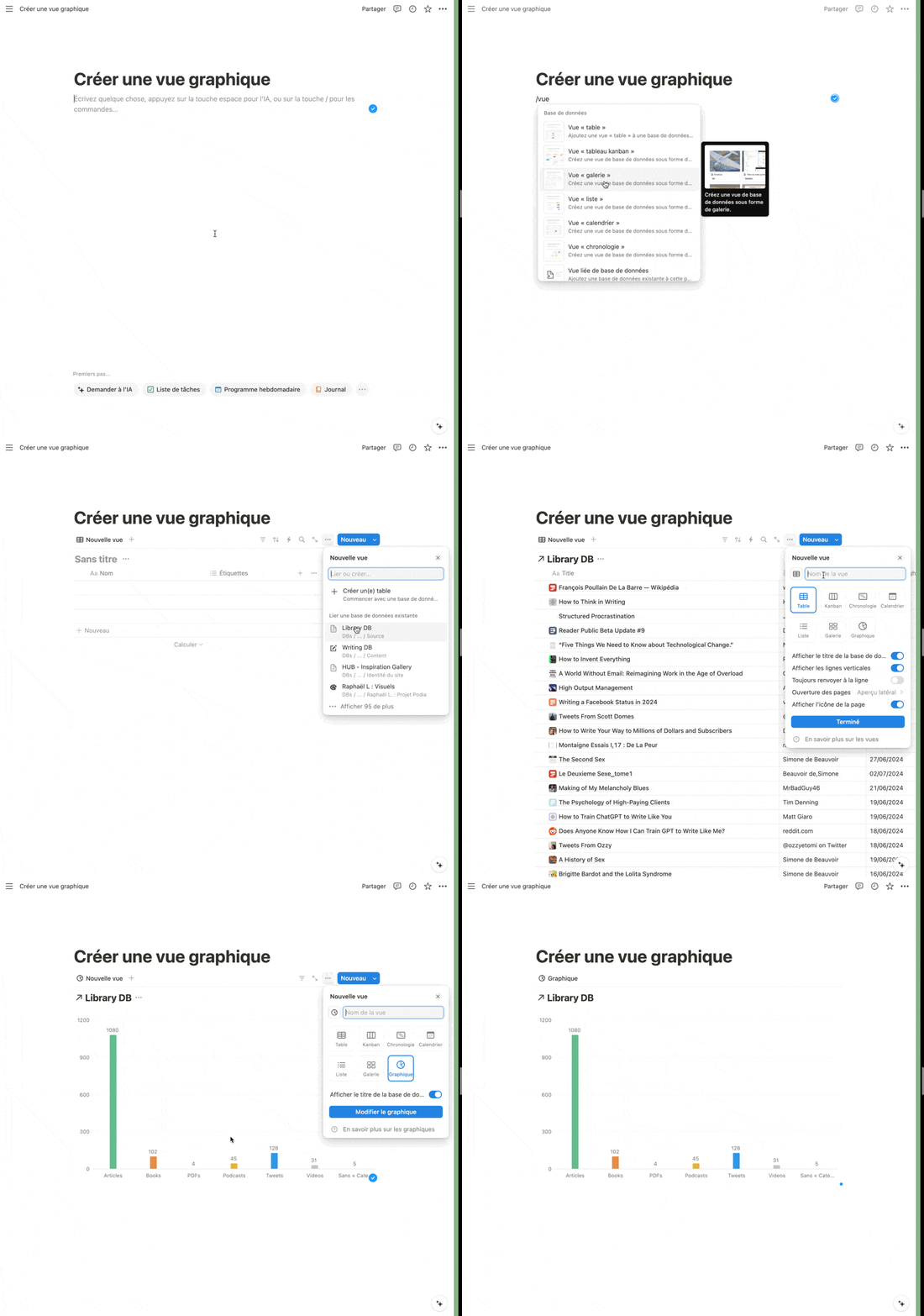
Étape 1 : Tape “/vue” dans un bloc vide, puis sélectionne "Vue liée de base de données".
Étape 2 : Sélectionne la base de données que tu souhaites lier.
Étape 3 : Une fois la vue liée créée, tu peux ajouter une nouvelle vue et choisir la vue graphique.
Étape 4 : À partir de là, tu configures ton graphique comme dans la méthode précédente.
Cette approche est utile si tu veux créer une vue graphique à partir d'une base de données qui existe déjà, mais qui n'est pas encore visible dans ta page actuelle.
3. Démarrer directement avec un graphique
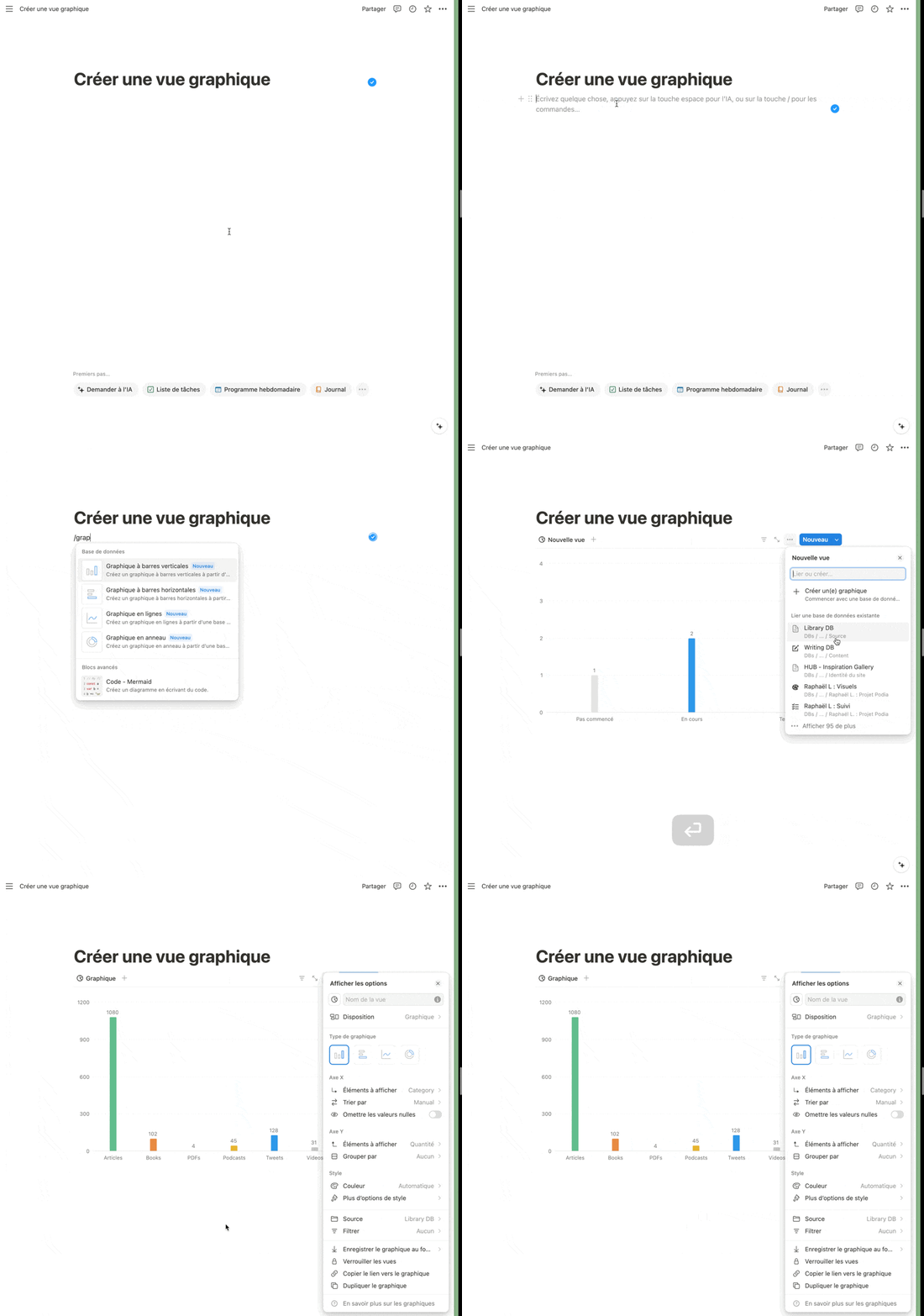
Étape 1 : Dans un bloc vide, tape “/graphique”.
Étape 2 : Tu verras alors plusieurs options pour démarrer directement avec un type de graphique (camembert, barres, courbes, etc.).
Étape 3 : Comme avec les autres méthodes, Notion te demandera de sélectionner la source de ta base de données.
Étape 4 : Une fois la source définie, tu peux commencer à personnaliser ton graphique.
C’est la méthode la plus rapide.
Les 4 différents types de graphiques disponibles
Actuellement, Notion Charts propose quatre types de graphiques que tu peux utiliser pour visualiser tes données de manière claire et efficace. Chaque type de graphique a sa propre utilité en fonction des données que tu souhaites représenter.
1. Graphique à barres verticales
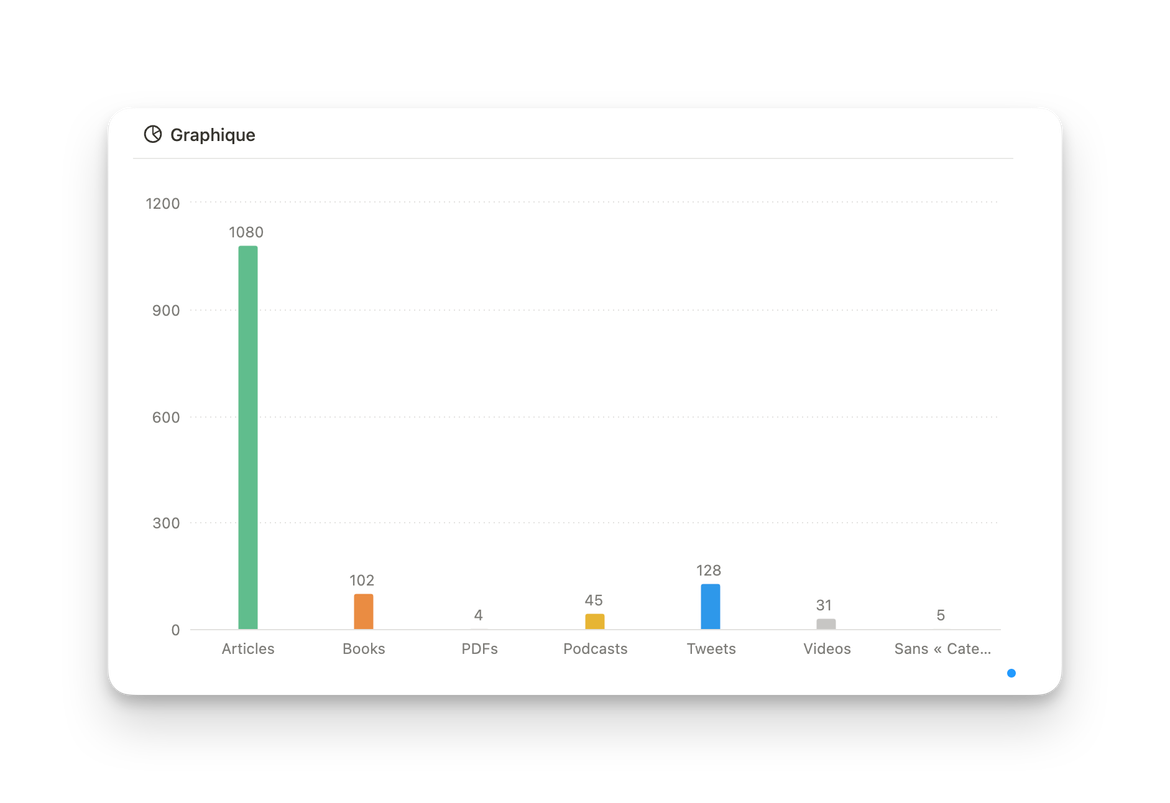
Ce graphique est idéal pour visualiser des différences de volume entre différentes propriétés de ta base de données. Il te permet, par exemple, de comparer des volumes d’un mois à l’autre ou d’un type d’entrée à l’autre.
Exemple : Si tu veux visualiser combien d’articles par rapport à d’autres types de contenu (livres, podcasts, vidéos) tu as enregistrés dans ta base de données de sources, ce graphique te montrera clairement les différences de volume.
2. Graphique à barres horizontales
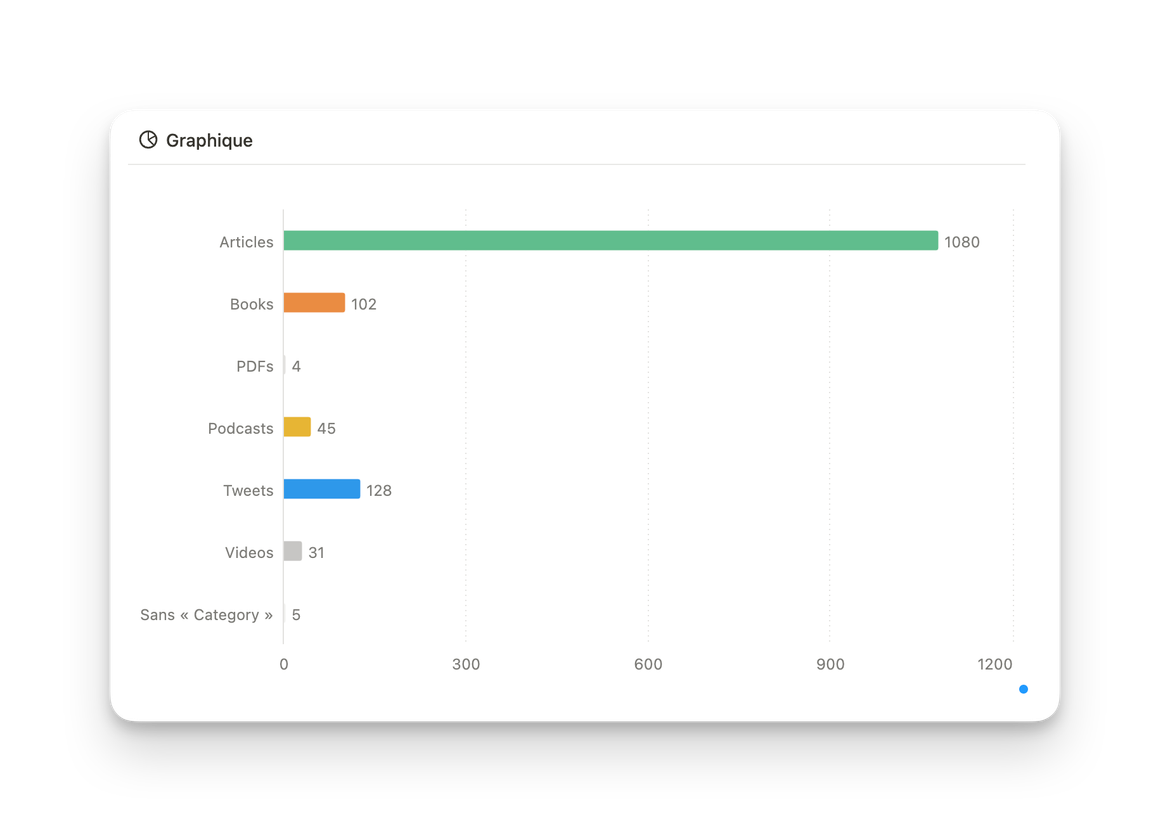
C’est le même principe que le graphique à barres verticales, mais présenté horizontalement. Ce format peut être plus adapté si tu as des étiquettes longues ou si tu préfères une visualisation différente.
Exemple : Comparer des volumes mensuels ou par catégories, mais cette fois-ci avec les barres alignées horizontalement pour une meilleure lisibilité selon la disposition de tes données.
3. Graphique à courbes
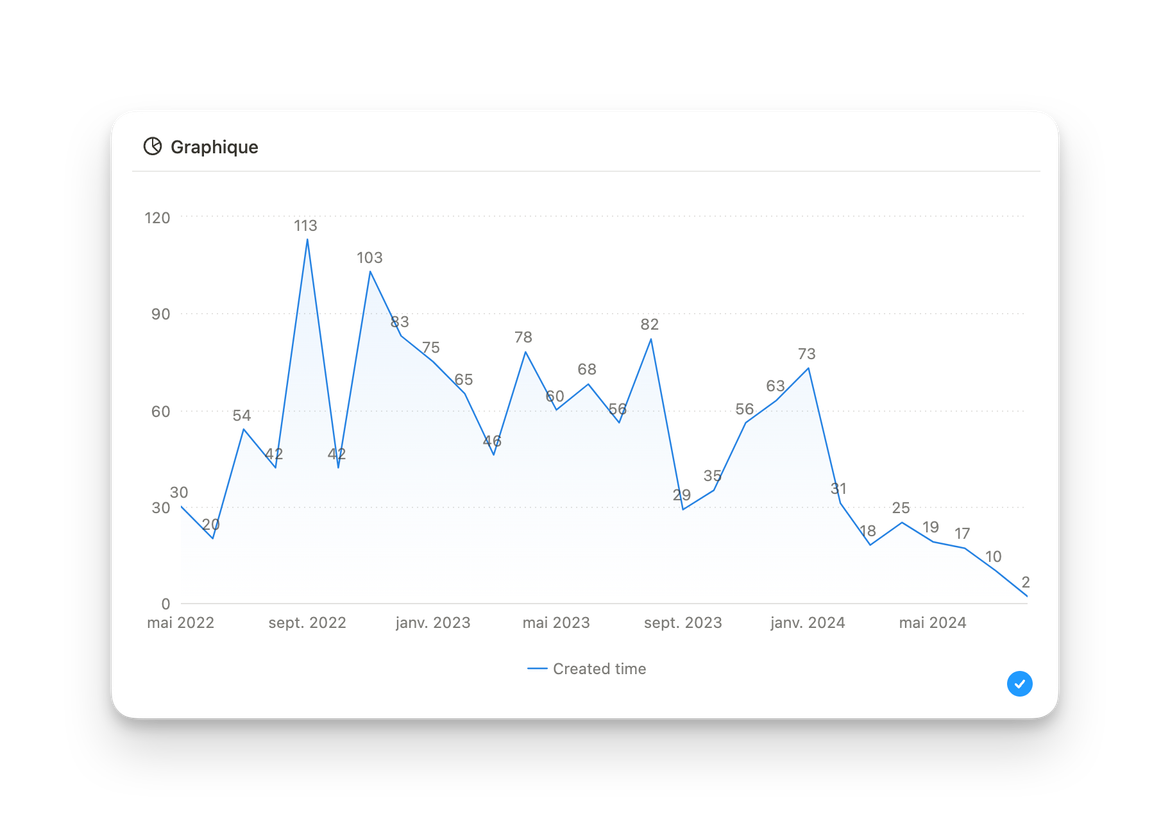
Ce graphique te permet de suivre des volumes de données sur une période donnée. Il est parfait pour observer des tendances dans le temps.
Exemple : Tu peux visualiser combien d’entrées tu as ajoutées dans ta base de données de sources mois après mois, et ainsi voir s’il y a des pics d’activité ou des baisses.
4. Graphique à anneaux
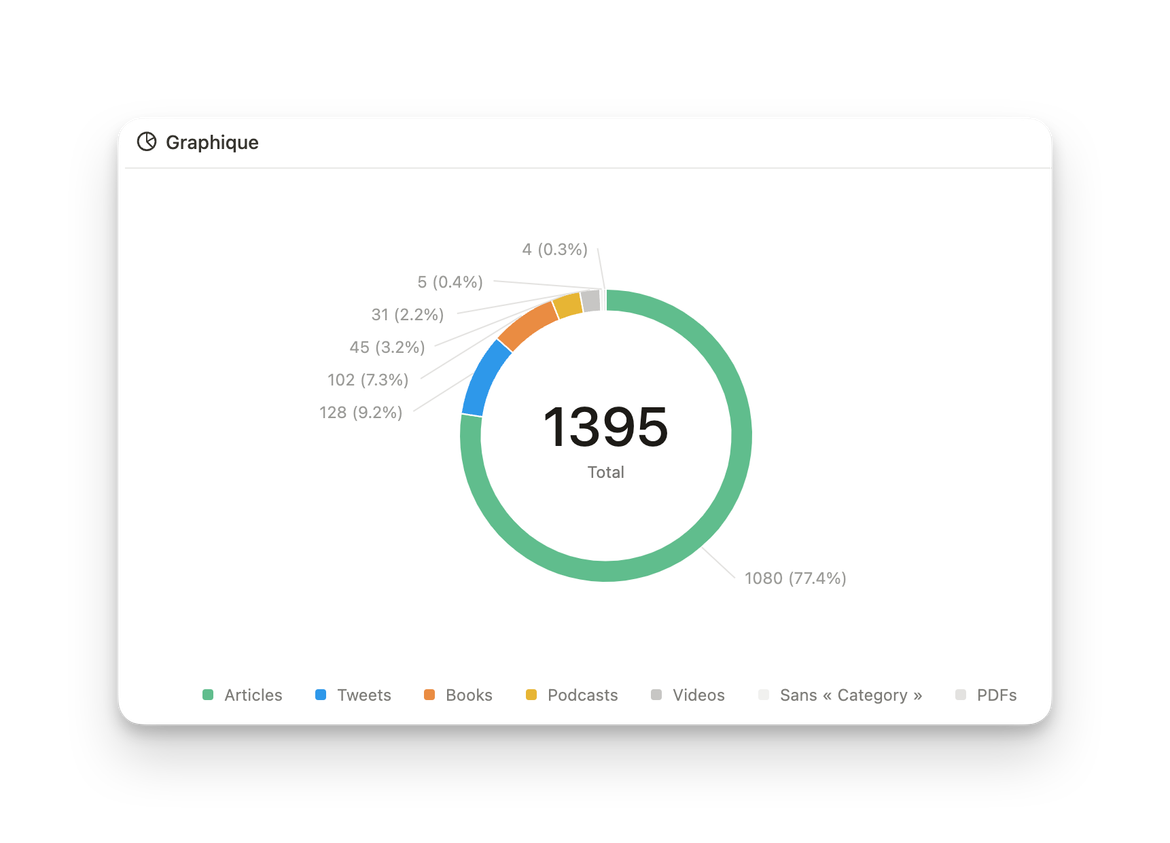
Ce graphique présente un total avec une légende détaillant la répartition par catégories ou types. Il est particulièrement utile pour afficher des proportions et visualiser la part relative de chaque catégorie au sein d’un ensemble de données.
Exemple : Utilise-le pour voir la répartition des différents types de contenus que tu as enregistrés (articles, vidéos, podcasts, etc.), avec un aperçu immédiat des proportions respectives.
Tous ces graphiques sont entièrement modifiables. Tu peux ajuster les paramètres et la configuration selon la base de données que tu utilises et les types de données qu’elle contient. Cette flexibilité te permet d’adapter les visualisations à tes besoins spécifiques, que ce soit pour un usage personnel ou professionnel.
À noter, que tu peux :
choisir d’afficher ou pas certaines légendes,
de faire des groupes de données (particulièrement utiles sur les graphiques à barres),
de filtrer les données prises en compte (pour n’afficher que cette année par exemple),
changer la couleur du graphique (mono ou plusieurs couleurs),
extraire le graphique dans une image pour l’utiliser plus facilement dans des rapports,
changer l’ordre des résultats,
…
Applications concrètes dans son propre Notion
L’arrivée de Notion Charts est une fonctionnalité que j’attendais depuis longtemps. En fait, j’utilisais un outil externe pour créer des graphiques, mais il n'était gratuit que pour un seul graphique et nécessitait un abonnement pour plus de fonctionnalités. En plus d’être complexe à utiliser.
Alors, dès que Notion Charts a été disponible, je me suis lancé dans plusieurs applications concrètes.
1. Analyse des réponses à un questionnaire
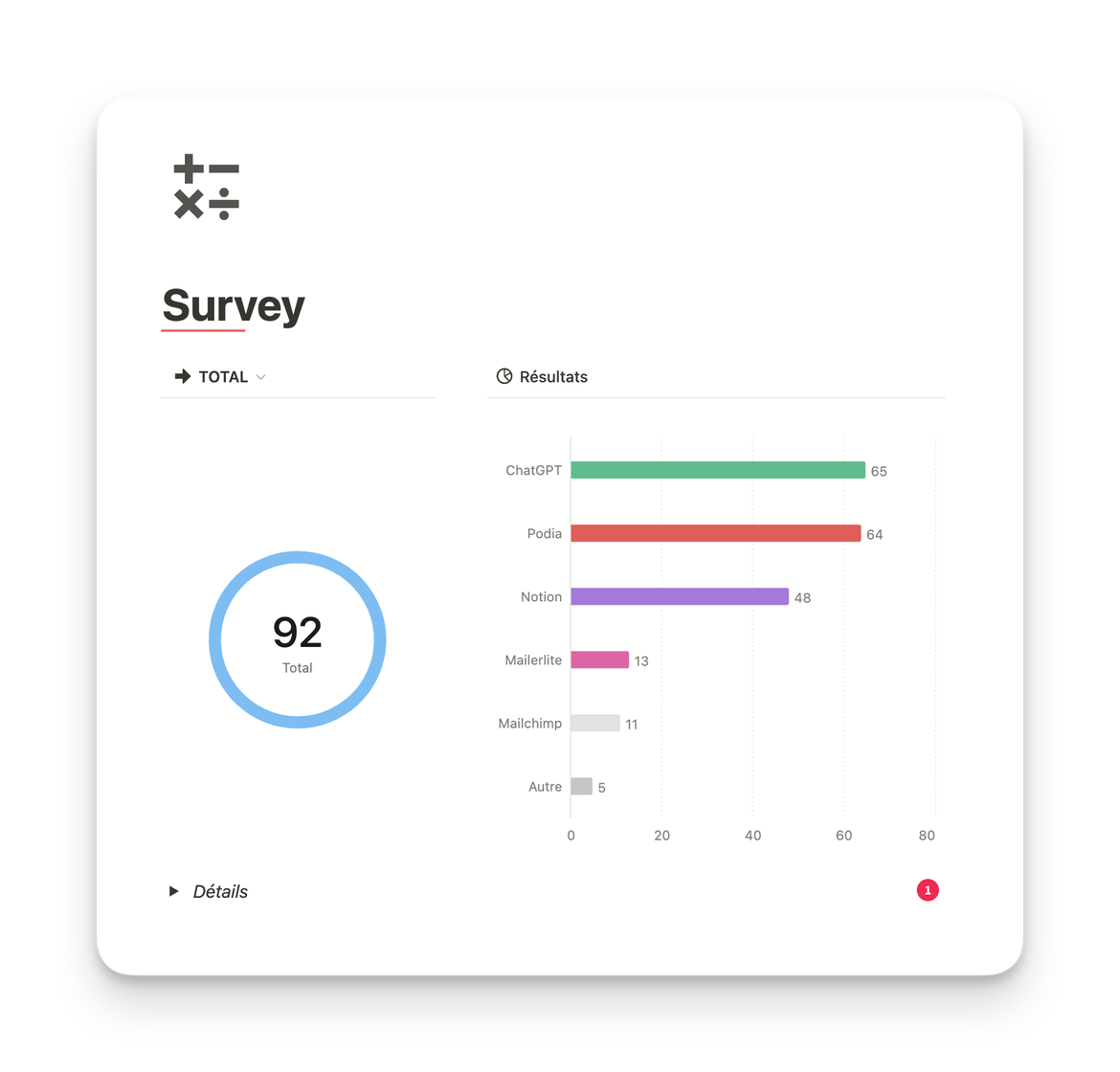
Je propose un petit questionnaire aux personnes qui s'inscrivent à ma newsletter pour mieux comprendre les outils qu'elles utilisent. Avec Notion Charts, je peux visualiser non seulement le nombre total de réponses, mais aussi les outils les plus fréquemment utilisés par mes abonnés.
Pour automatiser l’enregistrement des réponses dans Notion, j’utilise un outil appelé Fillout. C’est un outil de création de formulaires qui envoie directement les réponses dans une base de données Notion. Fillout est gratuit jusqu’à 1000 réponses par mois, ce qui offre pas mal de flexibilité pour commencer.
2. Analytics de ma base de données "Source"
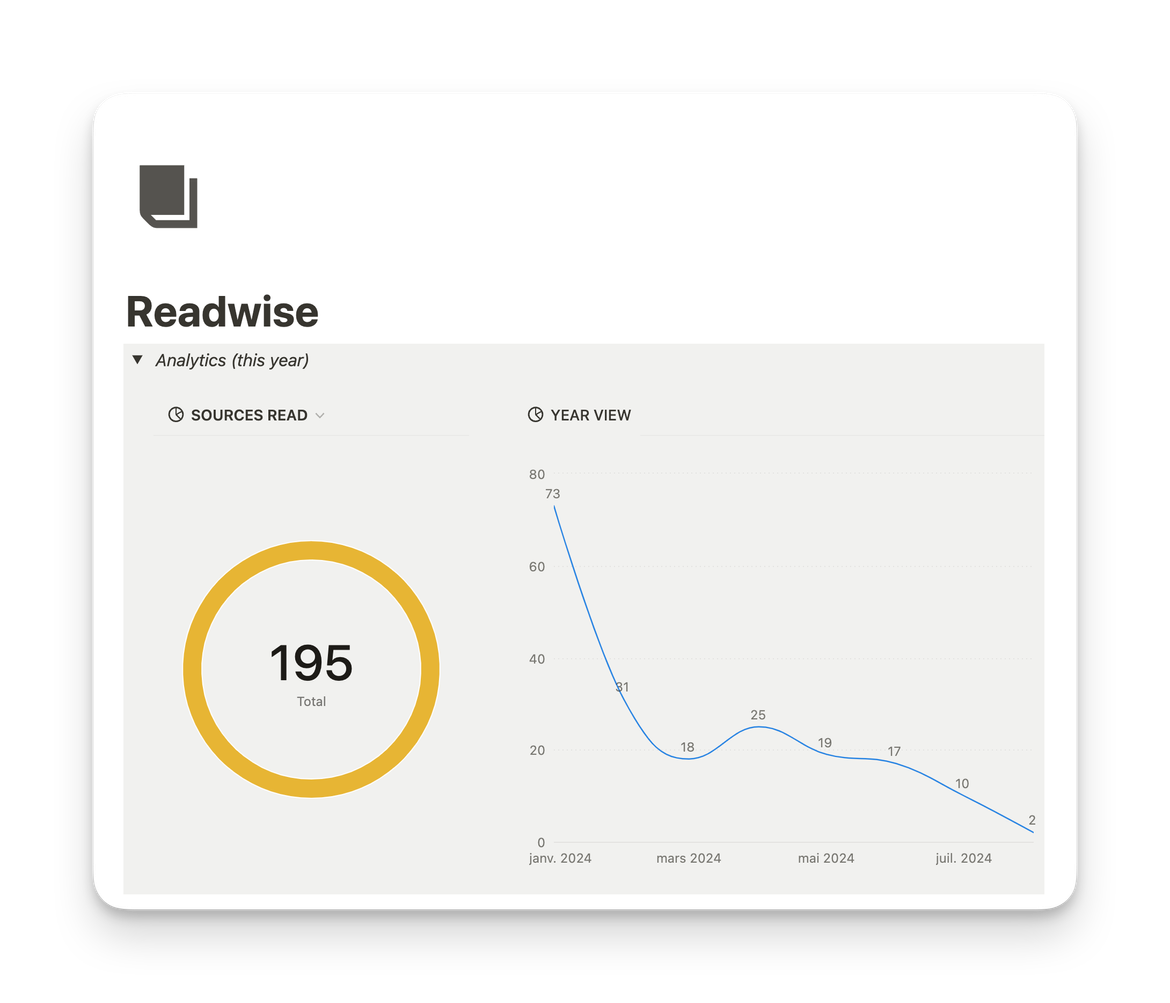
Ensuite, j’ai utilisé Notion Charts pour analyser ma base de données de sources, qui est connectée à Readwise.
Readwise récupère tout ce que je lis et surligne, que ce soit dans des articles, des livres ou des newsletters, et l'enregistre dans ma base de données Notion. Cela me permet de suivre combien de sources j'ai lues au fil de l'année et de voir comment ce volume se répartit mois par mois.
Là, clairement, il y a un pic de lecture en janvier, suivi d'une baisse progressive par la suite. Et un gros relâchement en été.
3. Suivi de ma production de contenu
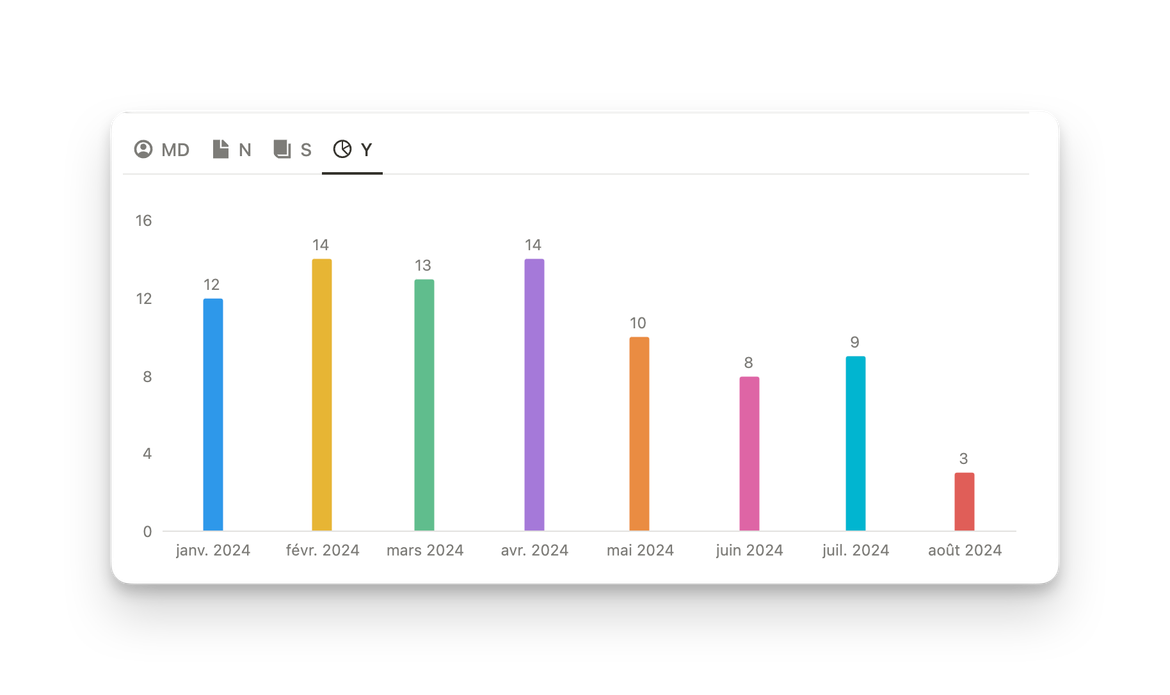
Une autre application concrète a été de connecter ma base de données d’écriture pour suivre combien de contenus j'ai publié chaque mois. Grâce aux graphiques, je peux visualiser si je suis constant dans ma production ou s'il y a des fluctuations importantes d'un mois à l'autre.
Si je remarque des mois avec moins de publications, je peux analyser pourquoi et lier cela à d'autres facteurs, comme une baisse d’énergie ou d’inspiration. Cela m'aide à anticiper des actions correctives, voire à ajuster mes priorités pour les mois à venir.
4. Suivi de mes revenus affiliés et finances personnelles
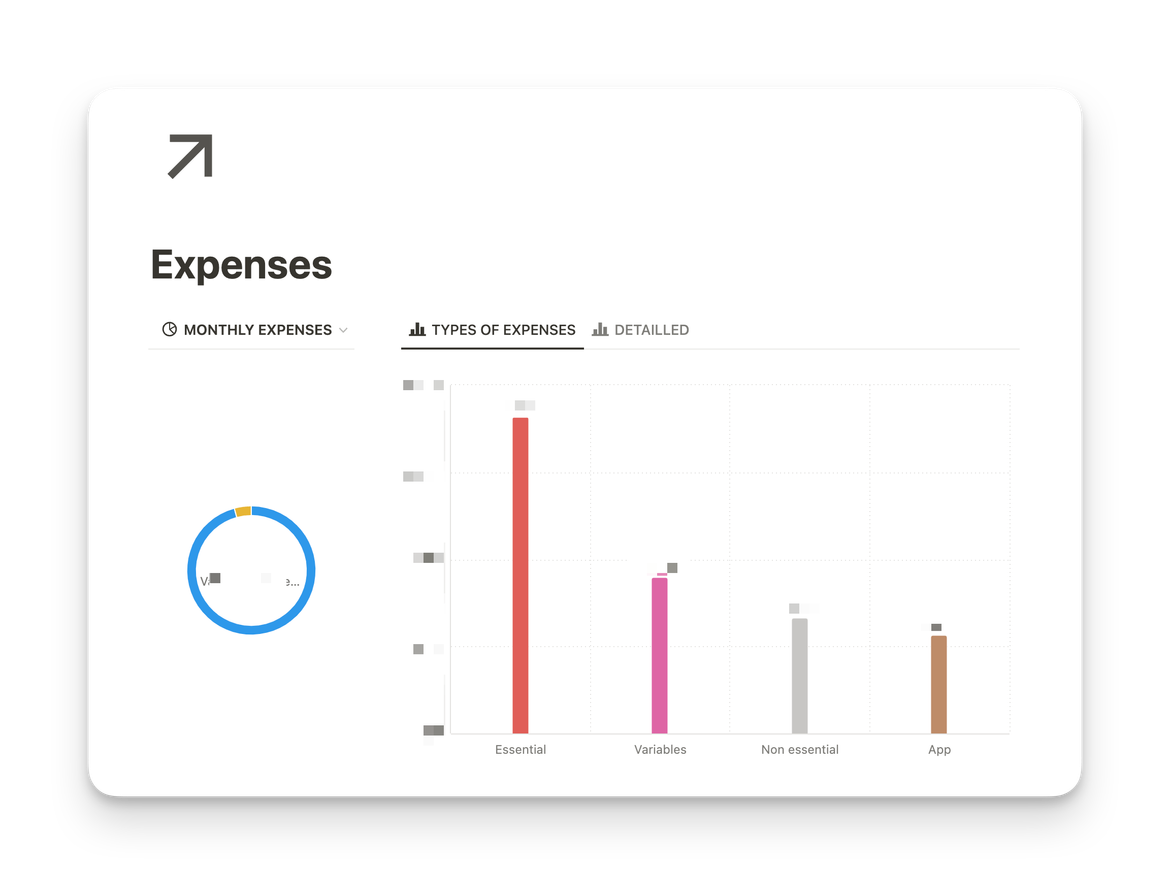
Même si je ne vais pas entrer dans les détails, j'ai également créé des graphiques pour suivre mes revenus affiliés et mes dépenses personnelles. Cela me permet de voir quels affiliés génèrent le plus de revenus ou ont les meilleurs taux de conversion. Et ce qui me permet de visualiser les périodes de fortes dépenses et d'identifier des tendances financières sur l’année.
5. Autres possibilités
Les applications de Notion Charts sont quasi-infinies :
Si tu utilises Notion pour gérer tes tâches, par exemple, tu pourrais créer des graphiques pour visualiser le nombre de tâches accomplies ou le nombre de tâches restantes.
Si tu gères des projets dans Notion, tu peux également extraire des statistiques sur l’avancement des projets, voir où tu en es dans les différentes étapes, et ajuster ton approche en conséquence.
Bref, dès le moment où tu as les données dans Notion, tu peux les analyser visuellement.
Combien ça coûte et qui y a accès ?
Notion Charts est accessible à tous les utilisateurs de Notion, quel que soit le type de compte. Cependant, il y a des limitations en fonction de l’abonnement que tu as :
Compte gratuit : Avec un compte gratuit, tu peux créer un seul graphique. C’est une limitation assez importante, mais cela peut te permettre de tester l’outil ou de visualiser un graphique unique. C’est idéal si tu n’as qu’un besoin ponctuel de visualisation ou si tu veux simplement essayer l’outil avant de passer à quelque chose de plus complet.
Comptes payants : Si tu souhaites créer des graphiques de manière illimitée, tu devras passer à un abonnement payant. Peu importe l’abonnement que tu choisis (que ce soit le plan personnel, l’abonnement équipe, etc.), tous débloquent cette fonctionnalité sans restriction sur le nombre de graphiques que tu peux créer.
Si tu utilises Notion de manière intensive pour organiser tes projets, tes données ou ton business, c’est un investissement qui en vaut la peine.
Cela te permet aussi de bénéficier des futures fonctionnalités qui arrivent bientôt (sans trop te spoiler, elles promettent de belles choses !).
Limitations de Notion Charts
Notion a déjà annoncé que de nouveaux types de graphiques seront bientôt disponibles, comme un graphique simplifié qui te permettrait de ne montrer qu’un seul chiffre total. Mais au délà de ce genre de choses, il y a quelques limites à garder en tête.
Limitation 1 : Nombre de types dans les graphiques en cercle ou en anneau
Actuellement, dans les graphiques en cercle ou en anneau, tu peux visualiser jusqu’à 200 types différents.
C’est une limite assez généreuse, et honnêtement, visualiser plus de 200 types sur un graphique circulaire commencerait de toute façon à devenir peu lisible. Au-delà, Notion ne pourra tout simplement pas afficher davantage de catégories.
Limitation 2 : Nombre de groupes affichables
Lorsque tu utilises des groupes dans tes graphiques, tu es limité à 50 groupes maximum. Là encore, même si 50 groupes peuvent paraître suffisants dans la plupart des cas, il faut noter que la plupart des graphiques deviennent difficilement interprétables dès qu’on dépasse une dizaine de groupes.
Limitation 3 : Propriétés de formules et de roll-up
Bien que je n'aie pas encore complètement exploré cet aspect, il est possible que les propriétés de formules et de roll-up aient des limitations lorsqu’il s’agit de créer des graphiques.
Ces propriétés sont complexes, et tous les types de données générées par les formules ou les roll-up ne sont pas nécessairement compatibles avec les visualisations graphiques. Il faudra peut-être tester un peu plus en profondeur pour découvrir comment Notion Charts gère ces types de propriétés.
Mon avis sur Notion Charts
Pour moi, Notion Charts est une mise à jour solide.
C’est une fonctionnalité qui va considérablement m’aider, et je pense qu'elle sera tout aussi utile à beaucoup d'autres personnes, surtout pour ceux qui utilisent intensivement le système de bases de données de Notion.
Ce que j'apprécie particulièrement, c’est la flexibilité que cet outil apporte. Je t’encourage vraiment à l’essayer et à explorer toutes les options disponibles. Il y a énormément de possibilités intéressantes qui te permettent d’ajuster chaque graphique pour qu’il corresponde parfaitement à tes besoins. Que ce soit les légendes, la priorité donnée à certaines propriétés, ou les groupes et filtres que tu peux configurer…
De plus, le fait que Notion Charts soit inclus dans l'abonnement existant est un énorme plus. Pas besoin de débourser plus d’argent pour accéder à cette fonctionnalité – elle est directement intégrée à ton espace Notion, prête à l'emploi.
Personnellement, je sais déjà que je vais continuer à découvrir de nouvelles façons d’utiliser Notion Charts au fil du temps, et je suis convaincu que ça va enrichir encore davantage mon workflow sur Notion.
📨 Le Bulletin de Marie
Ce que j'ai testé, retenu et publié — des outils et des ressources pour une activité en ligne qui fonctionne vraiment.
La consultation
Trouver des solutions personnalisées rapidement.
Tu as un problème précis. Une heure suffit souvent pour le régler, comprendre ce qui coince et repartir avec un plan clair.
Les services
Te libérer du temps et te concentrer sur ton business.
Tu veux qu'on monte l'infrastructure ensemble — plateforme de vente, emailing, site. Je configure, j'explique, tu reprends la main.
Les formations
Des méthodes concrètes pour créer sur le web
Tu préfères apprendre à ton rythme. J'ai des formations sur les outils que j'utilise et recommande.
Témoignages
Ce que mes clients disent
► LA SPÉCIALE PODIA : newsletter dédiée
Tous les mois, un email pour rester à la page : mes meilleures techniques, les nouveautés de la plateforme et les opportunités du moment.