- 9 déc. 2024
Automatisez Notion avec les webhooks : Guide complet et cas pratique
En ce moment, Notion nous gâte avec une pluie de nouvelles fonctionnalités dans ses automations.
Le but ? Aller encore plus loin dans l’utilisation de cet outil génial pour non seulement travailler avec Notion, mais surtout le faire travailler pour nous.
On a déjà vu arriver des options d’automations pour envoyer des e-mails, des nouvelles possibilités avec les formules… Mais aujourd’hui, on passe à la vitesse supérieure avec une nouveauté de taille : les webhooks.
C’est quoi les webhooks exactement ?
Pour faire simple, ce sont des URL qui permettent d’envoyer des informations d’un outil à un autre.
Concrètement, on peut dire à Notion : “Quand quelque chose se passe, envoie l’info à cette adresse URL.” Et ensuite, selon la configuration que tu as mise en place, ces informations peuvent être transmises à d’autres logiciels : ton outil d’e-mailing préféré comme ConvertKit ou MailChimp, ta plateforme de cours comme Podia, ton logiciel de comptabilité… Bref, tout ce que tu utilises pour gérer ton quotidien ou ton business.
L’intérêt de cette nouvelle fonctionnalité, c’est qu’elle nous permet d’étendre les automations de Notion en dehors de Notion lui-même. On peut connecter et synchroniser différentes parties de notre écosystème productif, même avec des outils qui n’ont pas d’intégration native dans Notion.
Bon, je ne vais pas te mentir : les webhooks, c’est un peu plus technique que ce qu’on a vu jusqu’ici. Si tu trouves les automations sur Notion compliquées… c’est peut-être pas une super idée de se lancer dans les webhooks et automations externes tout de suite. Commence avec les automations plus faciles comme les boutons.
Pour utiliser les webhooks, il faudra passer par des logiciels d’automation comme Make ou Zapier, et tout dépendra des outils que tu veux connecter. Par exemple, si tu utilises Podia, il te faudra Zapier, car Podia n’est pas compatible avec Make.
Autre chose à garder en tête : ça peut aussi faire grimper le coût de ton écosystème. Les webhooks sont une fonctionnalité payante sur Zapier, tandis qu’ils sont gratuits sur Make… mais avec certaines limitations, notamment en termes de volume.
Dans cet article, je vais t’expliquer pas à pas comment créer un webhook dans Notion. Et pour passer tout de suite à la pratique, on réalisera ensemble une intégration simple : envoyer les adresses e-mail des personnes qui remplissent un formulaire sur Notion directement dans Podia.
Comment créer un webhook dans Notion ?
Les webhooks dans Notion se configurent au niveau des automations. Et ce qui est intéressant, c’est qu’ils peuvent être déclenchés de plusieurs manières :
Depuis une automation de base de données,
Depuis un bouton dans une base de données,
Depuis un bouton directement sur une page.
Si ces notions d’automations ne te sont pas familières, je t’invite à consulter cet article complet sur les automations Notion où j’explique tout en détail. Et si tu veux aller plus loin, ma formation Notion Master t’accompagne pas à pas avec des tutoriels précis pour maîtriser l’outil, créer des tableaux de bord, et mettre en place toutes les automations qui te simplifient la vie.
Pour notre exemple, nous allons créer un bouton directement sur une page. À chaque fois que ce bouton sera cliqué, il déclenchera l’envoi des informations via un webhook.
1. Créer l’action webhook
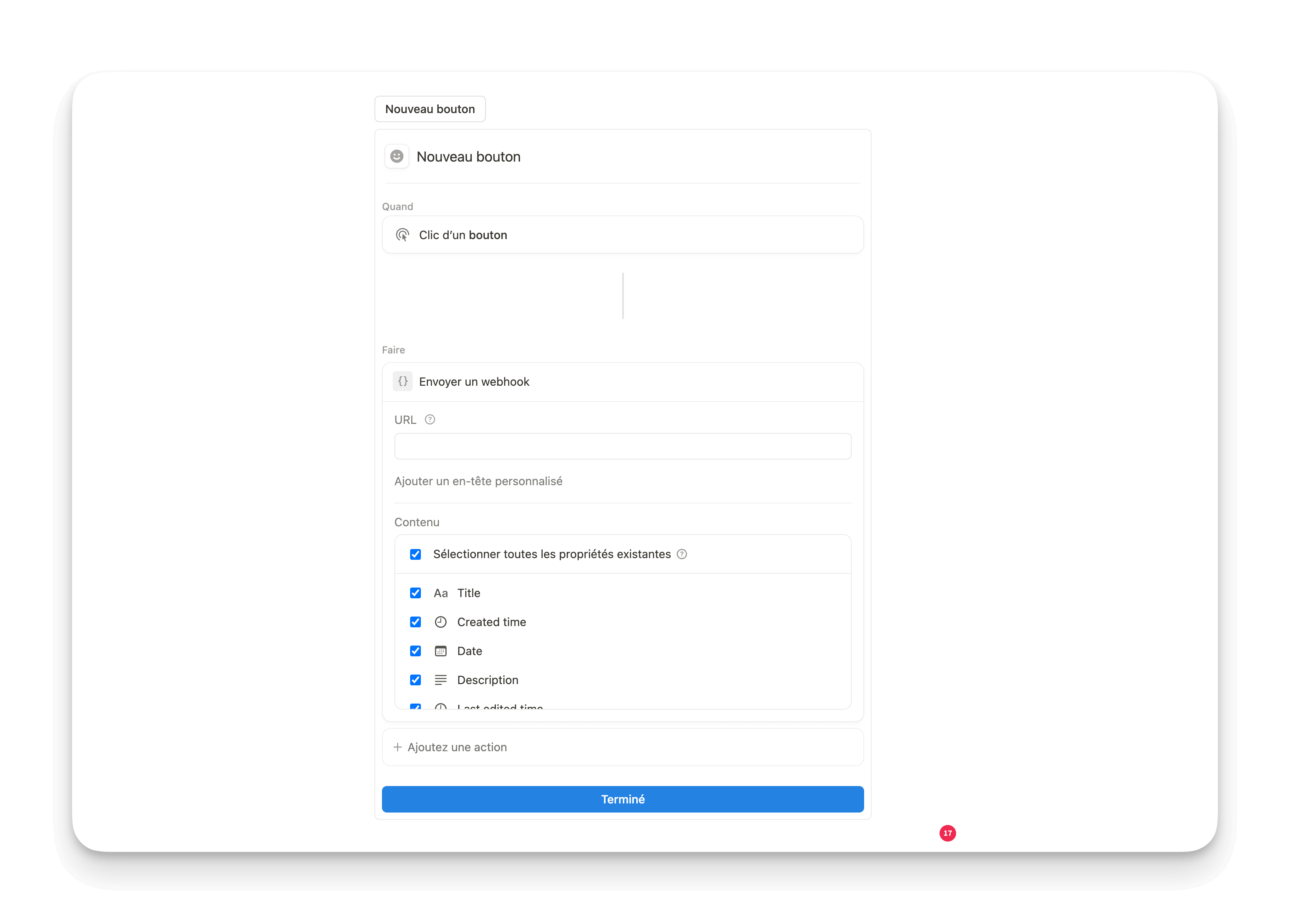
Ajoute un bouton sur ta page (ou dans une base de données).
Configure l’action pour que, lorsqu’on clique sur le bouton, un webhook soit déclenché.
À cette étape, Notion va te demander deux choses :
L’URL du webhook : pas de panique, on va la créer juste après.
Les propriétés à envoyer : tu peux choisir quelles informations seront transmises, comme le titre de la page, la date de création, des champs spécifiques, etc.
Pour des raisons de simplicité et de sécurité, je te recommande de n’envoyer que les informations strictement nécessaires. Cela évite les bugs et limite les risques. Mais si tu débutes ou que tu veux faire des tests, tu peux sélectionner toutes les propriétés existantes. Ça te permettra d’avoir un maximum d’infos sans avoir à revenir dans l’automation pour modifier les paramètres.
2. Créer l’URL du webhook
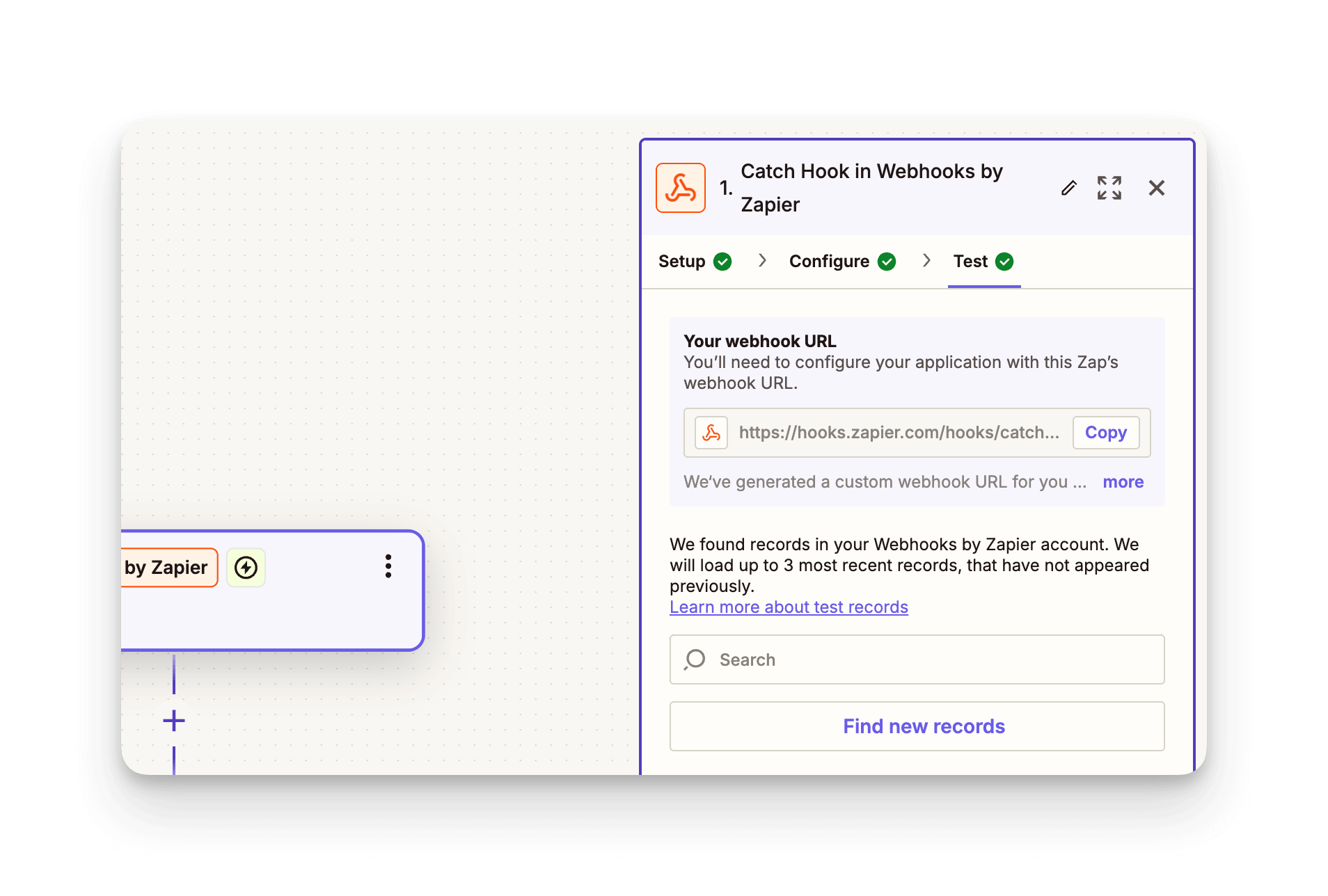
Pour obtenir l’URL nécessaire, il faut passer par un logiciel d’automation comme Zapier ou Make.
Voici comment faire avec Zapier :
Ouvre Zapier et crée un nouveau Zap.
Dans les options, choisis “Webhooks by Zapier” comme déclencheur.
Sélectionne Catch Hook.
Passe la configuration.
Zapier va te générer une URL de webhook unique.
Copie cette URL.
3. Ajouter l’URL dans Notion
Retourne dans Notion et colle cette URL dans la configuration de ton bouton.
Ce qu’il se passe ensuite
À ce stade, tout est prêt du côté de Notion. Chaque fois que tu cliqueras sur le bouton :
Les informations que tu as sélectionnées seront envoyées sur l’URL du webhook (celle générée par Zapier).
Zapier recevra ces informations et tu pourras ensuite configurer la suite des actions directement dans Zapier.
Maintenant que tu sais comment créer un webhook, passons au cas pratique : l’envoi automatique des emails d’un formulaire Notion vers Podia.
Cas pratique : Envoyer les emails d’un formulaire Notion vers Podia
Passons maintenant au concret, car c’est comme ça qu’on apprend vraiment.
Voici la situation : tu as un formulaire Notion, pour faire des recherches pour un futur produit par exemple. Et tu aimerais bien que les personnes qui répondent puissent s’inscrire à ta newsletter sur Podia, en même temps. Sans avoir à les renvoyer sur un autre formulaire.
Étape 0 : Sélectionner les outils nécessaires
Tu utilises Notion pour créer le formulaire. Et tu envoies des emails avec Podia.
À partir de là, il te faut un logiciel pour faire le lien entre les deux. Tu as deux choses à vérifier :
la compatibilité : Podia n’est compatible qu’avec Zapier, mais c’est ok, parce que Zapier propose une fonctionnalité de webhook (attention, seulement sur l’abonnement payant).
les actions : est-ce qu’on peut inscrire quelqu’un sur Podia depuis ce logiciel ? (oui).
Donc, on va utiliser Zapier.
Étape 1 : Créer le formulaire dans Notion
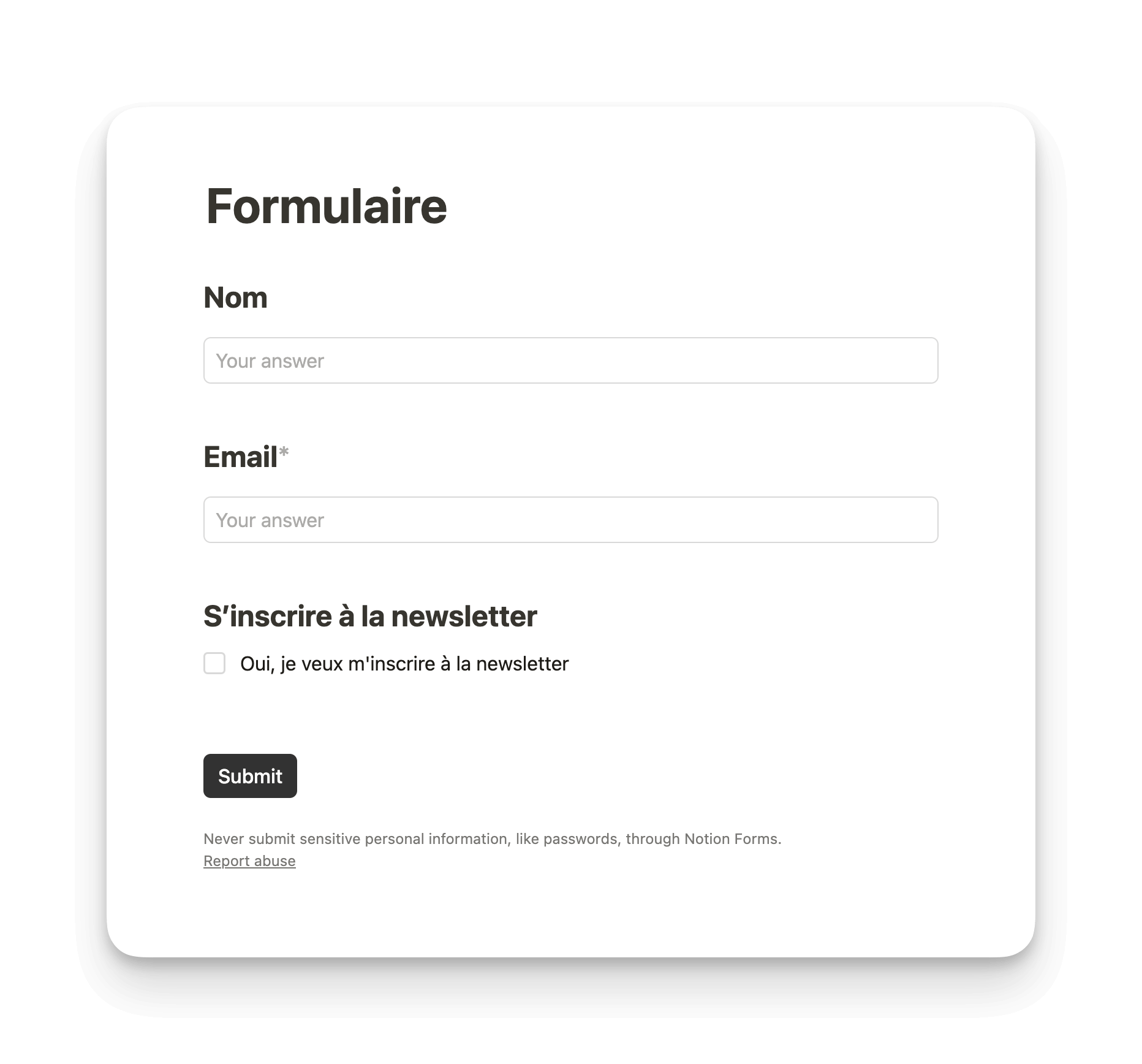
Créer ton formulaire sur Notion, avec les questions que tu veux poser. Si tu ne sais pas comment créer un formulaire sur Notion, je t’invite à lire cet article.
Tu peux ajouter plus de questions, mais on doit récupérer deux infos au minimum pour notre automation :
Email
Case à cocher (pour le consentement RGPD, ex. : « J’accepte de recevoir la newsletter »).
Nom (optionnel)
Étape 2 : Configurer l’automation dans Notion
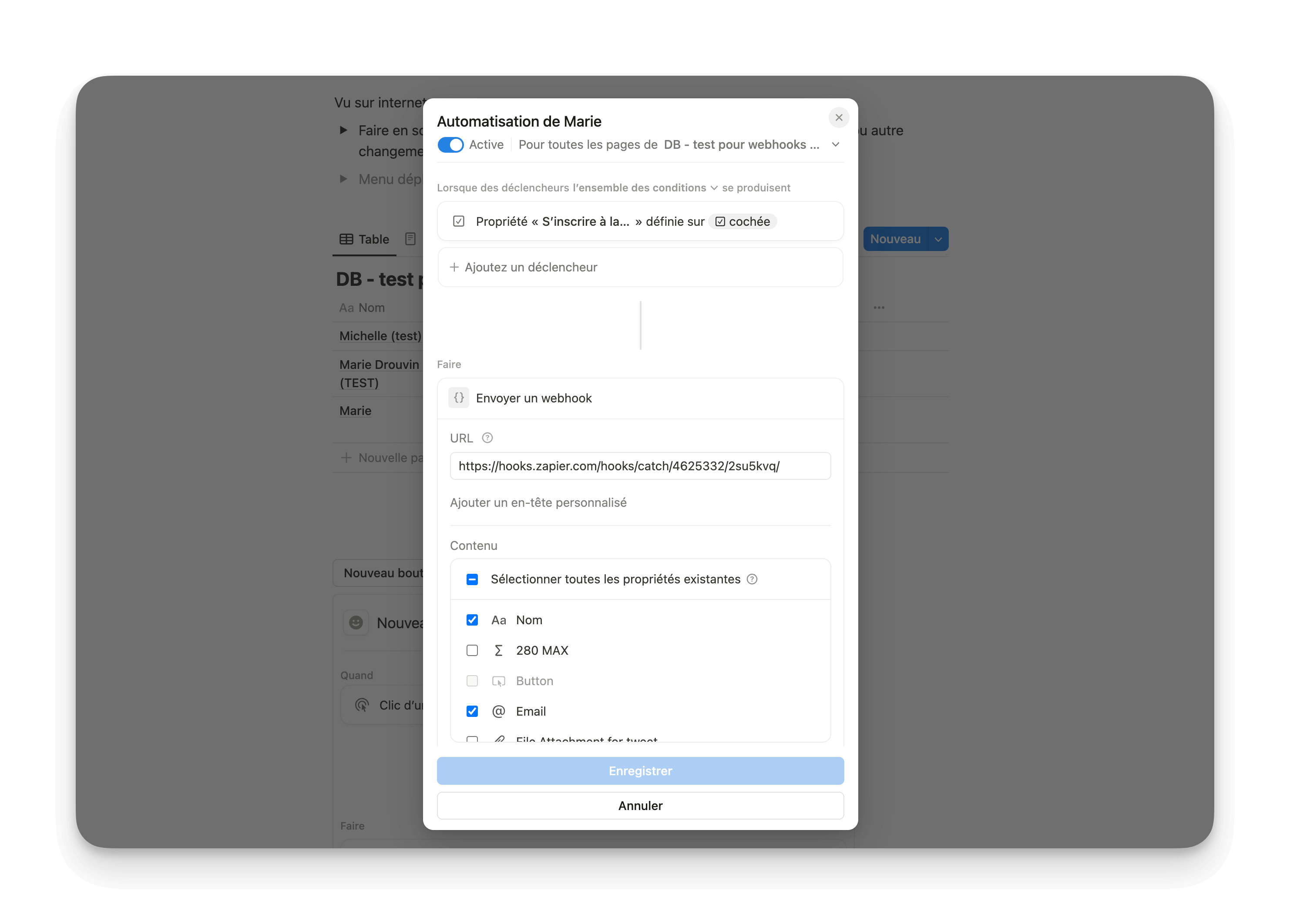
Dans les automations de base de données (voici comment créer une automation), crée un déclencheur :
Quand quelqu’un coche la case « J’accepte de recevoir la newsletter »,
Alors, envoie un webhook.
Sélectionne les informations à transmettre : l’email et le nom de la personne.
Étape 3 : Créer le webhook dans Zapier
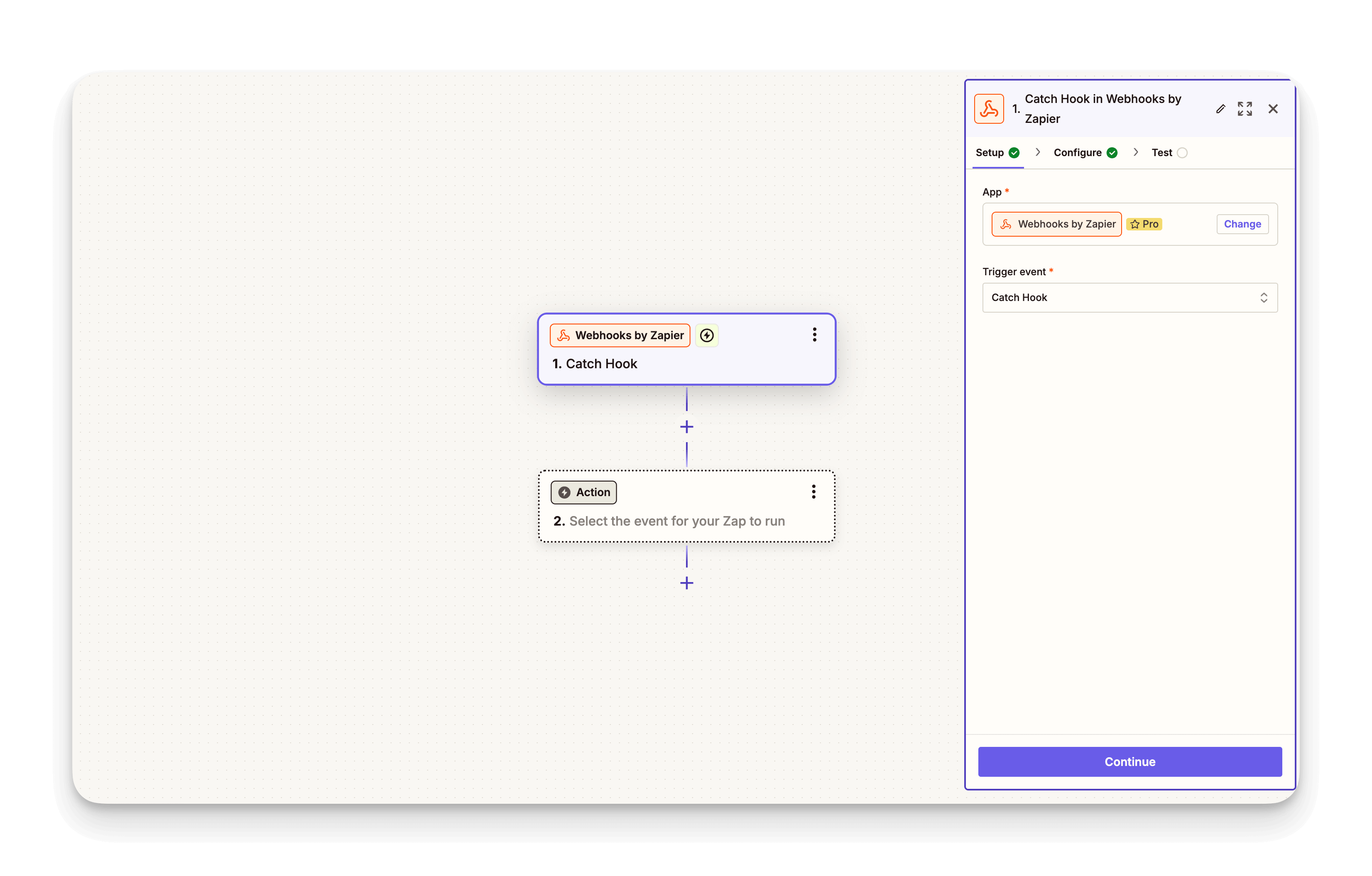
Créer un nouveau Zap :
Connecte-toi à Zapier et crée un nouveau Zap (1 Zap = 1 séquence d’automation).
Choisis “Webhooks by Zapier” comme déclencheur.
Sélectionne Catch Hook.
(Passe à la section suivante - pas besoin de Child Key)
Zapier te génère une URL unique.
Copie cette URL.
Étape 4 : Coller l’URL dans Notion
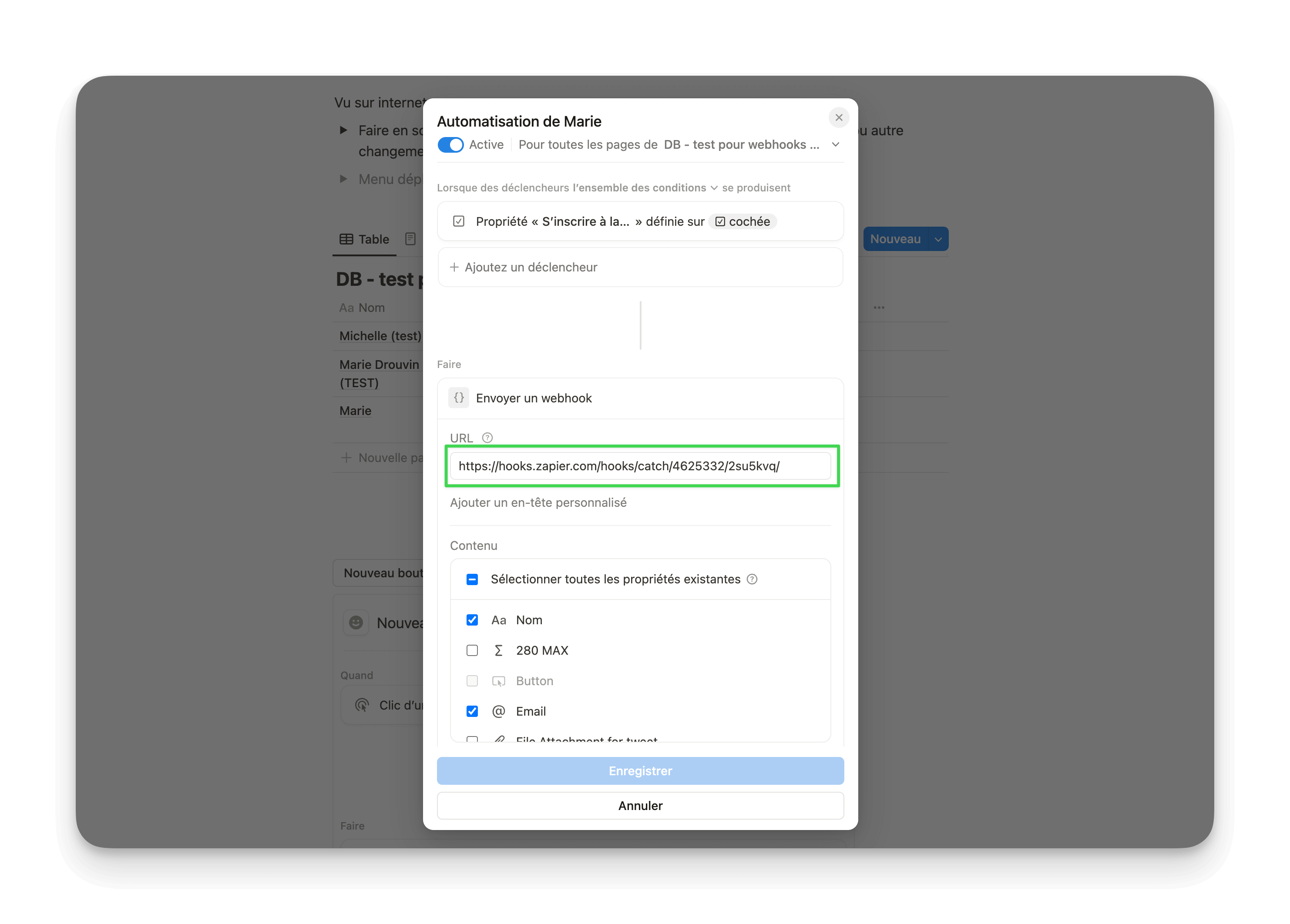
Retourne dans ton automation Notion et colle l’URL dans la configuration du webhook.
Enregistre ton automation.
Étape 5 : Tester la connexion
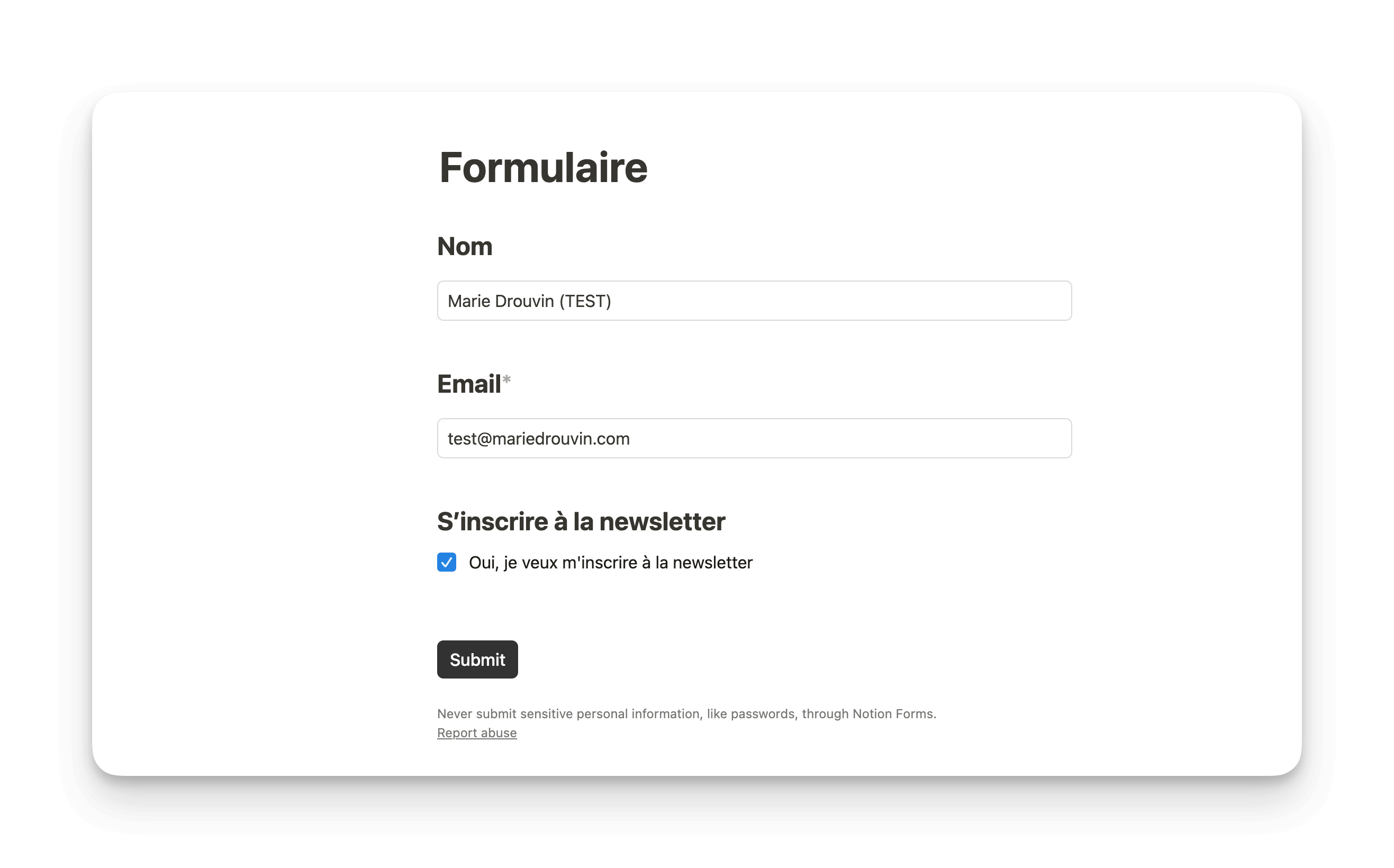
Pour vérifier que tout fonctionne correctement :
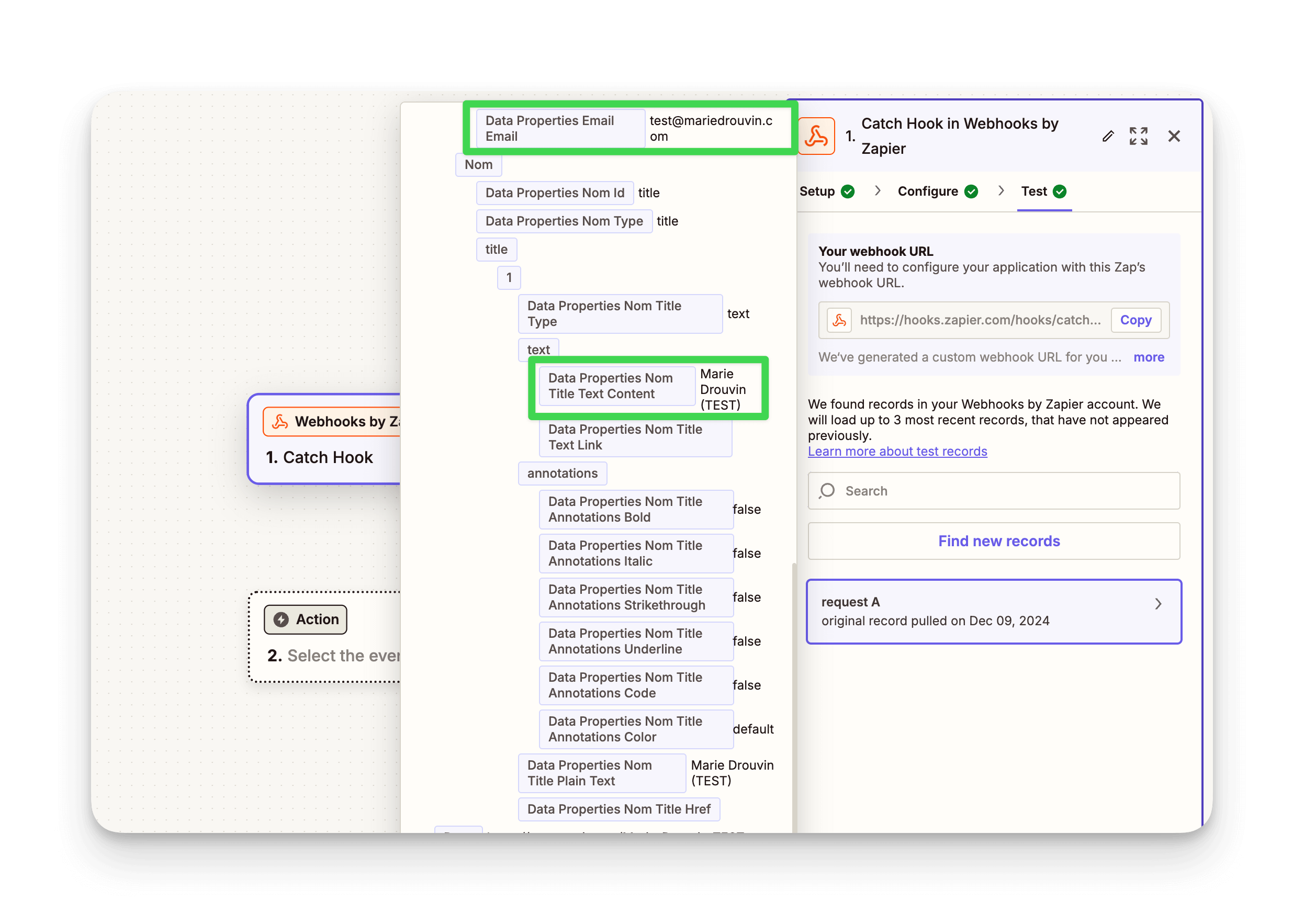
Clique sur Test à la dernière étape de ton webhook dans Zapier
Ajoute une entrée test dans Notion : remplis ton formulaire avec un faux nom et une adresse e-mail test, et coche la case « J’accepte de recevoir la newsletter ».
-
Vérifie dans Zapier : Retourne dans Zapier pour voir si l’information a bien été récupérée. Chaque entrée est une “request”. Dans les données reçues, vérifie que tu retrouves l’e-mail et le nom de la personne.
Étape 6 : Envoyer les données vers Podia
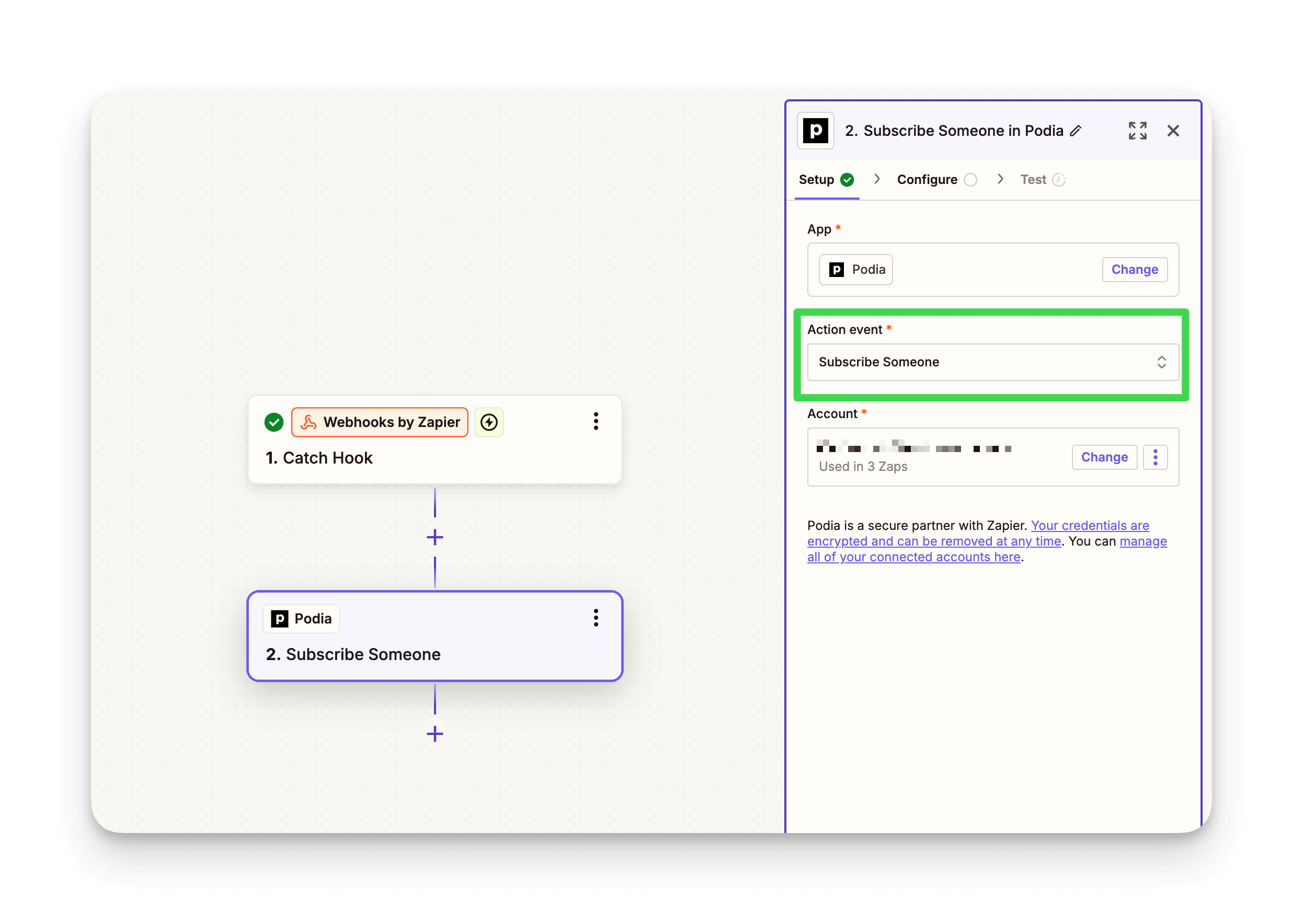
Ajouter une action dans Zapier :
À l’étape suivante de ton Zap, choisis Podia comme application.
Sélectionne l’action “Subscribe Someone” (inscrire quelqu’un à une liste e-mail).
Connecte ton compte Podia à Zapier si ce n’est pas encore fait.
Étape 7 : Configurer les champs
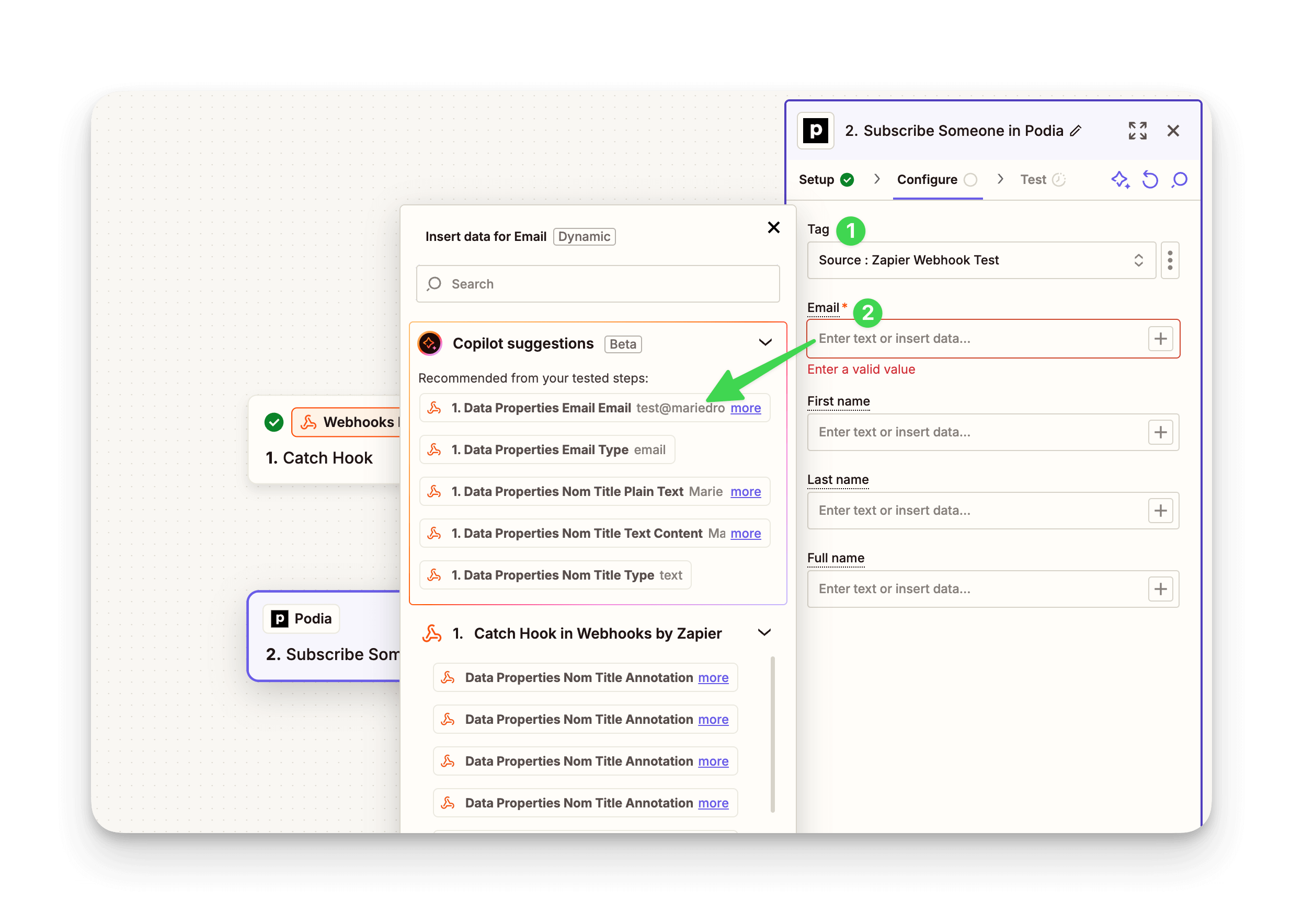
Relie les champs récupérés par Zapier avec les propriétés dans Podia (clique sur + dans les cases, et cherche les données qui correspondent, souvent, elles sont dans le copilot) :
Email : va chercher le champ contenant l’adresse e-mail (ex. : data properties Email Email).
Nom : sélectionne le champ du nom (ex. : data properties Nom Titre Plain Text).
Tu peux également ajouter un tag (1) : d’un point de vue sécurité, c’est pas mal. Si jamais tu as une erreur, tu peux facilement retrouver tous les emails avec le tag dans Podia.
Étape 8 : Tester l’action
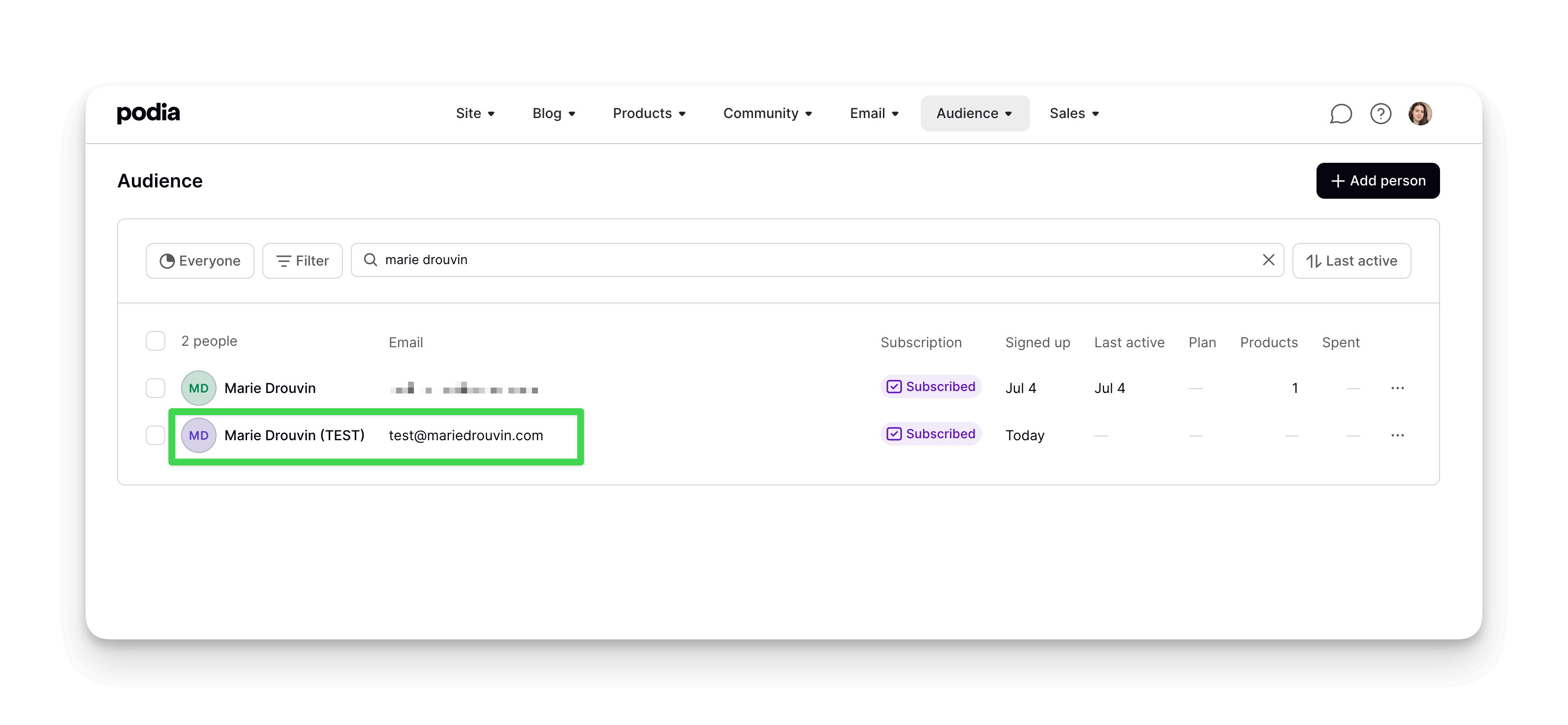
Lance un test pour t’assurer que l’e-mail est bien envoyé dans Podia, et va dans Podia pour vérifier que l’adresse test s’affiche correctement dans ta liste e-mail.
Ici, c’est ok !
Étape 9 : Activer le Zap
Une fois que tout fonctionne, active ton Zap. À partir de maintenant, chaque nouvelle réponse au formulaire sera automatiquement envoyée dans Podia.
Petite note sur les limites de Zapier
Les webhooks font partie des fonctionnalités payantes de Zapier. Si tu veux automatiser ce genre de flux en continu, il te faudra un abonnement Zapier Pro. Si tu débutes, tu peux tester gratuitement, mais garde cette limite en tête pour tes besoins à long terme.
Conclusion : Et voilà, c’est automatisé !
En suivant ces étapes, tu viens de connecter Notion et Podia grâce aux webhooks et à Zapier. Désormais, les personnes qui remplissent ton formulaire sur Notion (et acceptent de recevoir des e-mails) seront automatiquement inscrites dans ton logiciel d’e-mailing. Tu viens d’automatiser une tâche récurrente et de gagner du temps.
Si tu veux aller plus loin et découvrir d’autres cas pratiques pour optimiser ton workflow sur Notion, je t’invite à explorer ma formation Notion Master où je détaille encore plus d’automations et de scénarios concrets pour ton quotidien.
📨 Le Bulletin de Marie
Ce que j'ai testé, retenu et publié — des outils et des ressources pour une activité en ligne qui fonctionne vraiment.
La consultation
Trouver des solutions personnalisées rapidement.
Tu as un problème précis. Une heure suffit souvent pour le régler, comprendre ce qui coince et repartir avec un plan clair.
Les services
Te libérer du temps et te concentrer sur ton business.
Tu veux qu'on monte l'infrastructure ensemble — plateforme de vente, emailing, site. Je configure, j'explique, tu reprends la main.
Les formations
Des méthodes concrètes pour créer sur le web
Tu préfères apprendre à ton rythme. J'ai des formations sur les outils que j'utilise et recommande.
Témoignages
Ce que mes clients disent
► LA SPÉCIALE PODIA : newsletter dédiée
Tous les mois, un email pour rester à la page : mes meilleures techniques, les nouveautés de la plateforme et les opportunités du moment.