- 22 jan. 2024
Les boutons sur Notion - ou le début de l’automation native sur Notion !
Je n'étais pas prête. Mais Notion a tapé TRÈS fort cette semaine avec une mise à jour qui paraît simple, mais qui en fait, ouvre la porte à… l’automation native sur Notion.
Je t’explique.
Nous avons désormais des boutons sur Notion. À priori, rien d’extraordinaire. Je clique sur le bouton et puis j’arrive sur une autre page. Rien de très wow. Mais en fait… C’est une refonte complète du bloc ‘Modèle’.
Le bloc Modèle te permettait jusqu’ici d’insérer des blocs à partir d’un bouton.
Je clique sur le bouton, et j’ai des blocs déjà faits pour moi.
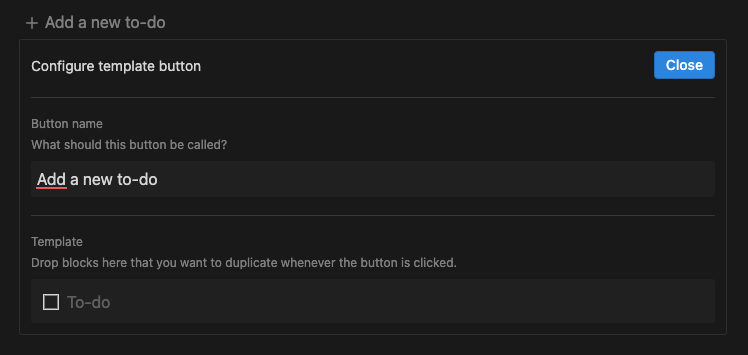
L’ancien bloc Modèle (Template) sur Notion
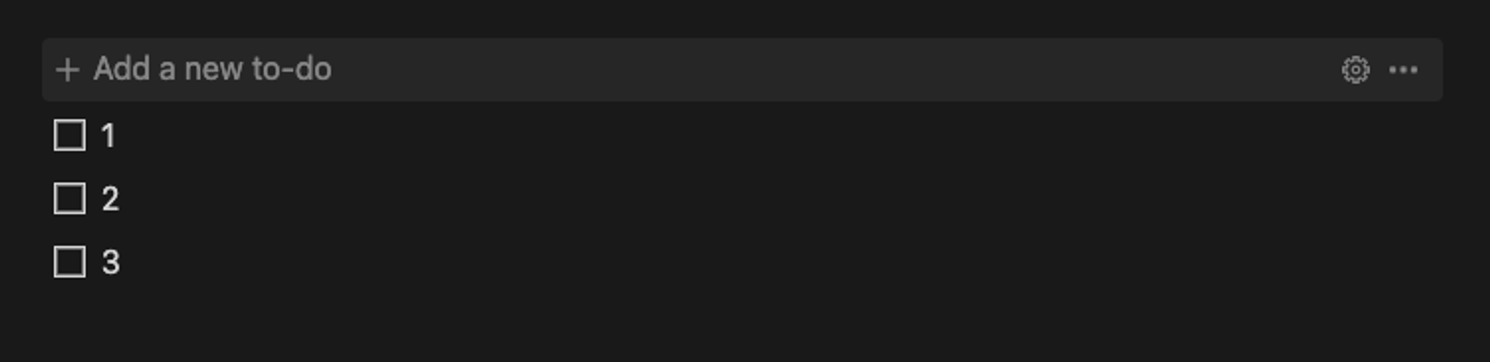
Je clique sur “+ Add a new to-do” et hop, j’ai trois nouvelles cases à cocher.
C’était super utile pour tout ce qui est blocs récurrents sur une page. Perso, je l’utilisais beaucoup pour ajouter une nouvelle section pour prendre des notes.
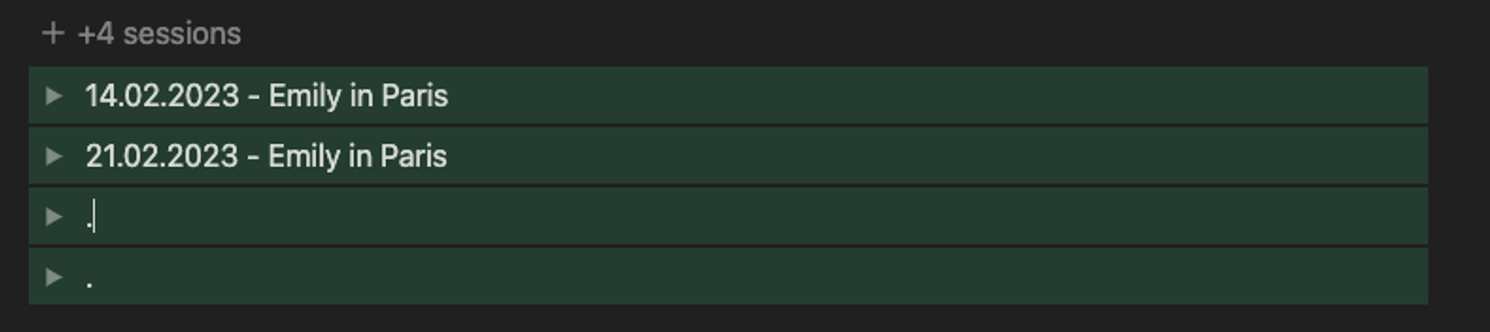
Je clique sur +4 et j’ai quatre nouveaux blocs. Un par session.
D’autres utilisations :
Générer une liste de tâche que tu fais tous les jours
Créer un espace pour prendre des notes en réunion
Générer un appel à l’action récurrent, une biographie…
Tout ça pour ne pas avoir à toujours recréer les mêmes blocs quoi. C'est encore possible. Mais maintenant, ça va beaucoup plus loin.
Les nouveaux boutons - et pourquoi c’est absolument génial
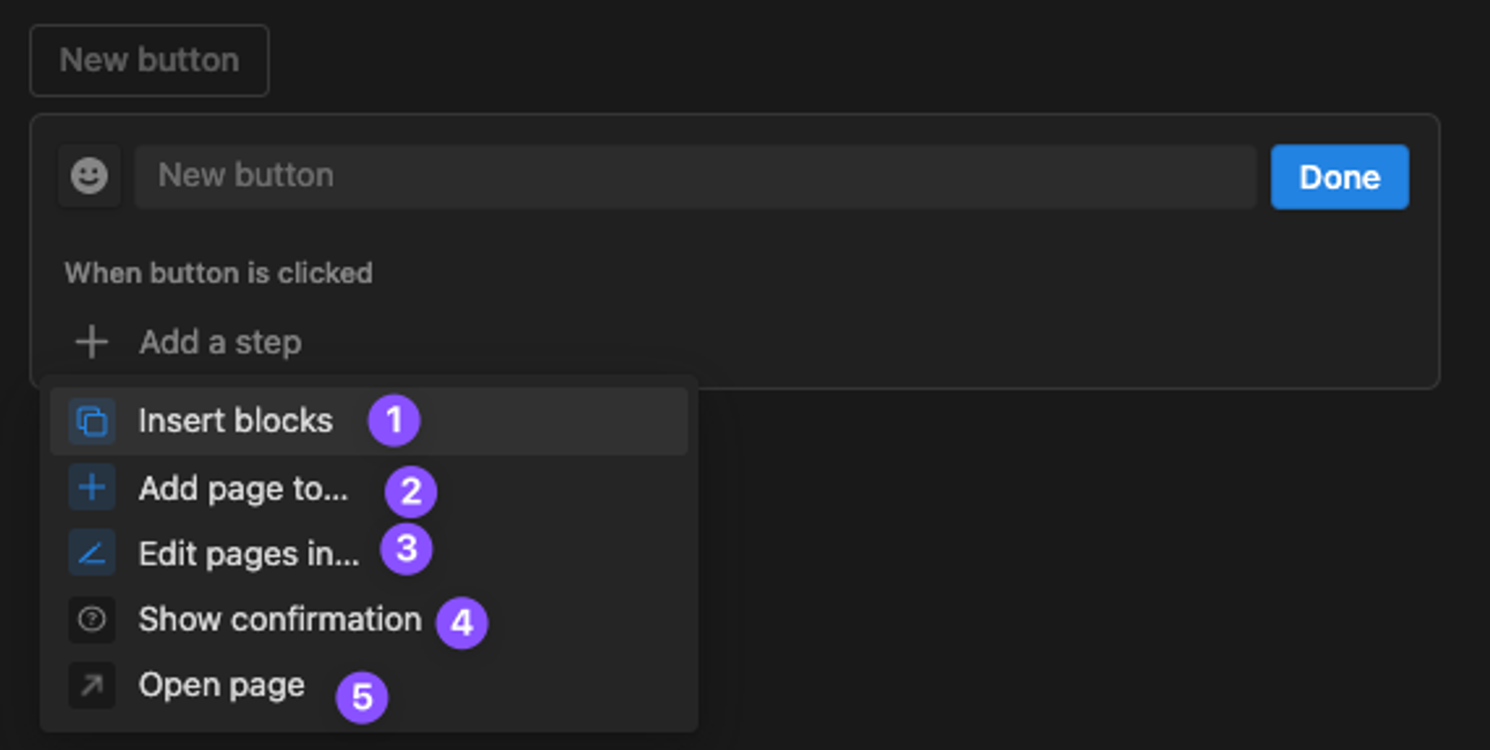
Désormais, tu as 4 actions possibles avec un bouton :
Insérer des blocs (comme avant)
Créer une page dans une base de donnée
Éditer une ou plusieurs pages dans une base de donnée
Faire apparaître un message dans un pop-up (comme un message de confirmation)
Ouvrir une page
Et là où ça va encore plus loin, c’est que tu peux combiner ces actions. Insérer un bloc + edit une page + créer une page. Les possibilités vont loin. Imaginons un peu ce qu’on peut en faire concrètement…
Cas pratiques d’utilisation des nouveaux boutons
Bon déjà, commençons par les bases.
Un bouton pour aller directement sur une autre page de ton Notion.
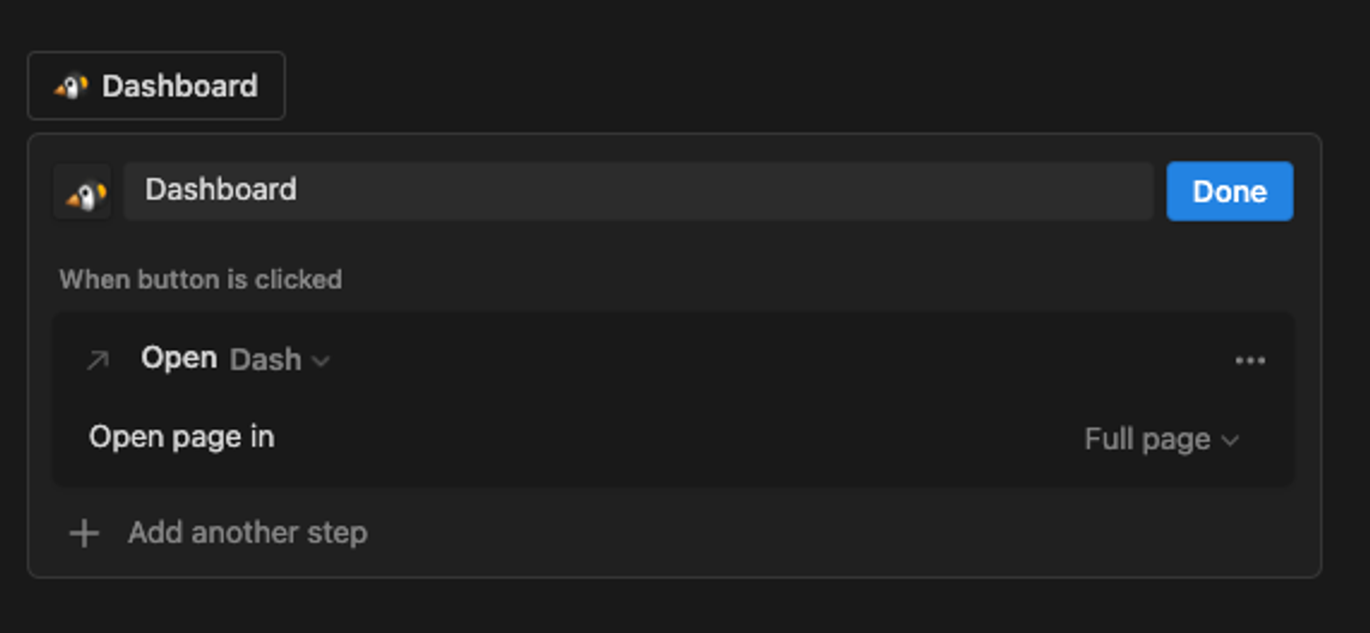
C’est comme un lien.
Sauf que tu peux choisir comment la page va être ouverte (sur le côté, en plein écran, ou sur le centre de ta page). Ouvrir sur le côté, ça te permet de pouvoir avoir une page pour écrire rapidement quelque chose pour la refermer après, par exemple.
Créer une page quand tu cliques sur le bouton
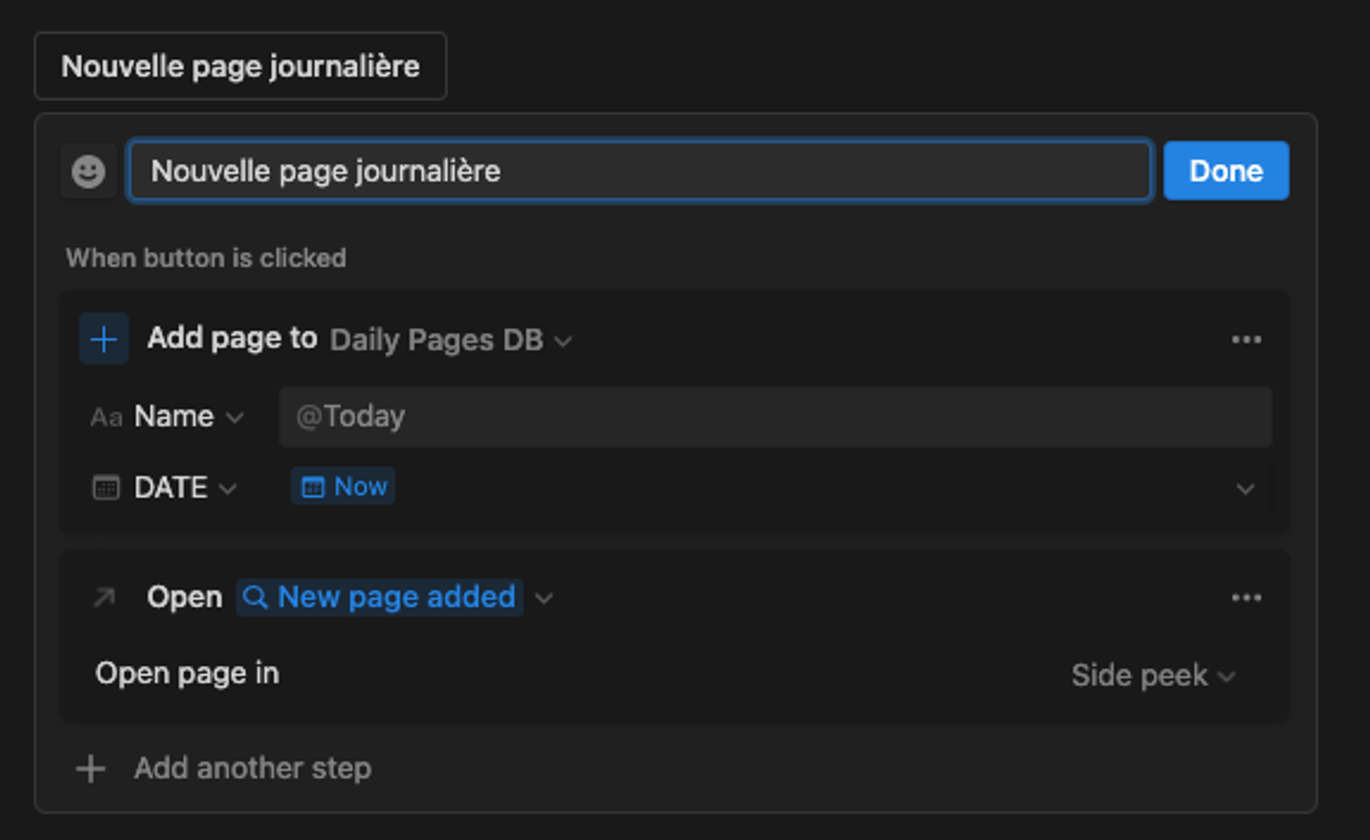
Si, par exemple, tu fonctionnes avec une page par jour pour prendre des notes, tu as ta base de données avec tes pages journalière. Ce n'est pas grand-chose de naviguer et de créer une nouvelle page. Mais… c’est quand même plus classe de n’avoir qu’à cliquer sur un bouton, non ?
Et, tu peux même configurer la page pour qu’elle ait les bonnes propriétés.
Par exemple, ici, la page sera créée avec le titre @Today, ce qui veut dire qu’apparaitra la date du jour, et la propriété Date sera bien remplie avec la date du jour également.
Petite astuce : si tu veux que cette page s’ouvre aussi quand tu cliques sur le bouton, pour pouvoir commencer à prendre des notes, penses à ajouter une étape ‘Ouvrir cette page’ après.
Dans le même esprit :
Ajouter une tâche à ta liste de tâche
Créer une page pour ajouter un livre à ta bibliothèque
Ajouter un nouveau client
Un ingrédient à une liste de course
Et si tu combines, tu peux :
Ajouter toutes les tâches que tu as à faire tous les mois
Créer des entrées dans ton budget pour toutes les dépenses habituelles (assurances, loyer…)
.
Traqueur d’habitude automatisé
Imaginons que tu gardes un œil sur tes habitudes avec Notion. Et que, tous les jours, tu coches une case en fonction de quelle habitude tu as effectué.
Quelque chose comme ça :
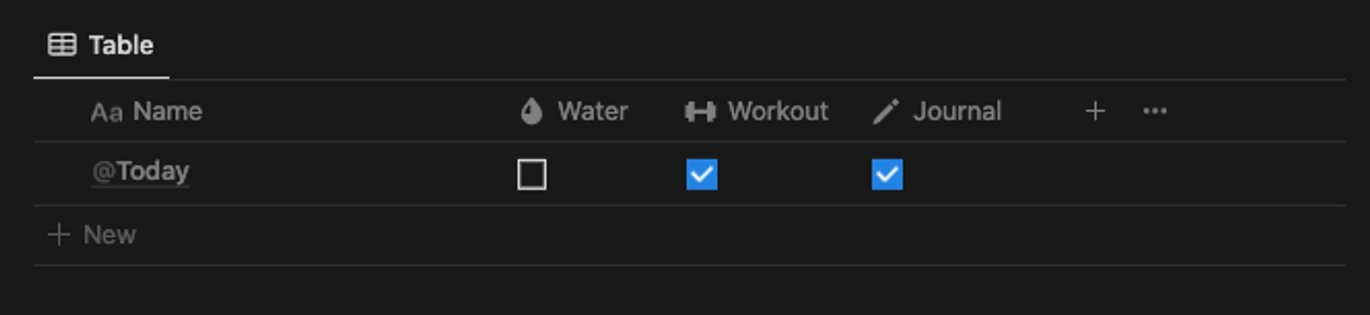
C’est déjà bien cool. Mais tu peux aller plus loin avec les boutons maintenant. En créant un bouton pour cocher toutes les habitudes de la journée par exemple.
Si tu as peur de cliquer sur le bouton par mégarde, tu peux ajouter un message de confirmation avant de faire l’action. Ça donne ça :
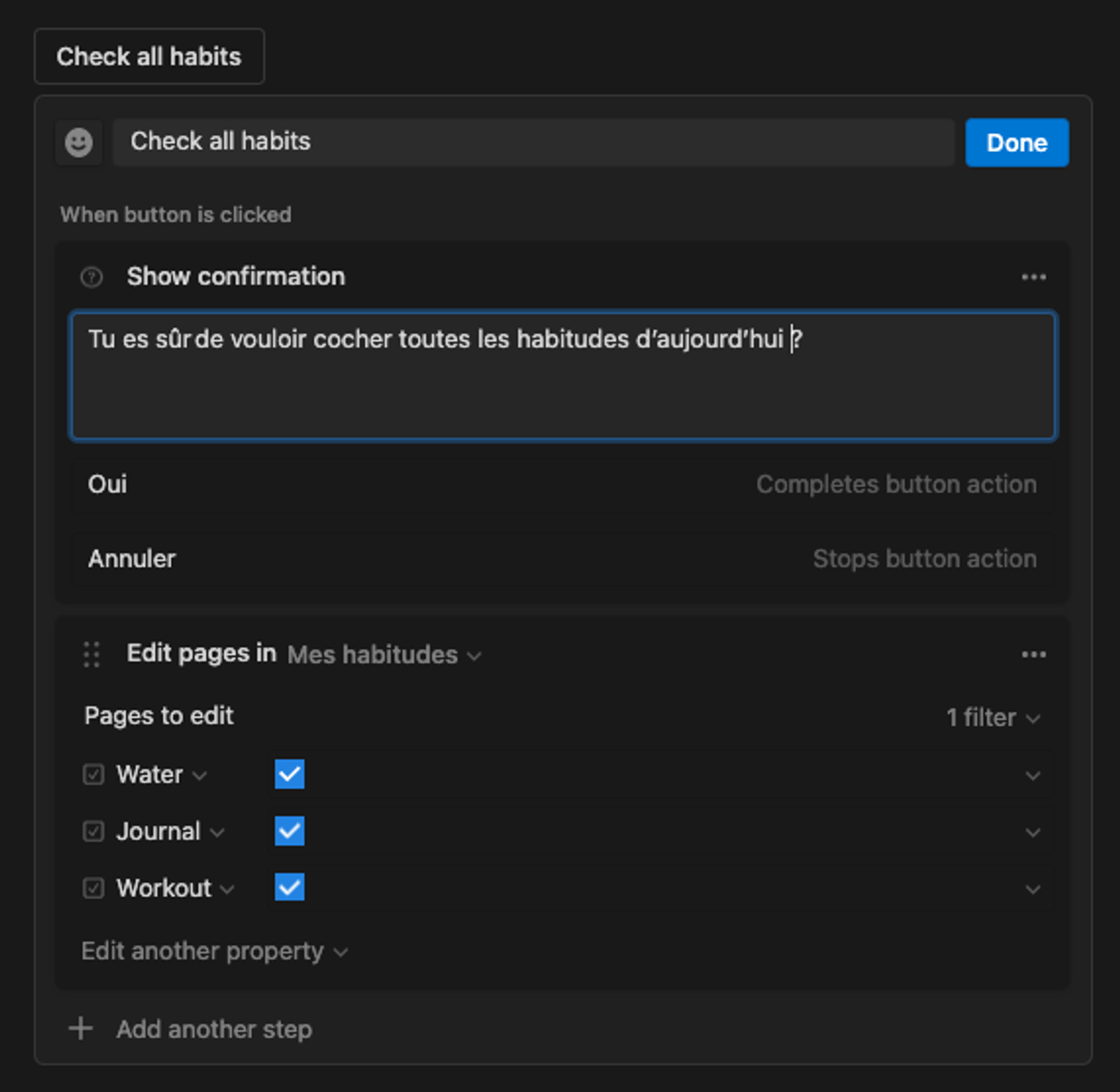
Pense bien à filtrer les pages. Ici le filtre, c'est ‘les pages dont la date de création est aujourd’hui’.
Archiver plusieurs pages en même temps
Si tu as une base de donnée avec des tâches, et si ça fait déjà quelques mois que tu utilises Notion, ta base de donnée doit commencer à être un peu lourde. Ce n'est pas trop un souci quand tu as déjà tes pages de faites, avec les bons filtres.
Mais si tu veux jouer un peu avec les différentes vues de base de données, ton Notion est peut-être un peu lent.
Comme il s’agit de tâches, tu peux archiver un peu.
Pour ça, tu peux créer une vue de base de donnée et jouer avec les filtres. OU, plus facile, tu peux te créer un bouton.
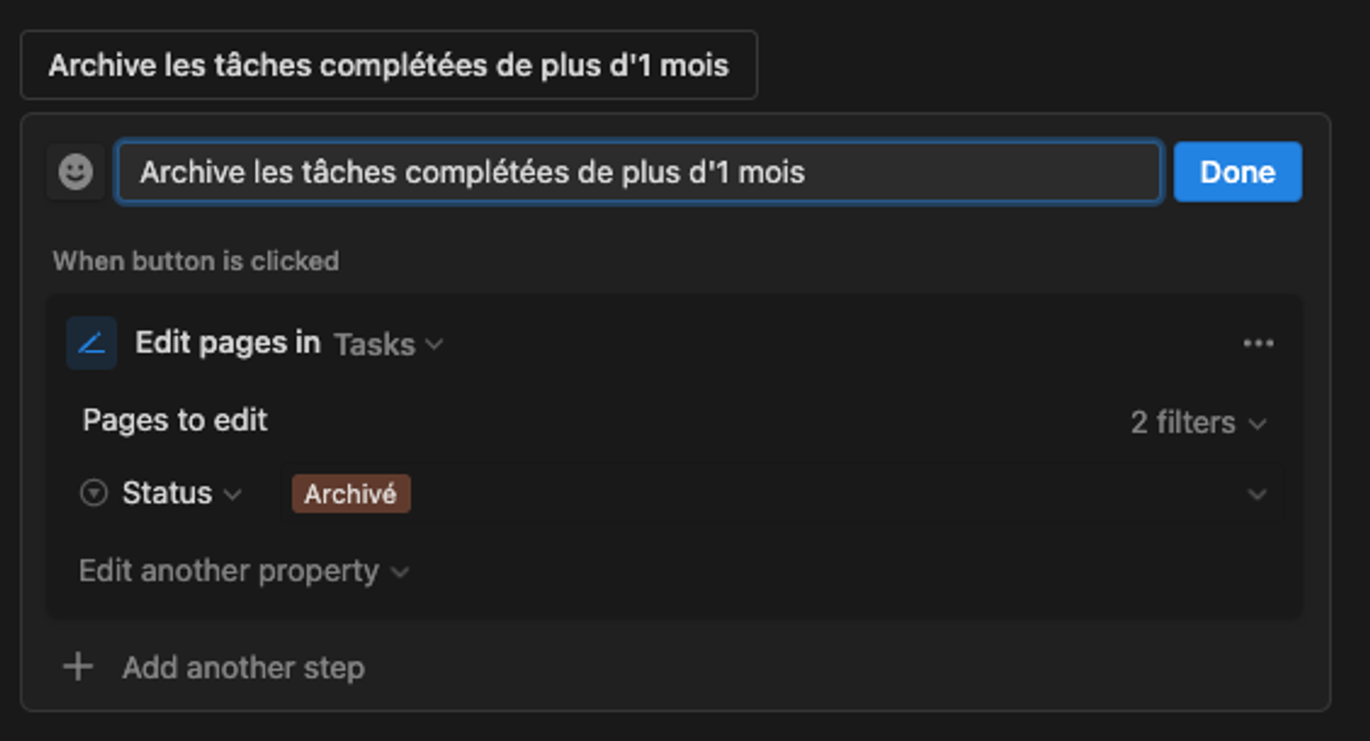
Ici le filtre, c’est “tâche avec le statut Complété” et “propriété Date d’il y a plus d’un mois”
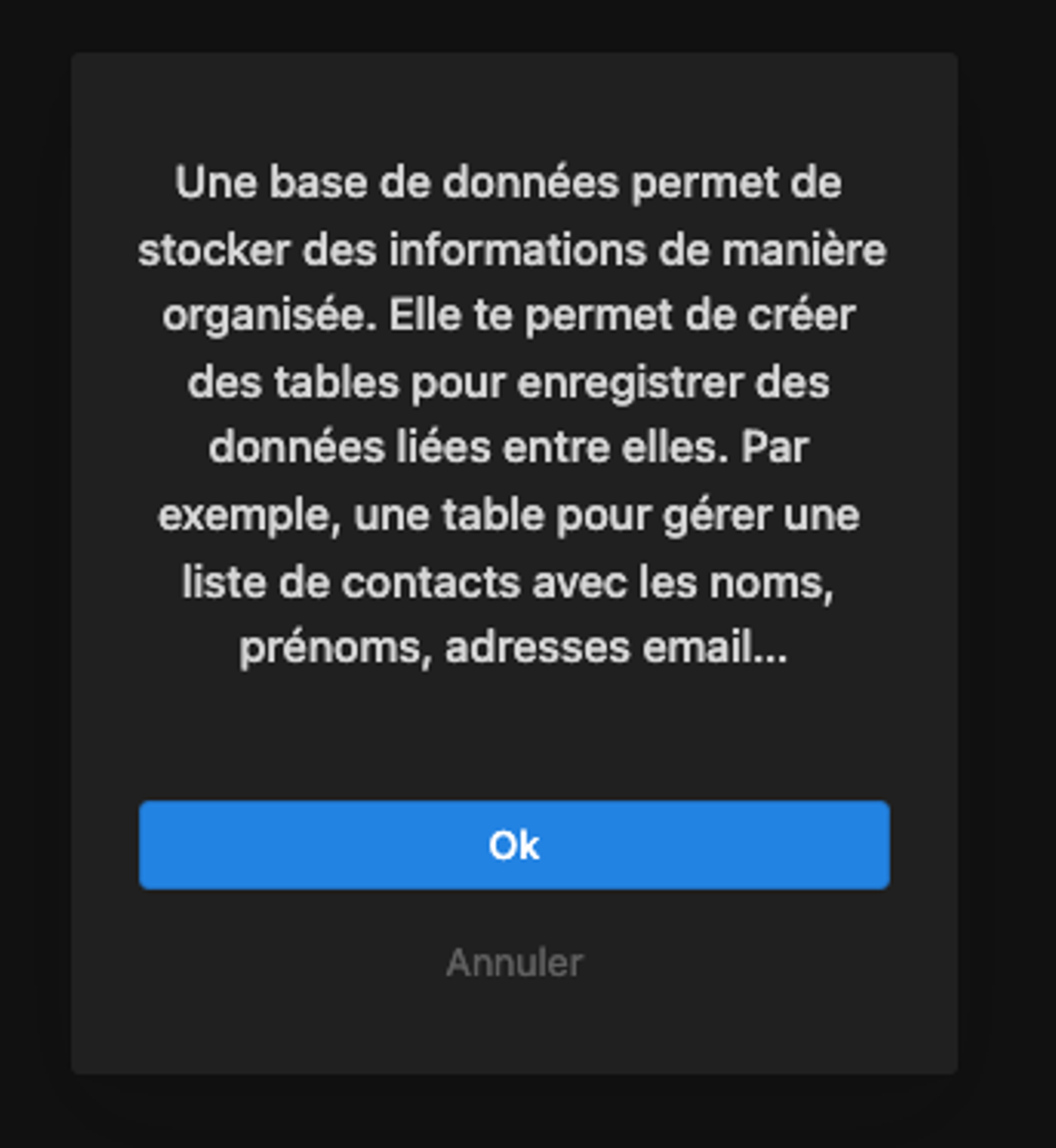
Faire apparaître un message
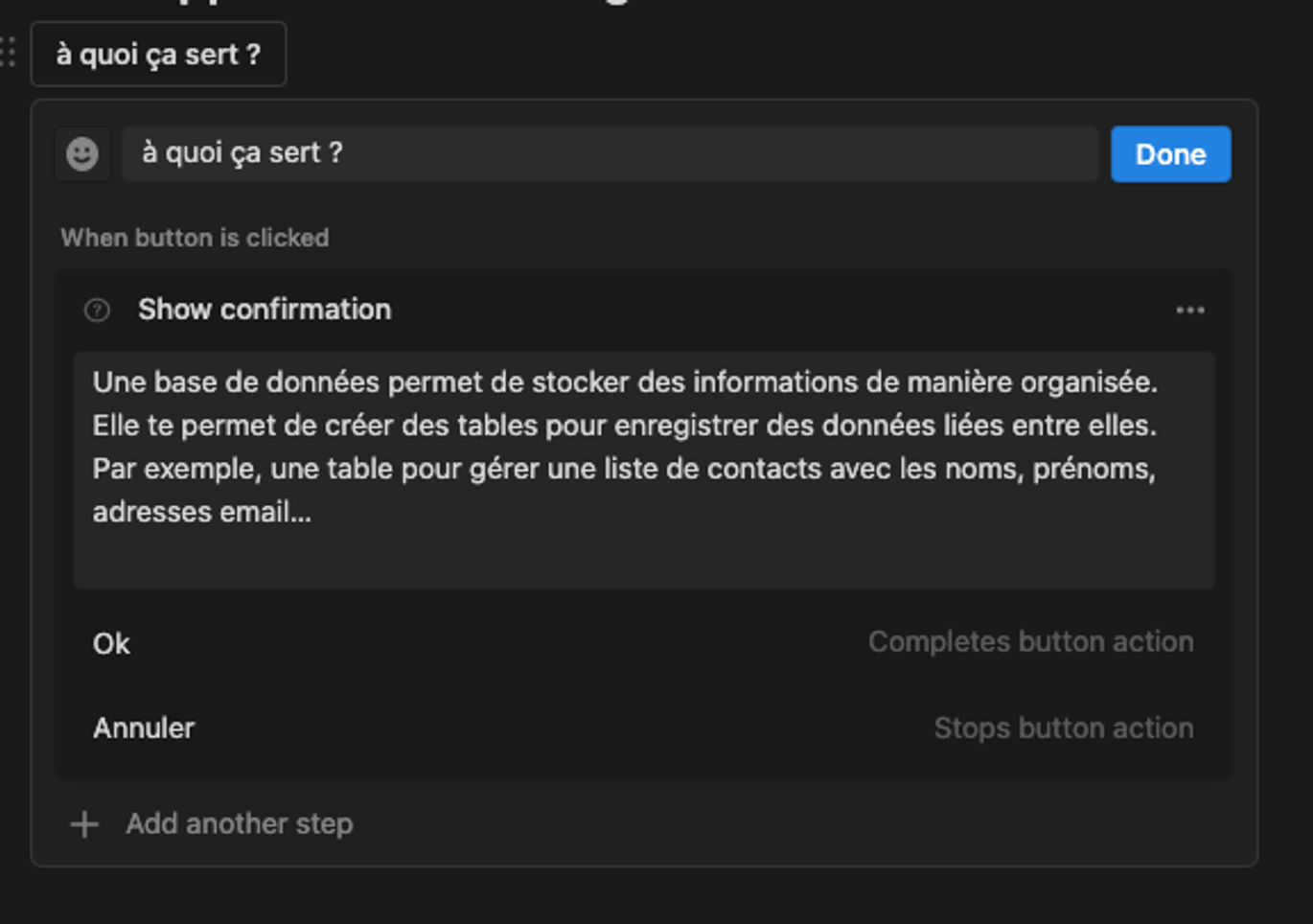
Si tu as besoin de donner plus de détails à propos de quelque chose sur une page Notion, au lieu d’avoir un encart sur la page, tu peux créer un simple bouton, qui fera apparaitre un message, comme ceci :
Bref, avec tout ça, j’ai actualisé mes modèles Notion pour entrepreneur
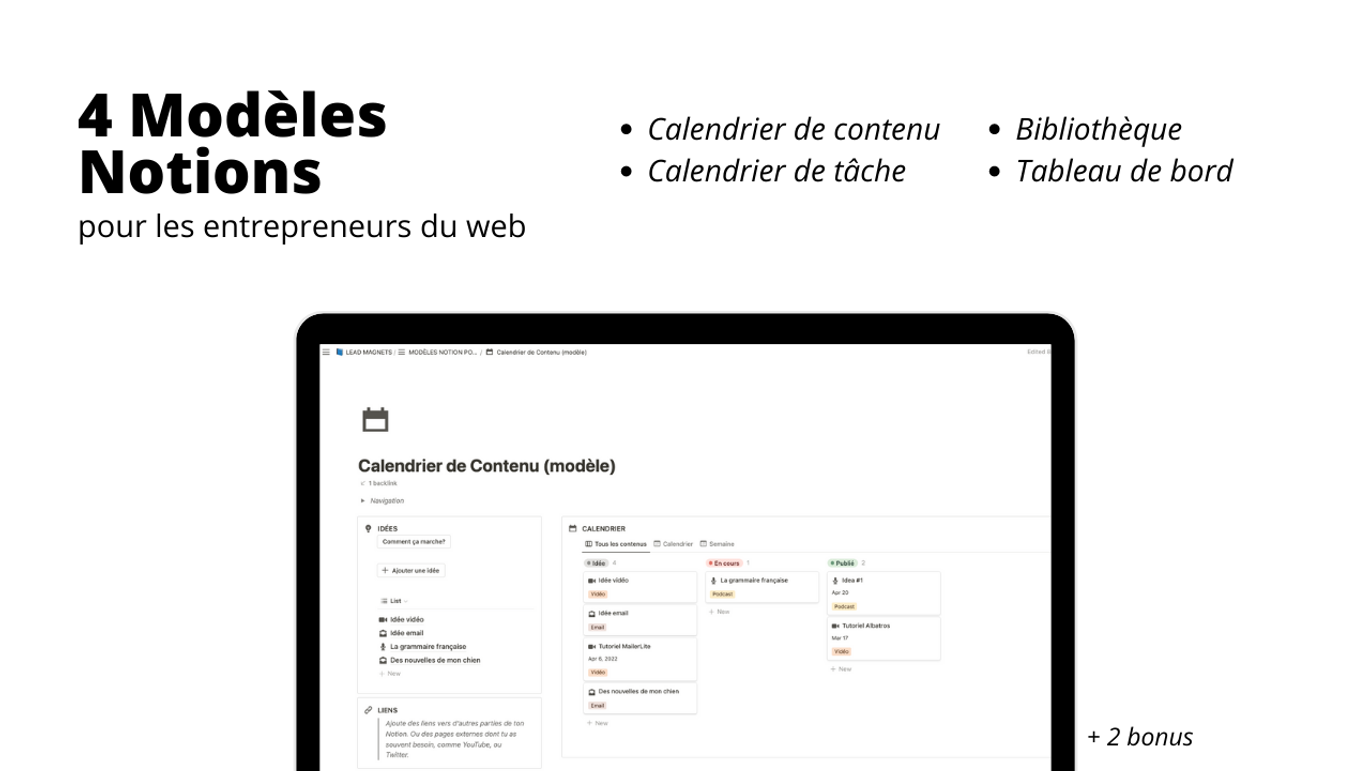
Quand tu rejoins ma newsletter, je t’envoie mes modèles Notion pour entrepreneurs du web :
mon calendrier de contenu
mon calendrier perso pour gérer mes tâches
et ma bibliothèque
Ils sont parfaits pour débuter sur Notion.
📨 Le Bulletin de Marie
Ce que j'ai testé, retenu et publié — des outils et des ressources pour une activité en ligne qui fonctionne vraiment.
La consultation
Trouver des solutions personnalisées rapidement.
Tu as un problème précis. Une heure suffit souvent pour le régler, comprendre ce qui coince et repartir avec un plan clair.
Les services
Te libérer du temps et te concentrer sur ton business.
Tu veux qu'on monte l'infrastructure ensemble — plateforme de vente, emailing, site. Je configure, j'explique, tu reprends la main.
Les formations
Des méthodes concrètes pour créer sur le web
Tu préfères apprendre à ton rythme. J'ai des formations sur les outils que j'utilise et recommande.
Témoignages
Ce que mes clients disent
► LA SPÉCIALE PODIA : newsletter dédiée
Tous les mois, un email pour rester à la page : mes meilleures techniques, les nouveautés de la plateforme et les opportunités du moment.