- 17 mars 2025
J’ai testé Notion Mail : voici ce que tu dois savoir
Ça fait deux semaines que j’ai installé Notion Mail sur mon ordi et que je l’utilise quasi quotidiennement. Et franchement, il y a des choses intéressantes à en dire.
Si tu ne sais pas encore ce qu’est Notion Mail : c’est l’outil d’emailing de Notion qu’on attendait depuis longtemps.
Il est encore en programme bêta, donc accessible uniquement à certaines personnes sélectionnées par Notion. Peut-être que tu as reçu un email t’invitant à tester la version bêta, mais si ce n’est pas le cas, inutile de chercher à t’inscrire maintenant. Il va falloir attendre le lancement officiel, qui ne devrait plus tarder. On sent que Notion accélère les choses. (EDIT : accessible à tous, maintenant)
Pourquoi cet outil est attendu avec autant d’impatience ?
Parce qu’il promet de simplifier la gestion des emails – une partie pas toujours passionnante quand on a un business en ligne. Que ce soit pour communiquer avec tes clients, gérer tes ventes ou simplement centraliser tes échanges, Notion Mail pourrait bien changer la donne.
Alors, à quoi ressemble Notioin Mail ? Qu’est-ce qui fonctionne bien ? Qu’est-ce qui laisse encore à désirer ? Je te partage mon retour complet.
Une interface clean et personnalisable
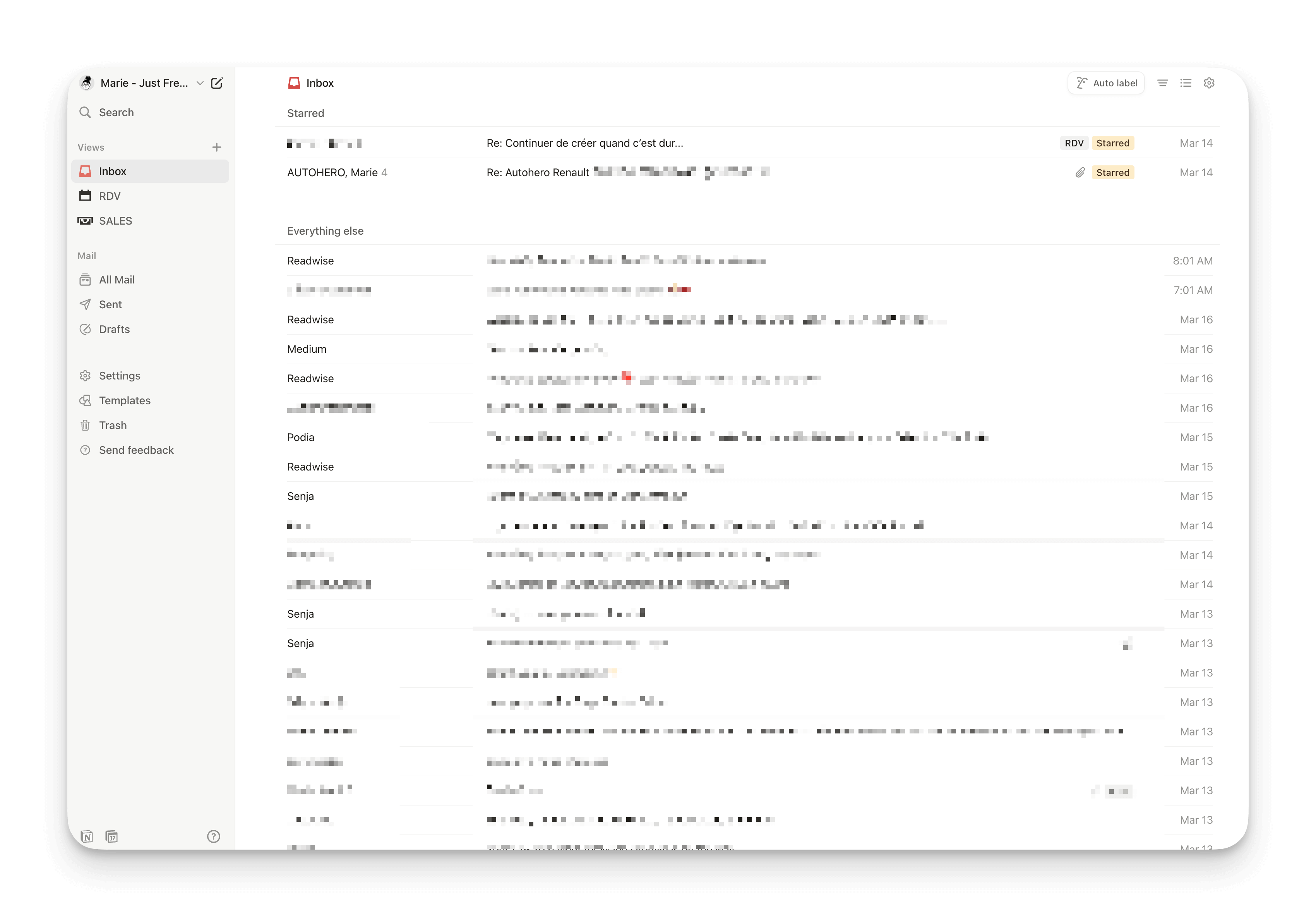
Première grosse bonne nouvelle : l’interface de Notion Mail est propre, minimaliste et totalement dans l’esprit de Notion. Si tu es déjà fan de Notion ou de Notion Calendar, tu vas t’y retrouver immédiatement. On reconnaît la patte Notion : un design épuré, des options bien pensées et surtout, une personnalisation poussée. Contrairement à Gmail, où tout est figé et où tu te tapes les mêmes options que tout le monde (en plus d’une interface franchement pas sexy), ici, tu peux vraiment adapter ta boîte mail à tes besoins.
Tu peux choisir ce qui s’affiche en priorité, réorganiser les éléments pour que l’outil colle à ton workflow… Bref, ça ne ressemble pas à une boîte mail standard, et c’est tant mieux.
Petit bémol tout de même : la police de base est assez petite.
Ça a du bon, parce que tu peux afficher beaucoup de mails d’un coup, mais si, comme moi, ta vue commence à fatiguer, ça peut être un peu gênant. Heureusement, Notion a déjà pris en compte ce retour et a ajouté une option dans les paramètres pour agrandir la taille du texte. Et si tu utilises Notion Mail sur ton navigateur, un simple zoom règle aussi le problème.
Jusqu’ici, promesse tenue : une interface belle, flexible et agréable à utiliser.
Un formatage enfin digne de ce nom
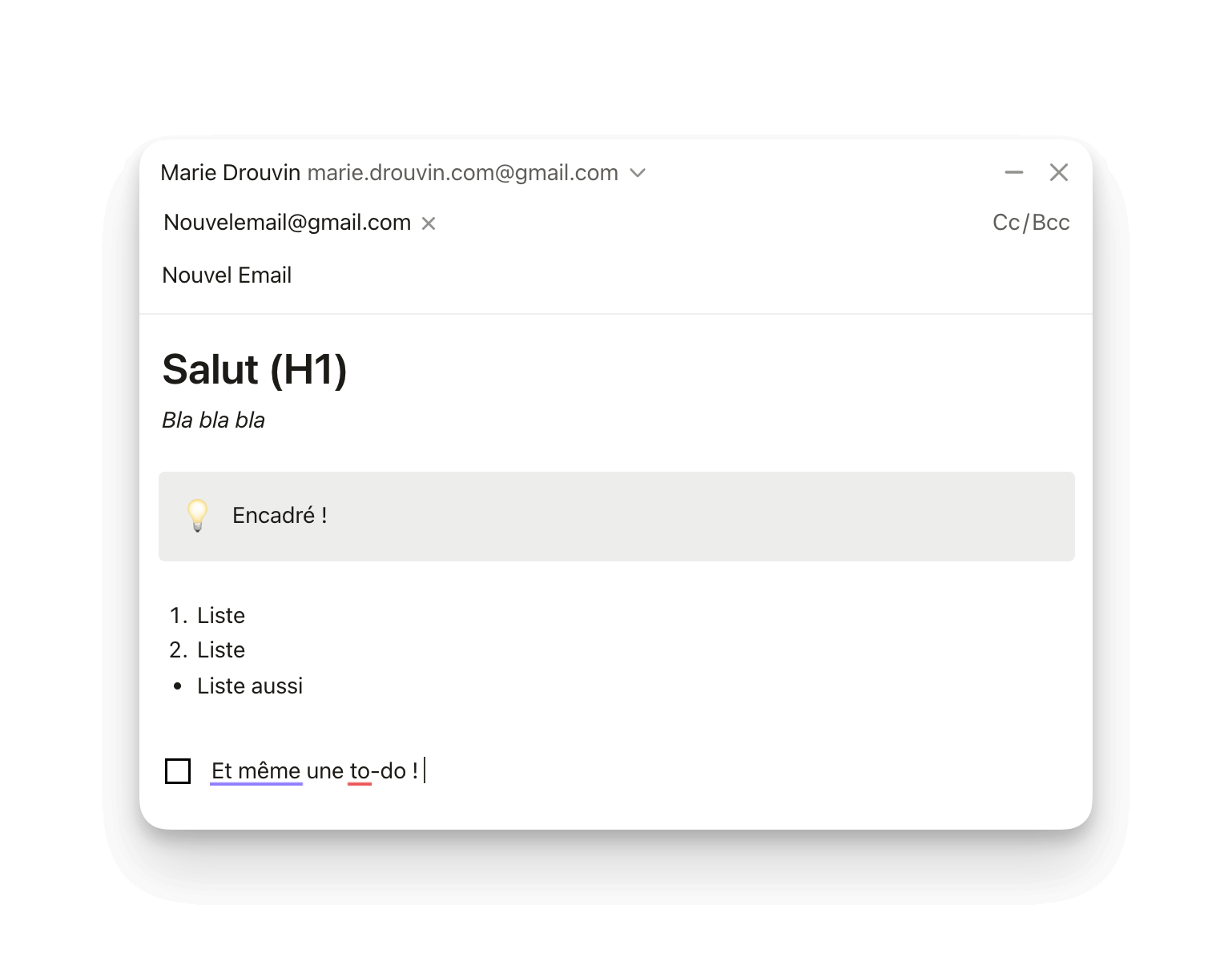
Deuxième grosse bonne nouvelle : tu peux enfin formater tes emails correctement, et facilement.
Si tu es habitué à écrire sur Notion, tu vas adorer. Notion Mail reprend les options de formatage qu’on connaît déjà : mettre du texte en couleur, ajouter un lien, structurer ton email avec des titres, des listes (numérotées ou non), des encadrés, des cases à cocher pour des to-do lists, insérer des images, des pièces jointes… et tout ça, en restant fluide et intuitif.
Et surtout, le formatage est cohérent et fiable. Si tu as déjà galéré avec des clients mail qui te bousillent la mise en page (coucou Apple Mail et ses copiés-collés foireux), tu sais à quel point c’est frustrant. Gras qui disparaît, mise en page qui part en vrille, texte illisible chez le destinataire… Bref, pas cool.
Ici, c’est propre et stable. Tu peux tout faire au clavier, sans devoir cliquer partout. Si tu écris tes emails ailleurs (par exemple sur Notion pour les garder dans tes fiches clients), le copier-coller dans NotionMail préserve exactement le formatage. Et ça, c’est un game-changer.
J’ai testé l’envoi sur plusieurs adresses et différentes boîtes de réception : le rendu est toujours nickel. Peu importe où l’email est lu, c’est lisible, clair, et joli.
Ça fait du bien de ne plus perdre du temps à se battre avec des bugs de mise en page pour un simple email.
Une personnalisation ultra-poussée grâce aux vues
Ce qui rend Notion Mail vraiment puissant, c’est la possibilité de personnaliser totalement ton organisation des emails. Et pour ça, Notion reprend son concept phare : les vues.
Si tu utilises les bases de données Notion, tu sais de quoi je parle : une même base peut être affichée sous plusieurs formes (tableau, liste, calendrier…) en fonction de ce que tu veux voir en priorité. Et maintenant, tu peux faire pareil avec tes emails.
Comment j’ai organisé mes emails
Les emails ne nécessitent pas autant de vues que les bases de données classiques, mais ce système change tout.
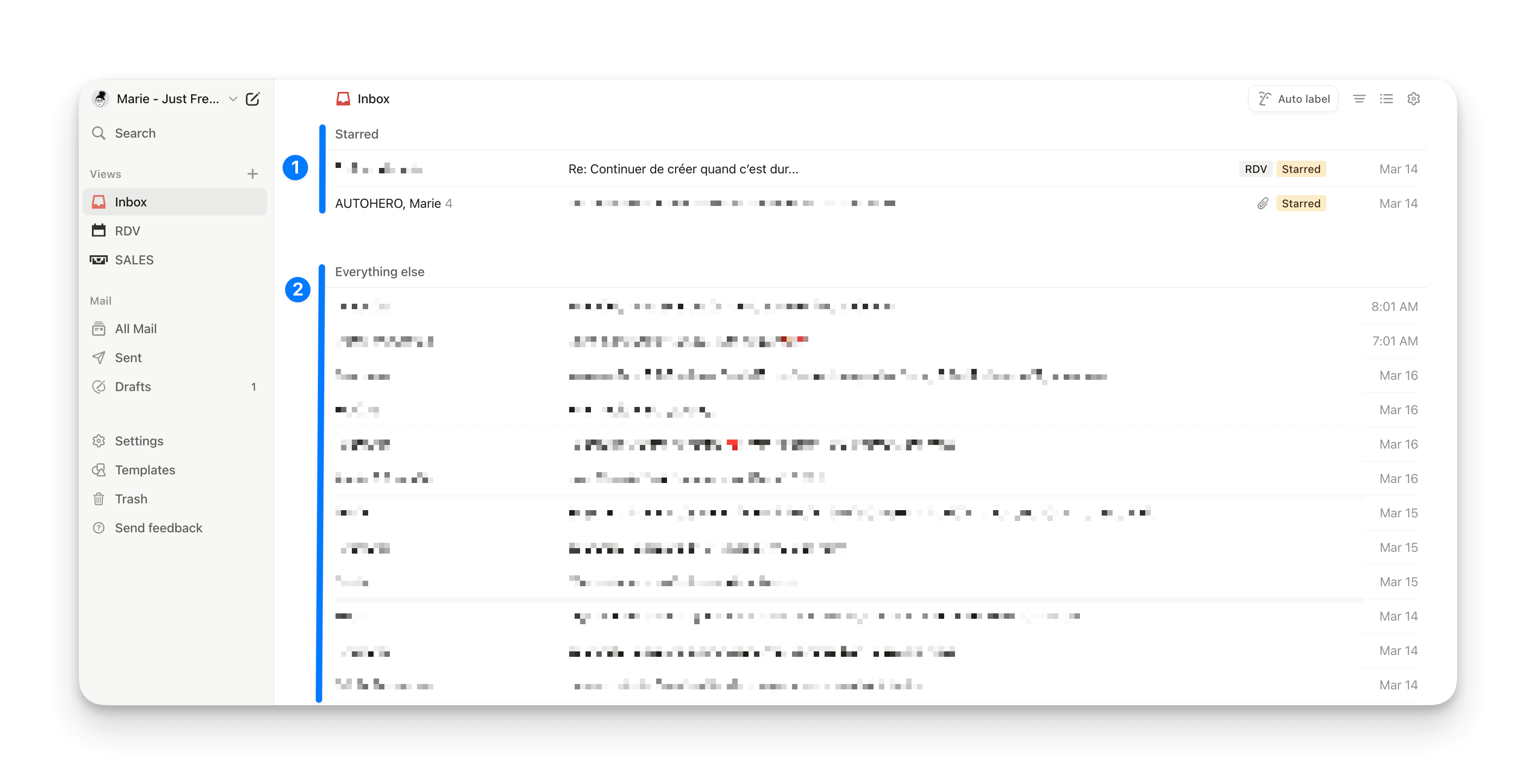
Ma vue principale : elle affiche en premier (1) les emails auxquels j’ai mis une étoile. Pour moi, ça signifie : « Je dois m’en occuper » ou « J’attends une réponse ». Ça me permet d’avoir sous les yeux ce qui est urgent et important.
Ex : en ce moment, j’ai une réclamation en cours avec AutoHéros. Mon email avec eux est tout en haut, donc facile à retrouver quand j’ai besoin d’infos.
Autre exemple : des questions clients auxquelles je n’ai pas encore répondu. L’étoile me rappelle qu’il faut que je m’en occupe.
En dessous (2), j’ai les autres emails triés classiquement, du plus récent au plus ancien. À moi ensuite de les traiter : ouvrir, classer ou supprimer.
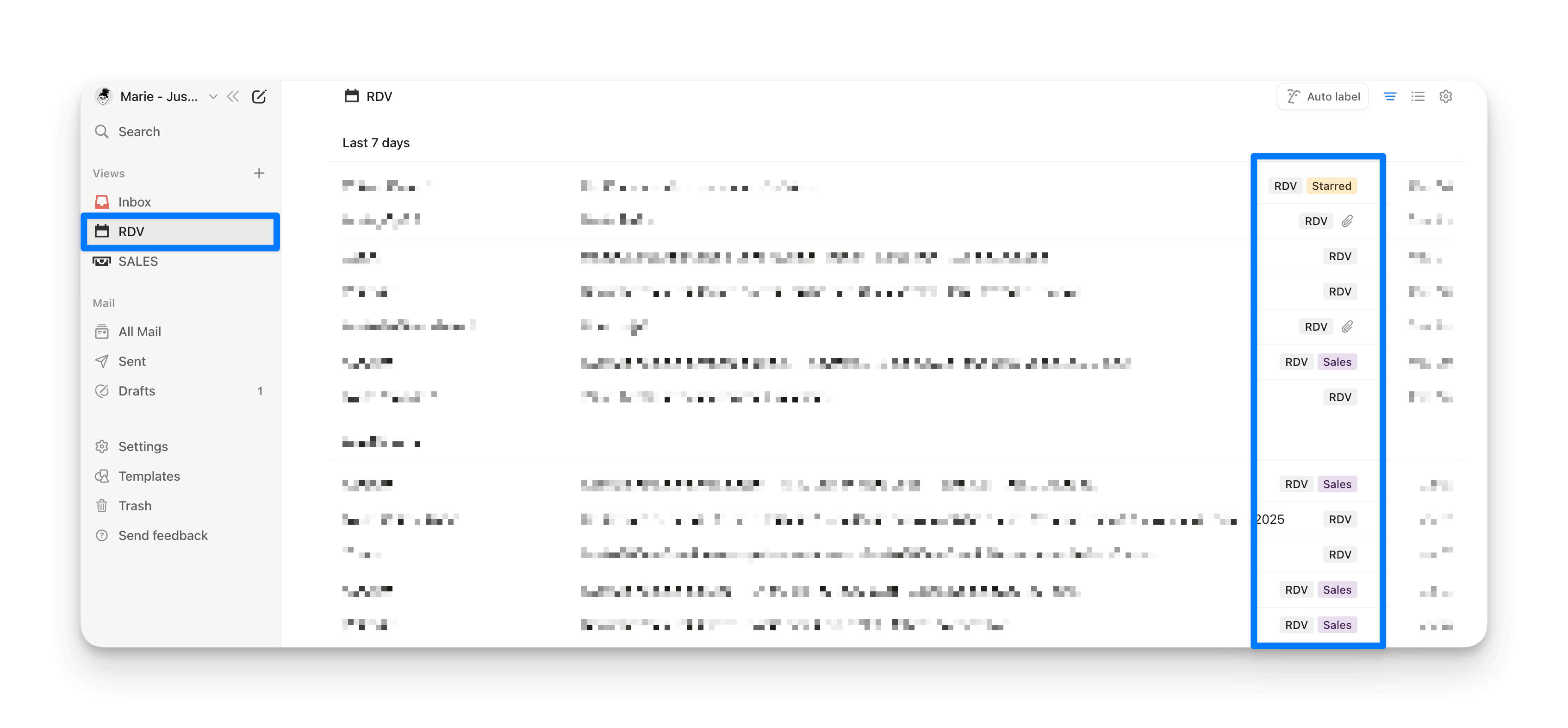
Deux autres vues basées sur les tags :
“RDV” → Tous les emails liés à des meetings, appel client, etc. Très pratique pour retrouver en un clic les réponses à un formulaire Calendly, par exemple.
“Sales” (Ventes) → Tous les emails liés aux ventes, aux factures, aux paiements… Utile pour faire ma compta sans perdre de temps.
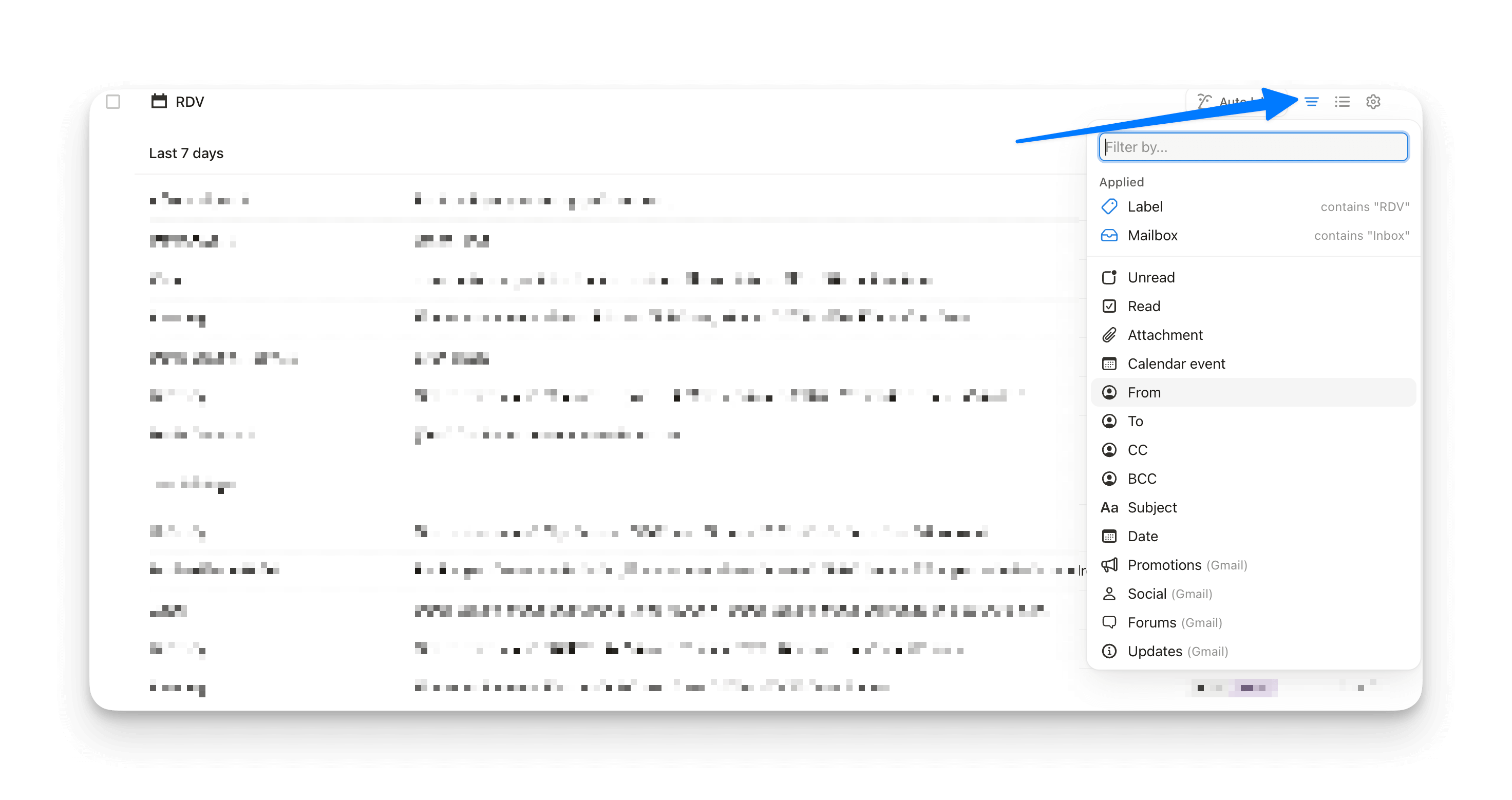
Notion Mail te permet d’aller beaucoup plus loin dans la personnalisation :
Filtrer par expéditeur (pratique pour suivre un projet avec un client ou un collaborateur spécifique).
Afficher uniquement les emails récents ou ceux qui datent d’avant une certaine période.
Créer une vue par catégorie d’email (newsletters, factures, support client, etc.).
Les possibilités sont énormes, mais ne tombe pas dans le piège d’un système trop complexe. Comme toujours avec Notion, commence simple et fais évoluer ton organisation en fonction de tes besoins. Deux ou trois vues bien pensées valent mieux qu’un système hyper sophistiqué mais inutilisable au quotidien.
En bref : si tu es fan de l’organisation façon Notion, tu vas adorer cette gestion des emails.
L’IA pour organiser tes emails : une bonne idée, mais pas (encore) parfaite
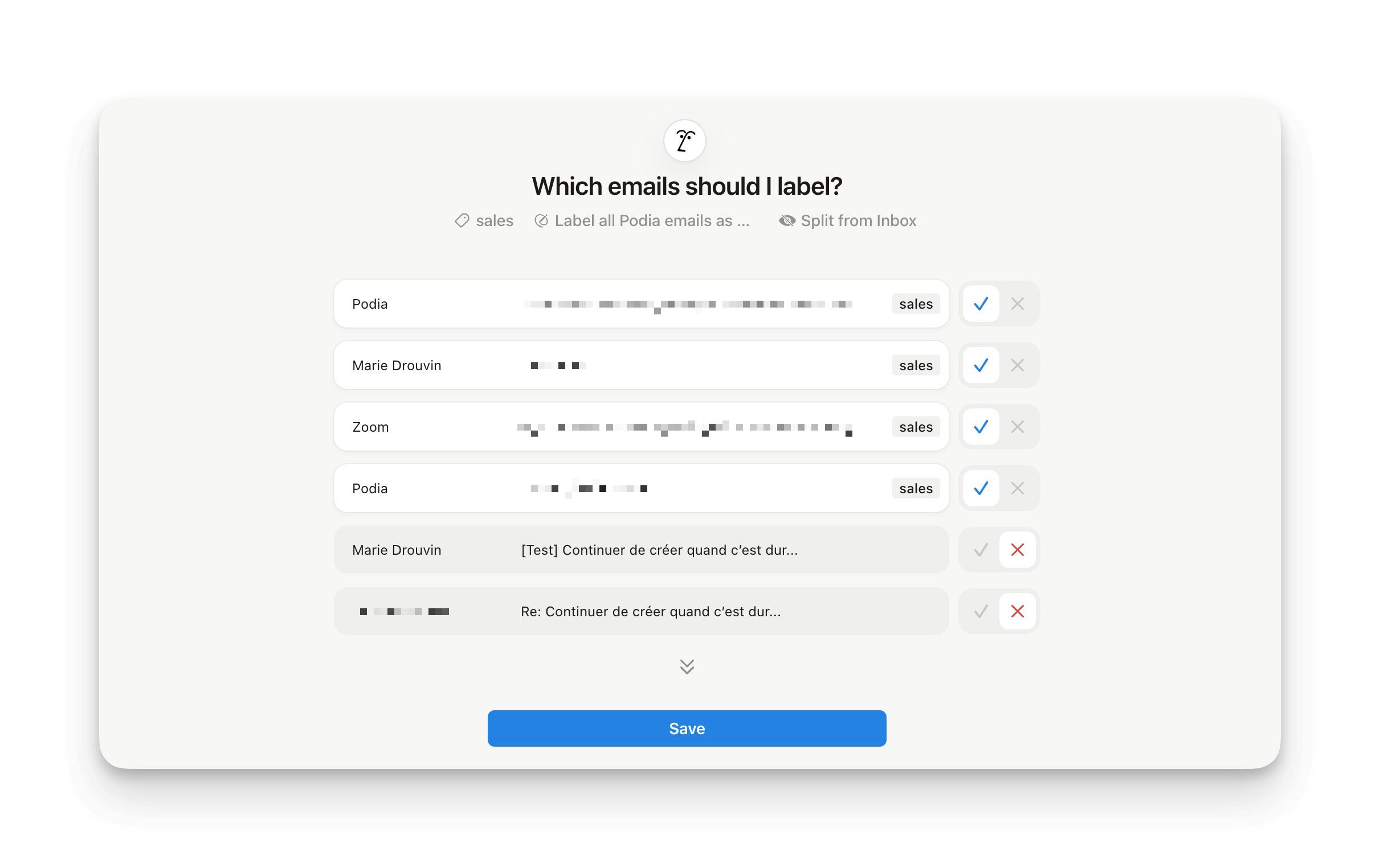
Là où Notion Mail innove vraiment, c’est dans l’utilisation de l’intelligence artificielle pour organiser tes emails automatiquement. En théorie, c’est génial. En pratique, ça demande encore quelques ajustements.
Notion Mail propose une fonctionnalité appelée AutoLabel, qui utilise Notion AI pour attribuer des tags automatiques à certains emails.
L’idée est simple : tu définis des règles et l’IA classe tes emails pour toi.
Exemple :
J’ai demandé à Notion AI de taguer automatiquement les emails de Podia (qui m’annoncent une vente) comme des “ventes”.
J’ai aussi configuré les emails de Calendly (qui confirment un rendez-vous) pour qu’ils soient classés dans la catégorie “rendez-vous”.
En théorie, ça m’évite de devoir faire ce tri manuellement et me permet de retrouver ces emails plus rapidement dans mes vues personnalisées.
Mais en réalité… Notion AI fait un peu trop de zèle.
Il classe trop d’emails dans des catégories où ils ne devraient pas être.
Il m’a, par exemple, catégorisé des factures comme des ventes (alors que c’est plutôt une dépense, donc pas du tout la même logique).
Je pense que mes prompts (les instructions données à l’IA) pourraient être affinés, mais comme Notion Mail est encore en bêta, ils changent régulièrement les options, ce qui peut poser problème. Il faudrait que je prenne le temps de revoir mes réglages pour éviter ces erreurs.
Si tu veux l’utiliser, il faut être prêt à affiner régulièrement tes réglages et à corriger les erreurs manuellement. Ce n’est pas encore du 100 % automatisé, mais ça peut quand même faire gagner du temps si tu configures bien tes filtres.
Si tu es du genre à aimer peaufiner ton organisation, ça peut être un vrai plus. Si tu veux un truc qui marche tout de suite, sans réglages, ce n’est peut-être pas encore la solution idéale.
Les outils gadgets : intéressants, mais dispensables
NotionMail propose aussi quelques fonctionnalités supplémentaires, qui peuvent être utiles selon ton organisation, mais que je ne vais pas utiliser personnellement.
1. Snippets : les raccourcis de texte
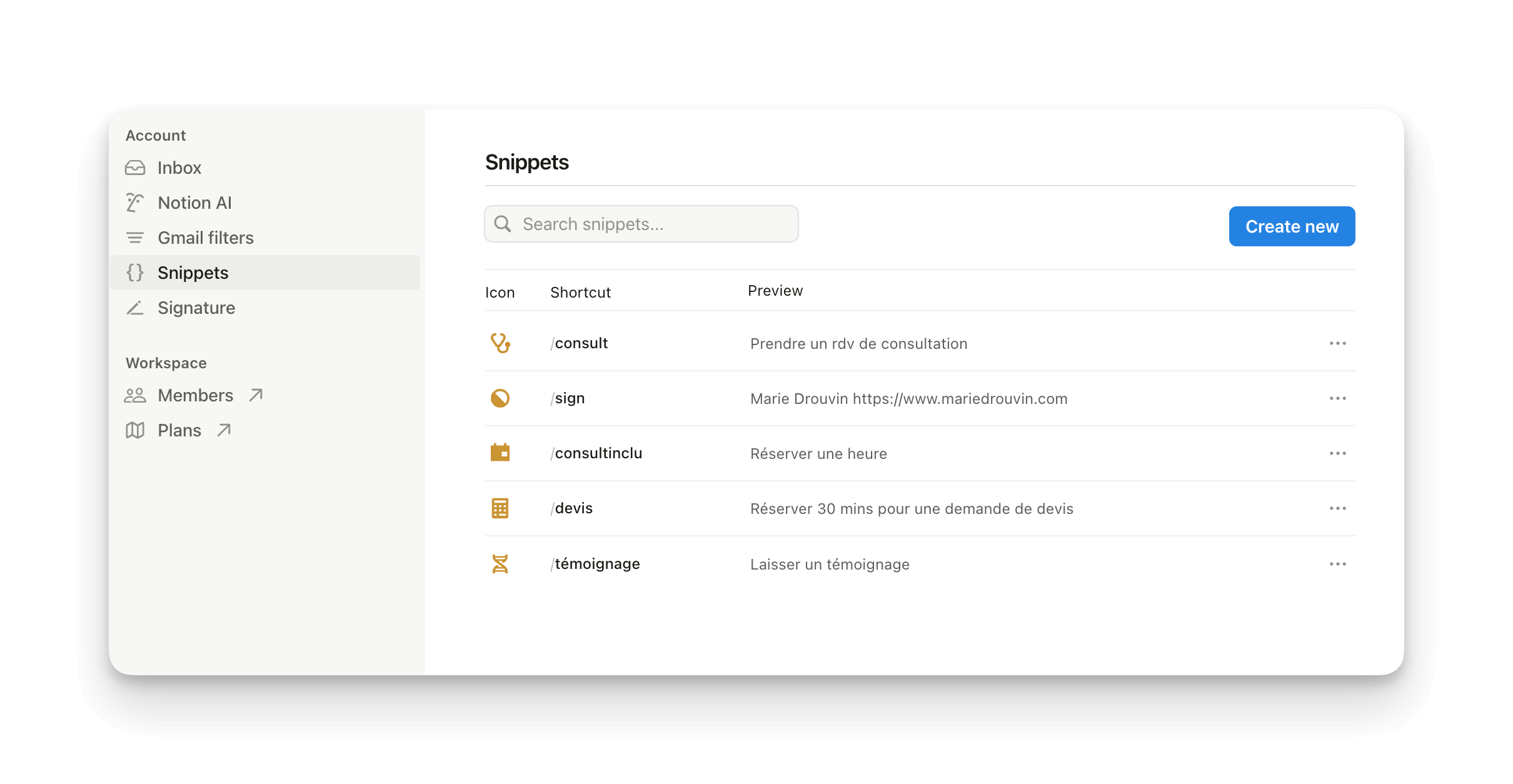
L’idée : tu peux créer des raccourcis pour insérer automatiquement du texte ou des liens souvent répétés.
Exemple :
Tu tapes /lienCalendly et NotionMail remplace ça par ton URL Calendly.
Tu tapes /adressepro et il insère ton adresse e-mail complète.
Tu tapes /°TVA et il te met directement ton numéro de TVA.
Ça peut paraître super pratique… mais ce n’est pas au bon endroit.
Si tu veux vraiment gagner du temps avec des raccourcis de texte, il faut que ça fonctionne partout (dans tes emails, mais aussi sur ton site, dans des formulaires, dans un chat…). Et pour ça, mieux vaut utiliser une solution qui fonctionne directement sur ton ordinateur.
Bref : bonne idée, mais mieux ailleurs.
2. L’outil de partage de créneaux avec Notion Calendar
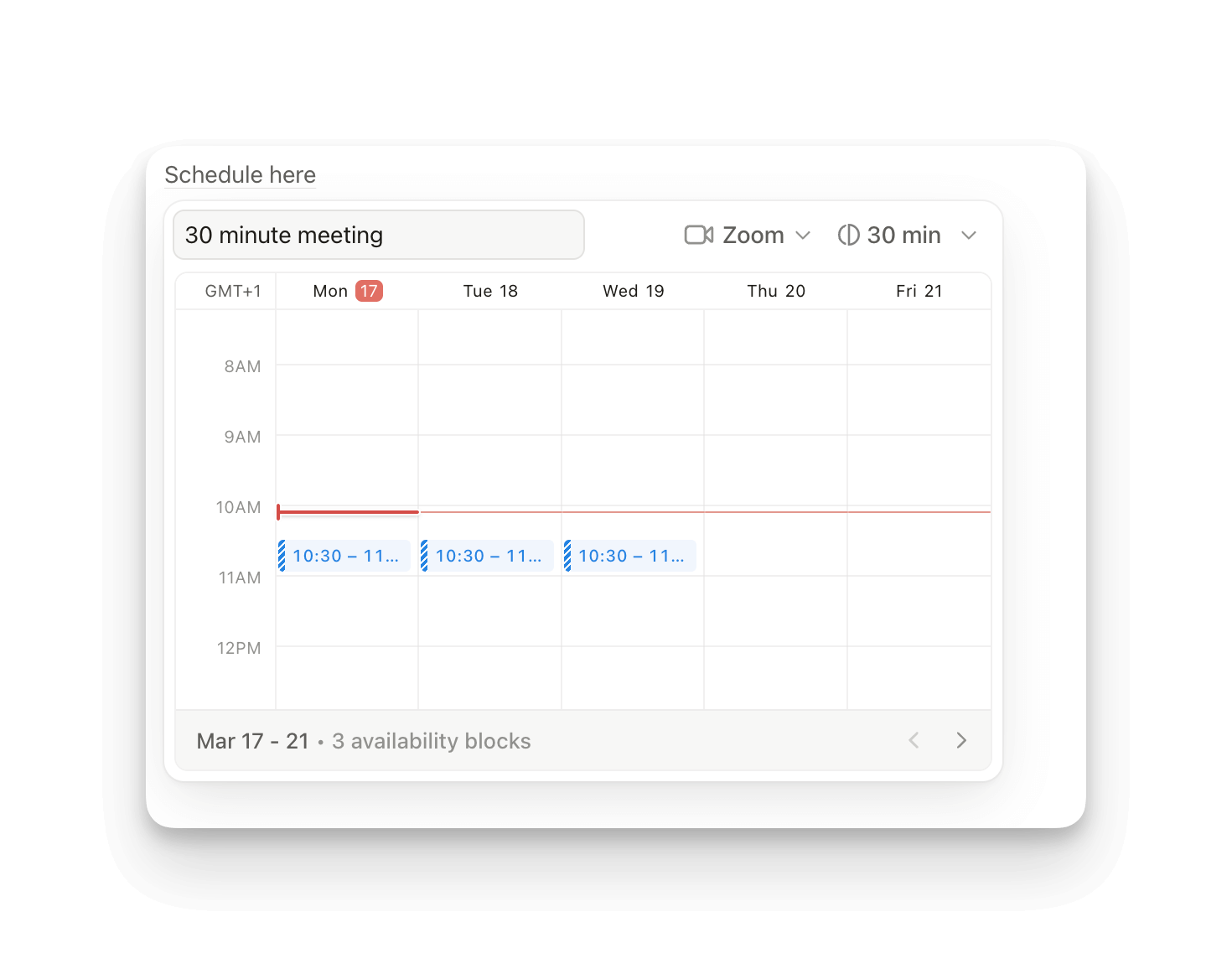
Un autre outil intégré : la possibilité de partager tes disponibilités directement depuis Notion Mail, en lien avec Notion Calendar. (En utilisant le /schedule dans un email).
Sur le papier, c’est intéressant. Mais en pratique ? Ça complique plus qu’autre chose.
Déjà, chaque outil de calendrier fonctionne différemment. Si quelqu’un t’envoie un lien de son système, c’est souvent un petit casse-tête pour comprendre comment ça marche. Et si toi, tu envoies un créneau via Notion Calendar, il faut que la personne comprenne l’interface et puisse réserver facilement.
Personnellement, je préfère deux solutions simples :
Si c’est un coaching ou un rendez-vous structuré, j’utilise Calendly (où tout est paramétré : questions à poser, paiements, confirmations…).
Si c’est un échange rapide, j’envoie juste mes dispos par e-mail. Plus simple, plus rapide.
Notion Mail est encore jeune : ce qu’il faut garder en tête
Avant de te jeter corps et âme dans NotionMail, il y a un point essentiel à prendre en compte : c’est une première version.
Ça veut dire :
✔️ Pas encore accessible à tout le monde – Seules certaines personnes inscrites sur la liste d’attente y ont accès.
✔️ Des mises à jour fréquentes – L’interface change, les options se déplacent, certaines fonctionnalités apparaissent ou disparaissent.
✔️ Ne pas en dépendre à 100 % – Ce n’est pas encore un outil stable et définitif, donc ne fais pas reposer toute ta gestion d’email dessus.
1. Une seule adresse Gmail possible
Actuellement, Notion Mail ne permet d’ajouter qu’une seule adresse Gmail. Si tu gères plusieurs adresses, c’est un vrai frein.
J’ai essayé de regrouper plusieurs emails sous un seul compte Gmail… Mauvaise idée. C’est compliqué, ça ralentit tout et ce n’est pas fiable. Si tu as plusieurs boîtes mail, tu devras encore jongler avec un autre client mail.
Cette limite m’a d’ailleurs fait réfléchir à ma propre gestion des emails.
J’ai trop d’adresses mail. Trop d’adresses = trop de complications.
Mon adresse pro avec un domaine personnalisé ne m’apporte rien à part des galères techniques.
2. Pas encore d’application mobile
Aujourd’hui, Notion Mail est disponible :
✔️ Sur Mac avec une application dédiée
✔️ Dans un navigateur
Mais pas encore sur mobile.
Conséquence ? Si tu veux consulter tes emails sur ton téléphone, tu dois utiliser un autre client mail (dans mon cas, Apple Mail).
Ça m’a amené à une autre question : ai-je vraiment besoin d’avoir mes emails sur mon téléphone ? Pour les codes de vérification, OK. Mais pour la communication client ? Peut-être pas besoin d’être dérangé en dehors de mon ordi.
Bien sûr, il y a de fortes chances que Notion sorte une app mobile au lancement ou peu après. De même, il est probable qu’ils ouvrent Notion Mail à d’autres services qu’à Gmail. Mais pour l’instant, on n’en sait rien.
Conclusion : un outil prometteur, mais pas encore complet
Mon ressenti sur Notion Mail est un peu le même que sur Notion Calendar : c’est un outil génial sur plein d’aspects, mais il manque encore des choses.
Aujourd’hui, je dois jongler entre plusieurs outils pour combler ces manques. C’est la même chose avec Notion Calendar.
Je l’utilise au quotidien, mais je dois encore ouvrir Apple Calendar pour certaines fonctionnalités. Sur smartphone notamment, l’app d’Apple est encore bien plus pratique que Notion Calendar.
Et avec Notion Mail, c’est pareil. C’est un très bon outil, fidèle à l’ADN de Notion :
✔️ Une interface clean et agréable
✔️ Un vrai gain sur le formatage des emails (fini les mises en page bancales)
✔️ Une personnalisation avancée (merci les vues et les tags)
Mais je n’arrive pas encore à me passer complètement d'autres clients mail.
Ce qui pourrait me faire basculer à 100 % sur Notion Mail
Une application mobile → Ça me permettrait de l’utiliser partout et pas seulement sur mon ordi.
La possibilité d’ajouter plusieurs comptes email → Parce qu’en 2025, avoir une seule adresse, ce n’est pas réaliste.
Une vraie intégration avec Notion → Et c’est là mon plus gros regret.
Le gros manque : l’intégration avec Notion
Aujourd’hui, Notion Mail ne communique pas avec Notion...
Et pourtant, ce serait tellement logique ! J’aimerais pouvoir dire :
“Tous les emails venant de cette adresse doivent être liés à cette page client dans Notion.”
“Je veux voir l’historique de mes échanges avec un client directement dans sa fiche Notion.”
Aujourd’hui, cette connexion n’existe pas. C’est dommage, parce que ce serait un énorme plus pour la gestion client et le suivi des projets.
C’est un peu le même souci avec Notion Calendar :
On peut voir des pages Notion dans le calendrier,
Mais l’inverse n’est pas vrai → Un événement ne peut pas être directement lié à une page dans Notion.
Bref, il y a encore des améliorations à venir, mais Notion Mail est déjà une application solide, bien pensée et agréable à utiliser. J’ai hâte de voir comment Notion va faire évoluer cet outil.
📨 Le Bulletin de Marie
Ce que j'ai testé, retenu et publié — des outils et des ressources pour une activité en ligne qui fonctionne vraiment.
La consultation
Trouver des solutions personnalisées rapidement.
Tu as un problème précis. Une heure suffit souvent pour le régler, comprendre ce qui coince et repartir avec un plan clair.
Les services
Te libérer du temps et te concentrer sur ton business.
Tu veux qu'on monte l'infrastructure ensemble — plateforme de vente, emailing, site. Je configure, j'explique, tu reprends la main.
Les formations
Des méthodes concrètes pour créer sur le web
Tu préfères apprendre à ton rythme. J'ai des formations sur les outils que j'utilise et recommande.
Témoignages
Ce que mes clients disent
► LA SPÉCIALE PODIA : newsletter dédiée
Tous les mois, un email pour rester à la page : mes meilleures techniques, les nouveautés de la plateforme et les opportunités du moment.