- 5 juin 2023
Créer des pages Notion Esthétiques ET Pratiques
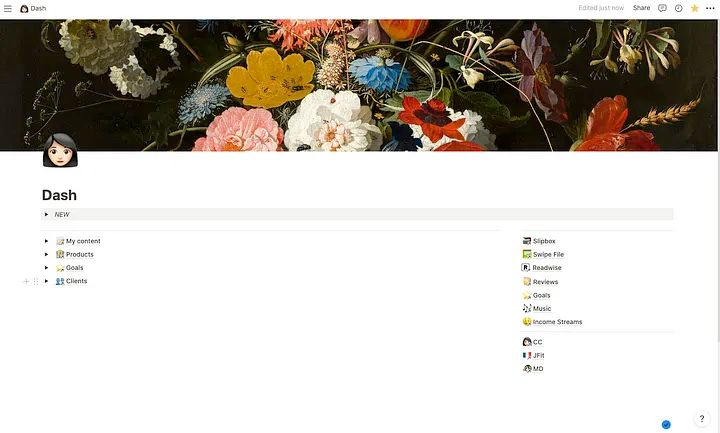
Quand on commence à utiliser Notion, ça peut vite devenir un peu chaotique. Parce qu’il y a tellement d’options différentes.
Parfois, ça donne des pages qui ne sont pas belles à regarder.
Le truc, c’est que le design, c’est quand même important. C’est important parce que tu vas passer beaucoup de temps dans ton Notion, à travailler, et que si c’est moche, tu ne vas pas avoir envie d’y être.
Bien sûr, tout ça est très relatif. Peut-être que tu t’en moques complètement. Mais moi pas.
Voici quelques astuces pour rendre ton Notion plus agréable à regarder. Comme :
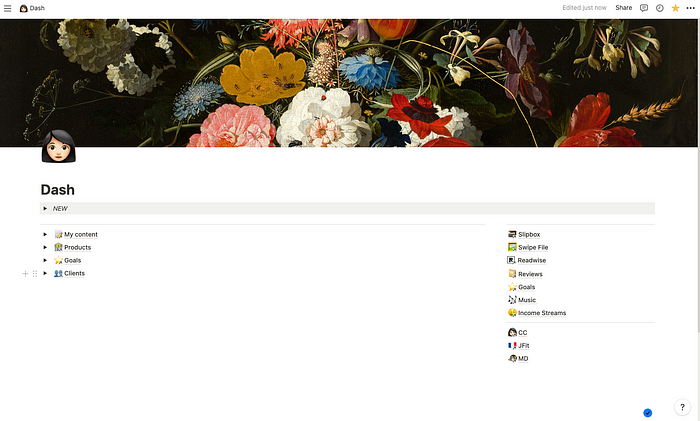
Mon tableau de bord perso
1. Simplifie
Ce n’est pas tant une histoire d’esthétique que de pratique. S’il y a trop de choses sur ta page, ça va vite devenir le foutoir.
Tu n’es pas obligé d’avoir accès à TOUT sur la même page. Fais des choix.
Par exemple, ma page d’accueil, c’est mon tableau de board.
Elle contient uniquement :
les clients avec lesquels je travaille actuellement
les produits que je suis en train de créer
les contenus sur lesquels je suis en train de travailler
mes objectifs du moment
Donc, il n’y a pas les clients potentiels, ni ceux qui ne sont plus actifs. Il n’y a pas toutes mes idées de contenu. Il n’y a pas tous mes produits.
Uniquement, ce qui est actuel.
Le reste ? J’ai mis des liens vers des pages spécifiques.
2. Utilise les colonnes
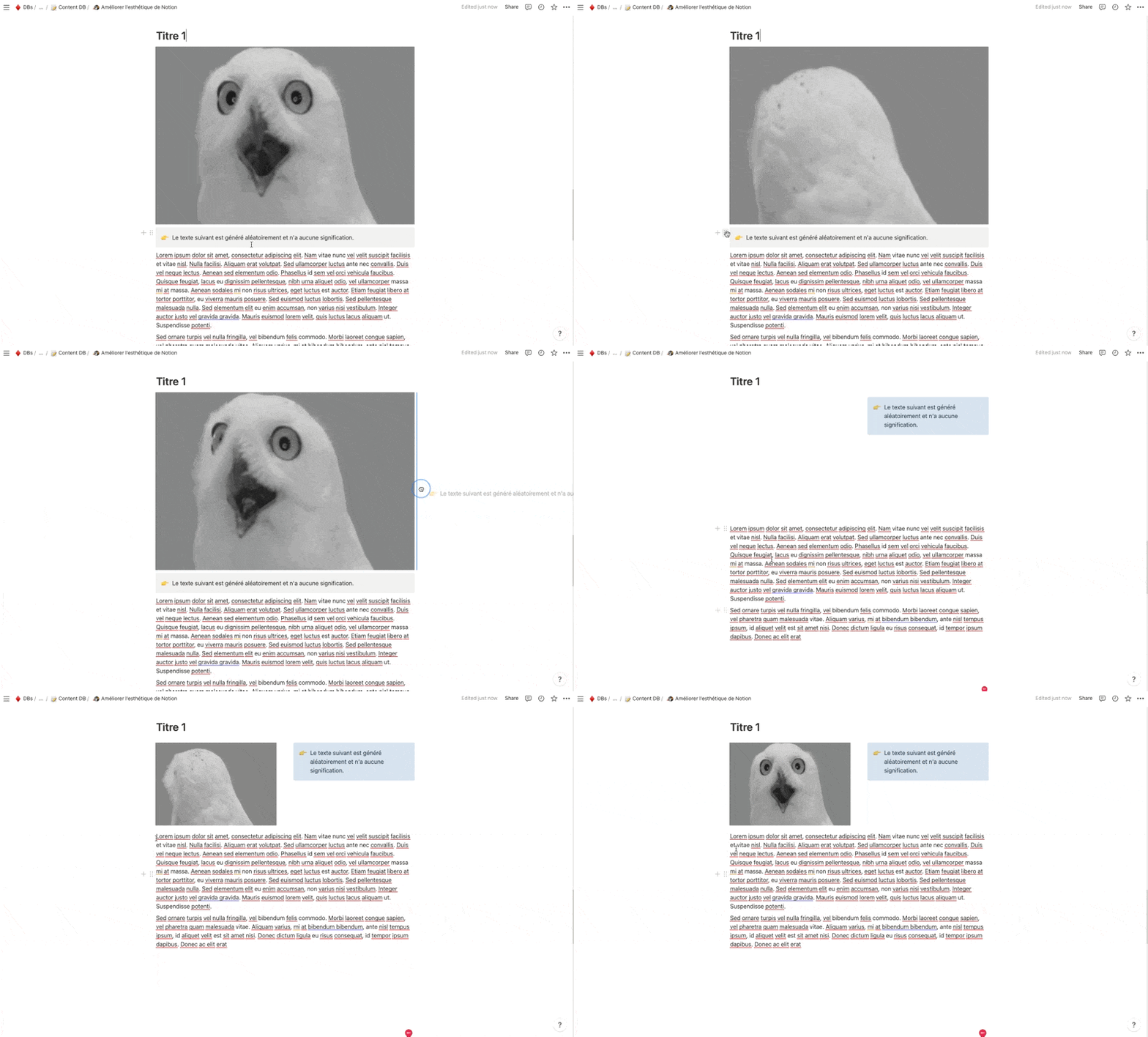
GIF de l’auteur
Les colonnes, c’est trop bien. Ça te permet que tes pages ne soient pas interminables, et de pouvoir accéder à tout sans avoir à scroller.
Par exemple, sur ma page d’accueil, j’ai deux colonnes. Une avec les projets actuels, et une avec des liens vers d’autres parties de mon Notion.
Bon à savoir : les colonnes n’apparaissent pas sur mobile. Donc si tu utilises ton téléphone, prend en compte le fait que les colonnes seront mises les unes à la suite des autres.
Pour faire une colonne, rien de plus simple :
Sélectionne un bloc
Glisse-le sur le côté d’un autre bloc
⚠️ ça ne fonctionne pas avec les bases de données. Elles doivent être dans un autre bloc pour que ça fonctionne (comme un menu déroulant ou un encadré).
3. Utilise les encadrés
La façon la plus simple de faire ressortir quelque chose sur une page Notion, c’est d’utiliser un encadré.
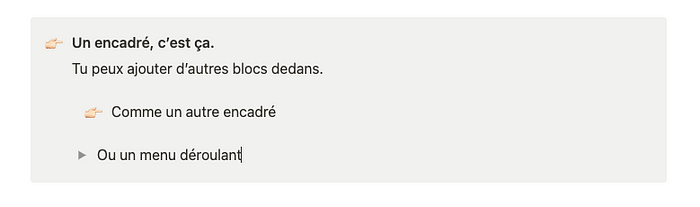
Image de l’auteur
Tu peux ajouter d’autres blocs dedans, comme :
du texte
des images
d’autres encadrés
des menus déroulants
et même des vues de base de données
Par exemple, j’utilise beaucoup pour créer des menus, ou ajouter des messages. Comme dans le Guide Podia complet :
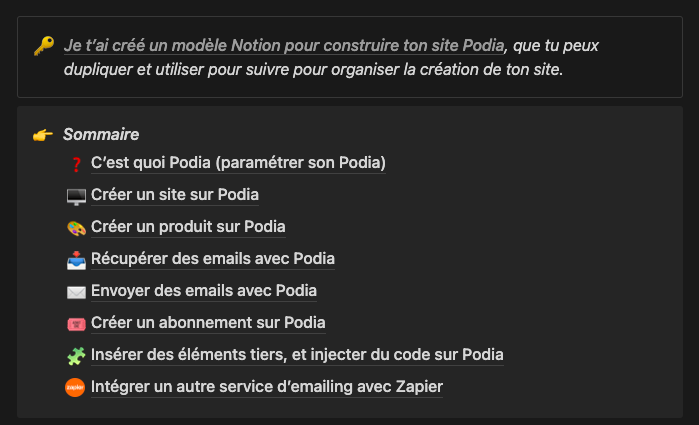
4. Utiliser les menus déroulants
J’ADORE les menus déroulants sur une page. C’est un hack de simplification hyper simple à utiliser.
Sur mon tableau de bord, la plupart des informations sont cachées par les menus déroulants. Ce qui veut dire que je peux ‘personnaliser’ mon tableau de bord en fonction de ce que je suis en train de faire.
Travailler sur des produits, ou sur des contenus ou, avec des clients.
Image de l’auteur
C’est très pratique pour archiver certaines informations sur une page aussi. Comme ça tu gardes une trace, mais ça n’encombre pas ta page.
5. Pense au design avec ton téléphone
Tu peux très bien créer un miroir de tes pages Notion pour ton téléphone. Mais perso, je préfère travailler encore plus simplement, et garder en tête le design de ma page sur mobile aussi.
Par exemple, pour mon tableau de bord, le fait que tout est en dessous de menus déroulants m’aide aussi à y voir plus clair.
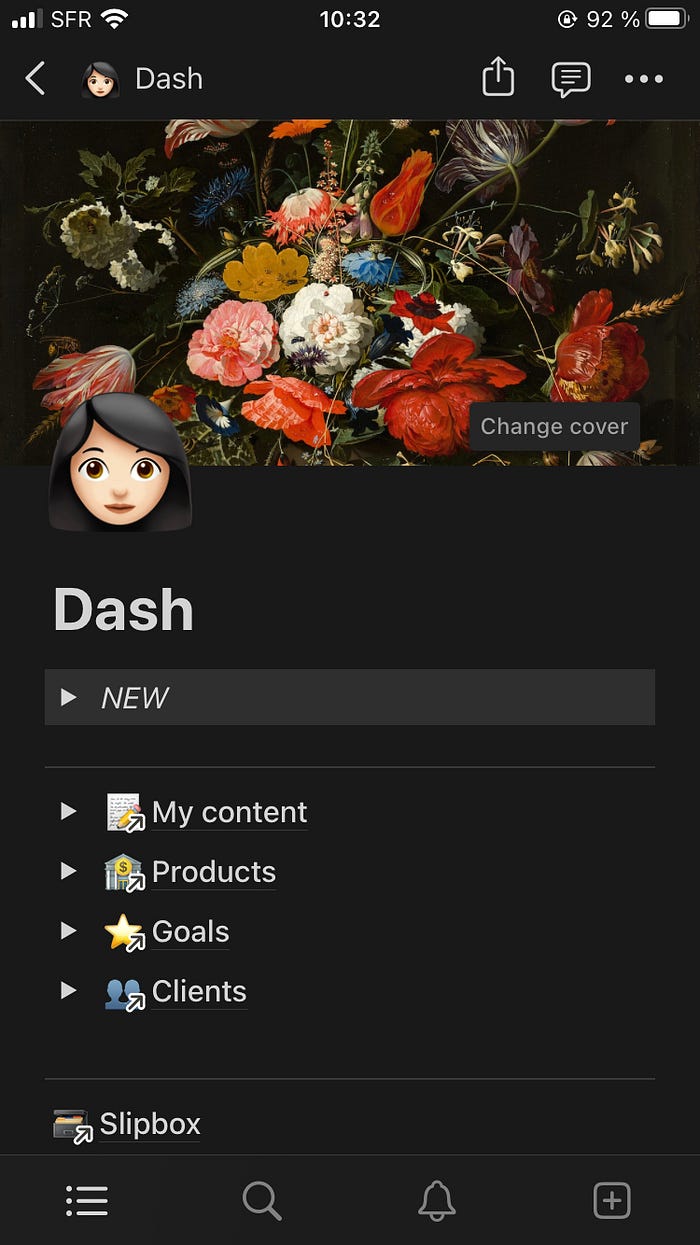
Image de l’auteur
Attention, si tu ajoutes une image de couverture, ça prend pas mal de place sur l’application.
Si tu utilises Notion sur ta tablette, pense à regarder ça aussi.
6. Mode clair ou mode sombre
Je suis une adepte du mode sombre, donc mes pages sont faites pour être encore plus jolies en mode sombre.
Mais ce qui est bien avec Notion, c’est que tu peux choisir de passer du monde sombre au mode clair très rapidement. Il y a un raccourci clavier pour ça.
Chez moi, c’est MAJ CMD L. Mais ce n’est pas dit que ce soit pareil pour toi. Tu peux toujours changer ton raccourci dans les paramètres de Notion.
Les éléments de design que tu choisis, notamment les couleurs de texte et autres, changent automatiquement du monde sombre au mode clair.
7. Les différentes polices de caractères
Tu savais que tu avais plusieurs choix au niveau des polices de caractères sur Notion ? Pour changer ça, cliques sur les trois petits points en haut à droite de ta page.
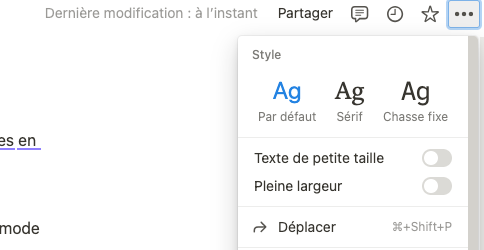
Image de l’auteur
8. Jouer avec les couleurs
Attention danger : jouer avec les couleurs, c’est cool, c’est sexy… tout ce que tu veux. Mais encore une fois, pense simplicité 😉
Tu peux changer les couleurs de pas mal de choses sur Notion:
les fonds des encadrés
la couleur du texte
le fond du texte
le fond d’un bloc
Pour ça, surligne ou sélectionne ce que tu peux modifier, et tu as le menu qui apparait.
Attention, il y a une différence entre surligner du texte, et sélectionner un bloc.
9. Ajouter une image de couverture
Attention danger : si ton Notion est déjà lent, si tu as des pages très chargées, ou si ta connexion internet est défaillante… la taille de l’image que tu vas ajouter est importante.
Perso, je n’utilise cette option que sur certaines pages très spécifiques :
mon tableau de bord, parce que c’est l’endroit où je passe le plus de temps
mes bilans mensuels, parce que j’ai une page en mode galerie avec des images
Tu peux y ajouter n’importe quelle image (ou GIF!). Mais, attention au chargement de ta page. L’idée avec Notion, c’est quand même d’avoir un endroit pratique.
10. Passer certaines pages en plein largueur
Par défaut, les pages de Notion sont centrées, avec beaucoup d’espace sur les cotés. C’est bien pour écrire.
Mais, pour certaines pages, c’est plus pratique de pouvoir utiliser tout l’espace. Comme un tableau de bord ou un espace pour gérer tes contenus.
Pour passer une page en pleine largeur, c’est dans le menu en haut à droite.
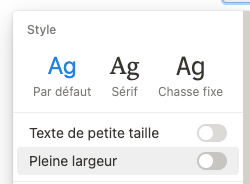
Image de l’auteur
11. Encore plein d’autres choses à te dire
Utiliser les vues de base de donnée
Utiliser les séparateurs
Créer des modèles pour garder la continuité de ton design partout
Utiliser Notion AI pour combiner des propriétés sur tes vues
…
Mais, on va s’arrêter là aujourd’hui.
Je t’invite à rejoindre ma newsletter pour rester au courant des dernières nouveautés Notion, Podia et MailerLite. J’envoie des emails précis, comme cet article, avec aussi des idées pour aller plus loin avec les outils que tu utilises déjà.
Et quand tu rejoins la newsletter, tu reçois mes guides complets MailerLite et Podia. Ainsi que mes modèles Notion pour entrepreneur.
Et si tu as besoin de parler à quelqu’un de ton projet, ou d’aide technique avec Podia, MailerLite ou Notion, je suis disponible en coaching.
Allez bisous!
*Certains liens sont des liens affiliés
📨 Le Bulletin de Marie
Ce que j'ai testé, retenu et publié — des outils et des ressources pour une activité en ligne qui fonctionne vraiment.
La consultation
Trouver des solutions personnalisées rapidement.
Tu as un problème précis. Une heure suffit souvent pour le régler, comprendre ce qui coince et repartir avec un plan clair.
Les services
Te libérer du temps et te concentrer sur ton business.
Tu veux qu'on monte l'infrastructure ensemble — plateforme de vente, emailing, site. Je configure, j'explique, tu reprends la main.
Les formations
Des méthodes concrètes pour créer sur le web
Tu préfères apprendre à ton rythme. J'ai des formations sur les outils que j'utilise et recommande.
Témoignages
Ce que mes clients disent
► LA SPÉCIALE PODIA : newsletter dédiée
Tous les mois, un email pour rester à la page : mes meilleures techniques, les nouveautés de la plateforme et les opportunités du moment.