- 22 jan. 2024
Créer un Wiki sur Notion
Notion continue sur sa lancée de mises à jour. Ces dernières semaines, on a eu l’intelligence artificielle et un début d’automation, et maintenant, les Pages Wiki!
C’est quoi? Ça sert à quoi ? Comment les utiliser, je te dis tout ici.
C’est pas pour rien qu’on m’appelait Wiki à l’école.
C’est quoi un Wiki?
Un Wiki, c’est un site web collaboratif qui permet de créer, modifier et organiser des pages contenant des informations. C’est un site très simple qui fonctionne avec des bases de données.
En gros, c’est une structure de site super simple avec des liens qui renvoient sur les pages à l’intérieur du contenu. Exactement comme Wikipédia.
Alors, dans le milieu pro, le terme “collaboratif” ne veut pas dire que tout le monde peut ajouter de l’information. Ce sont surtout les membres de l’organisation qui peuvent y ajouter du contenu.
Les pages sont tenues à jour en permanence.
À quoi ça sert ?
Les Wikis sont souvent des sites d’information. Pas des blogs, où on partage des opinions. Pas des sites, où on présente son business ou un projet. Mais des sortes de gros manuels.
En pratique, les wikis sont souvent utilisés comme des encyclopédies sur des sujets spécifiques :
Un Wiki pour une série télé va recenser les personnages, les épisodes, les relations, les lieux…
Un Wiki pour un logiciel va avoir des pages sur les différentes fonctions, comment commencer à s’en servir…
Un Wiki pour les légumes va avoir une page sur les carottes, les navets et les soupes…
Dans une organisation, on va utiliser un Wiki pour recenser les différentes actions à prendre, et comment les faire pour qu’elles soient conformes à la façon de travailler de l’entreprise :
Comment formater une note de service
Envoyer un rapport
Se connecter au site de l’entreprise
….
C’est généralement aussi souvent un guide pour les nouveaux.
À ton niveau, si tu es solopreneur, on peut imaginer :
ton guide perso pour déclarer ton chiffre d'affaires
les manipulations et les vérifications pour publier un article sur ton blog
comment ajouter un nouveau produit sur ton catalogue
ton encyclopédie personnelle avec tout ce que tu apprends
Ça va te permettre de :
Gagner du temps quand tu dois faire quelque chose
Ne rien oublier
Pouvoir travailler plus facilement avec quelqu’un d’autre (au lieu d’expliquer comment faire, tu n’as qu’à envoyer un lien vers la bonne page du Wiki)
Mettre à jour tes procédés rapidement
Pouvoir identifier des conflits
Pourquoi et quand créer une page Wiki un sur ton Notion
C’était déjà possible de faire ça sur Notion. Il suffisait de créer une page, et d’y ajouter du texte. Puis de partager cette page, ou de la ranger dans la bonne partie de ton Notion.
Notamment quand tu passes beaucoup de temps sur Notion, c’est très pratique de pouvoir vite rechercher une manipulation ou une information sur ton Wiki.
Tu peux très bien continuer de travailler comme ça, ou alors, tu peux transformer ta page ‘Wiki’ en un vrai Wiki, avec de nouvelles fonctionnalités :
Une page d’accueil qui présente les pages (que tu peux formater comme tu veux)
Des ‘onglets’ comme sur une base de donnée
Un nouveau type de propriété : Vérification (qui peut te rappeler de mettre à jour certaines pages automatiquement)
À quoi ça ressemble ?
Tiens regarde, j’ai converti mon Guide Podia en Wiki:
Tu as :
la page d’accueil, qui ressemble à toute autre page de Notion. Que tu peux organiser comme tu veux
une page avec toutes les pages du Wiki
chaque page a ses propriétés en haut (comme sur une base de donnée classique),
et on voit si elle est à jour, ou non
Et ce qui me plaît particulièrement, c’est que les propriétés sont présentées horizontalement sur les pages :
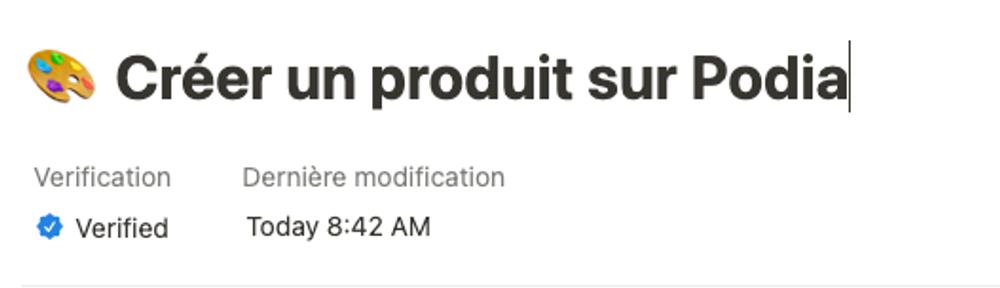
Sur une base de donnée normale, les propriétés sont présentées verticalement.
Comment créer une page Wiki sur Notion
Pour créer un Wiki, c’est très simple, il suffit de convertir une page.
Choisis la page d’accueil de ton guide, par exemple, ici, celle de mon guide MailerLite :
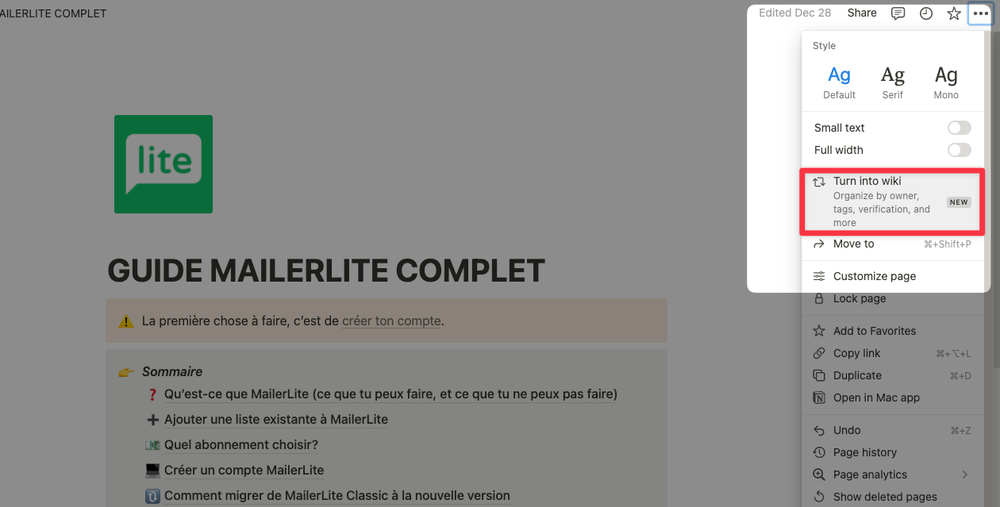
Clique sur les petits points en haut à droite
Sélectionne ‘Turn into Wiki’
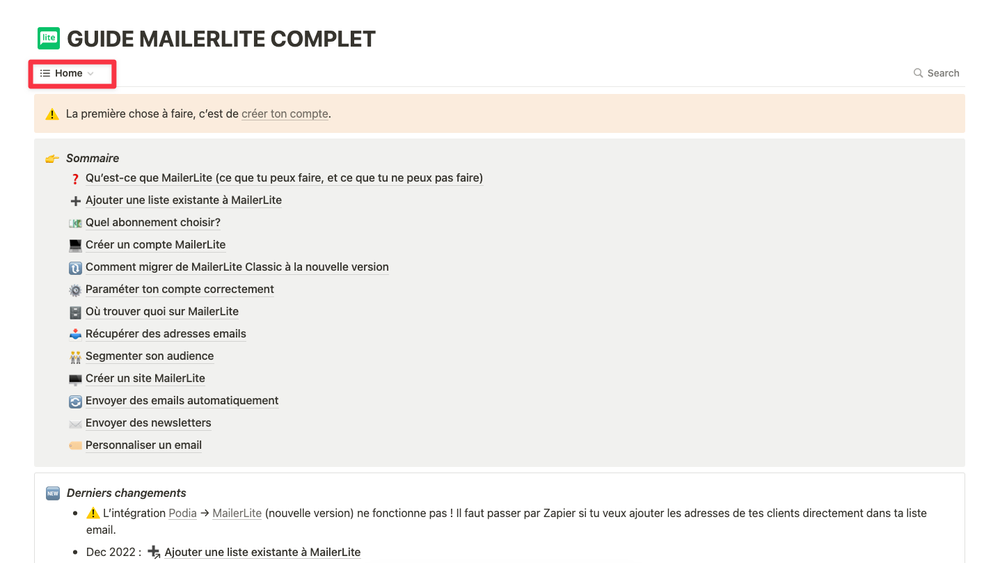
Et voilà, toutes les pages qui sont hébergées sur cette page se transforment en pages Wiki. Pour avoir la liste complète, clique sur ‘Home’’.
Tu as trois vues de ton Wiki :
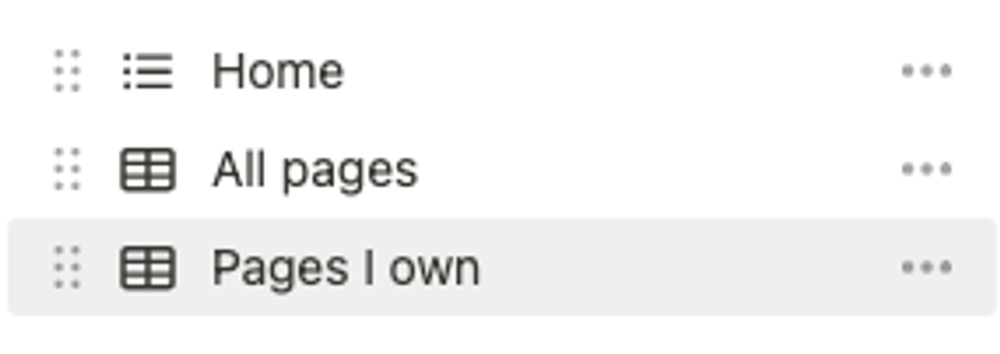
Home, c’est la page d’accueil
All Pages, ce sont toutes les pages de ton Wiki
Pages I own, toutes celles dont tu es le créateur
Tu n’es pas obligé de garder toutes les vues. Par exemple, ici, comme je travaille seule, je n’ai pas besoin d’avoir une vue avec les pages dont je suis la créatrice. Puisque c’est toujours moi. Donc je vais supprimer la vue.
Pareil sur ‘All Pages’, je n’ai pas besoin de voir toutes les propriétés :
Je vais supprimer la propriété Tag
Je vais cacher la propriété Owner
Et je vais ajouter la vérification sur les pages qui sont à jour. Là, j’ai plusieurs options :
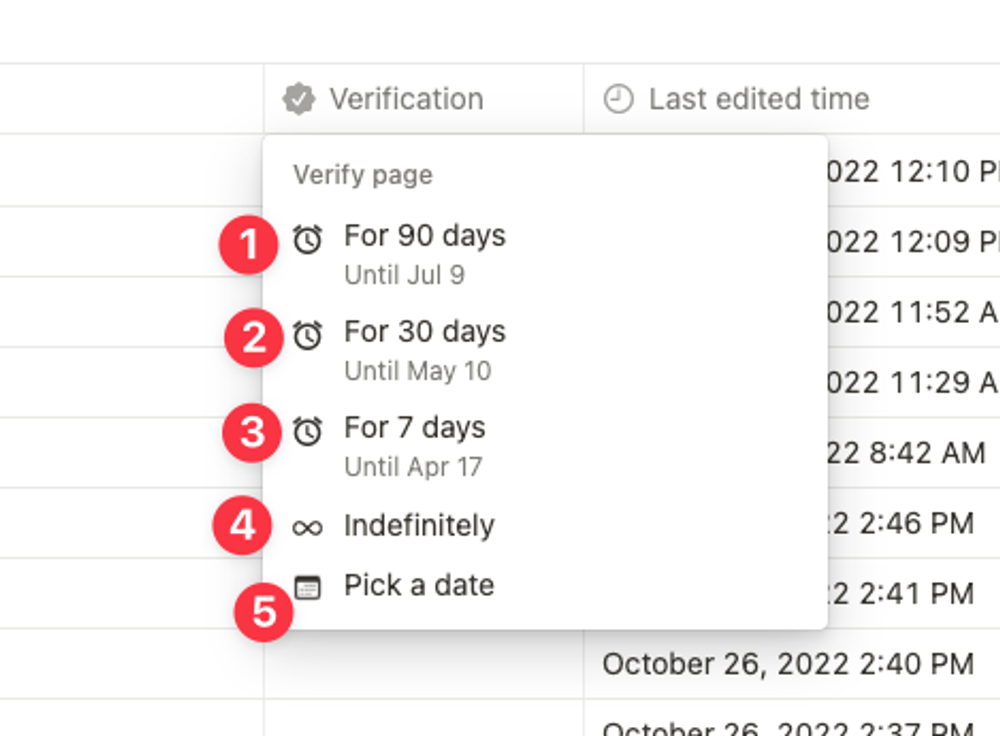
Activer la vérification pour 90 jours
Activer la vérification pour 30 jours
Activer la vérification pour 7 jours
Activer la vérification indéfiniment
Activer la vérification jusqu’à une date spécifique
Ce qui me permet de recevoir une notification quand la vérification est à renouveler.
Dans mon cas, je vais activer la vérification indéfiniment, parce que les pages ne changent pas comme ça, et je désactiverais manuellement si besoin.
Dernière chose, je vais aller modifier ce qui apparaît dans l’entête de mes pages :
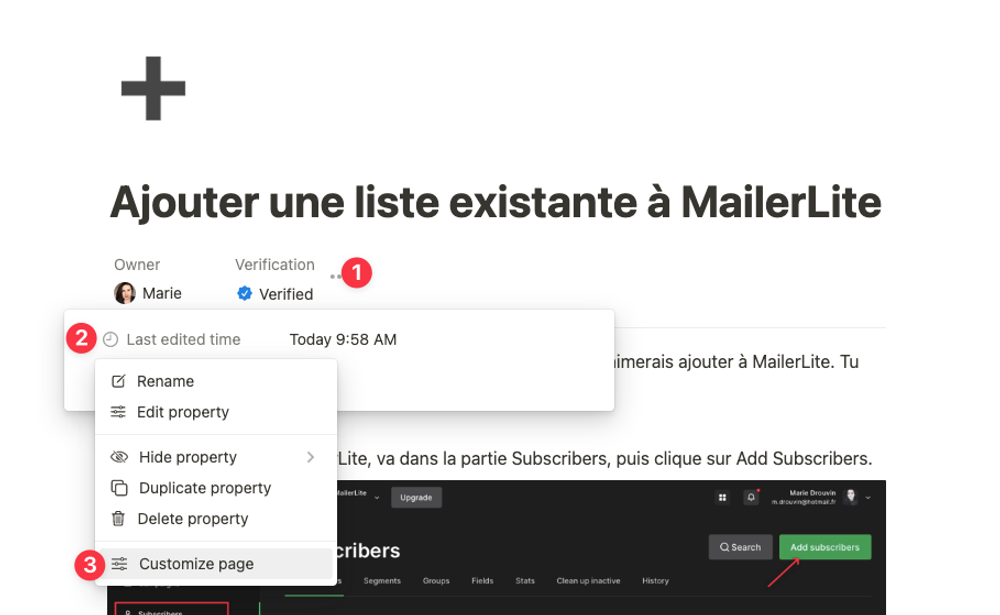
Clique sur les trois petits points
Sur les 6 points devant la propriété
Puis sur Customize Page
On retrouve les mêmes choses que sur les pages de base de données :
l’emplacement des discussions
les backlinks (la liste des pages qui contiennent un lien vers cette page)
les commentaires
Et le choix de montrer ou non certaines propriétés. Là, je ne veux montrer que la propriété Vérification et Dernière Date de Modification :
Mettre ‘Owner’ sur Always Hide
Mettre Vérification et Last Edited Time sur Always Show
Et voilà. J’ai une page avec le badge, et la dernière date de modification.
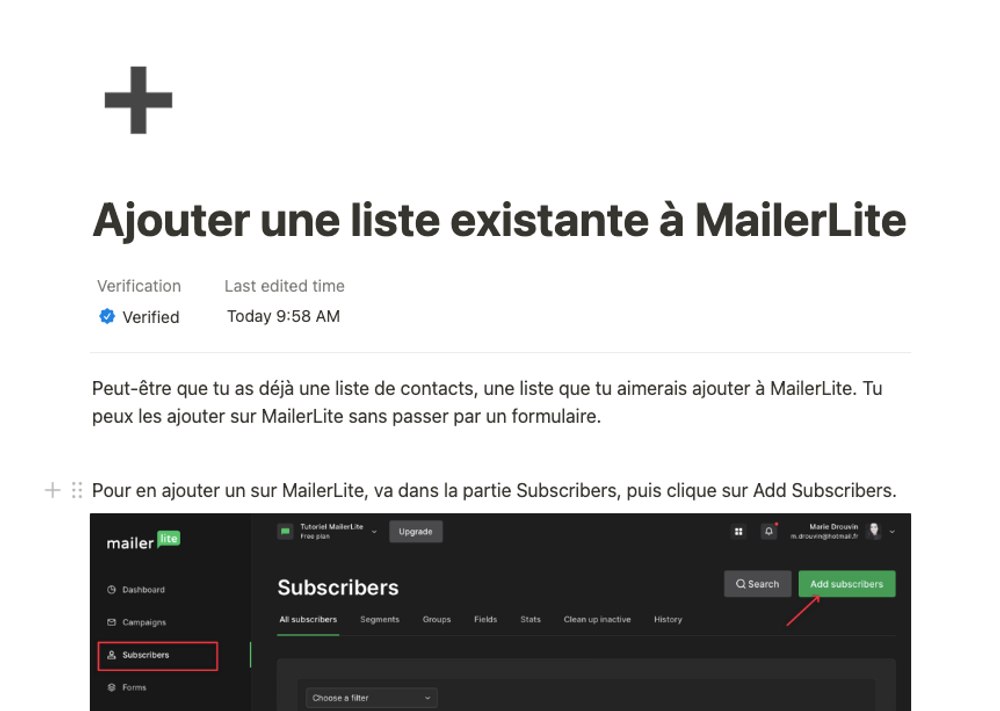
Pas besoin de faire la manip sur toutes les pages. Les paramètres se transmettent automatiquement.
📨 Le Bulletin de Marie
Ce que j'ai testé, retenu et publié — des outils et des ressources pour une activité en ligne qui fonctionne vraiment.
La consultation
Trouver des solutions personnalisées rapidement.
Tu as un problème précis. Une heure suffit souvent pour le régler, comprendre ce qui coince et repartir avec un plan clair.
Les services
Te libérer du temps et te concentrer sur ton business.
Tu veux qu'on monte l'infrastructure ensemble — plateforme de vente, emailing, site. Je configure, j'explique, tu reprends la main.
Les formations
Des méthodes concrètes pour créer sur le web
Tu préfères apprendre à ton rythme. J'ai des formations sur les outils que j'utilise et recommande.
Témoignages
Ce que mes clients disent
► LA SPÉCIALE PODIA : newsletter dédiée
Tous les mois, un email pour rester à la page : mes meilleures techniques, les nouveautés de la plateforme et les opportunités du moment.