- 8 juil. 2023
Travailler Avec Les Modèles Sur Notion — Créer Des Pages Pré-Remplies Automatiquement
Tu commences à comprendre comment fonctionne Notion. Des blocs que tu empiles pour créer des pages dynamiques (ou non). Bien, tu es prêt à passer à l’étape suivante : les modèles dans les bases de données.
Tu vas voir, c’est absolument génial.
Ça va te permettre d’automatiser beaucoup de choses : de créer des pages qui sont déjà prêtes à être remplies. Et bien plus encore.
C’est parti ? C’est parti.
Qu’est-ce Qu’un Modèle ?
Déjà, pour qu’on se comprenne bien, qu’est-ce qu’un modèle dans une base de données ?
Alors, sur Notion, tu as donc les bases de données. Qui sont des groupes de pages qui partagent des propriétés. Par exemple, une base de donnée avec des clients, va avoir les propriétés : nom, prénom, email.
Donc chaque page de cette base de donnée va avoir la place pour ces informations :
Titre : Page pour le client A
Nom : A
Prénom : a
Email : a@a.com
Titre : Page pour le client B
Nom : B
Prénom : b
Email : b@b.com
Ces pages fonctionnent aussi comme des pages normales, c’est-à-dire que tu peux y ajouter des blocs, du texte, des images…
Par exemple, sur une de mes pages client :
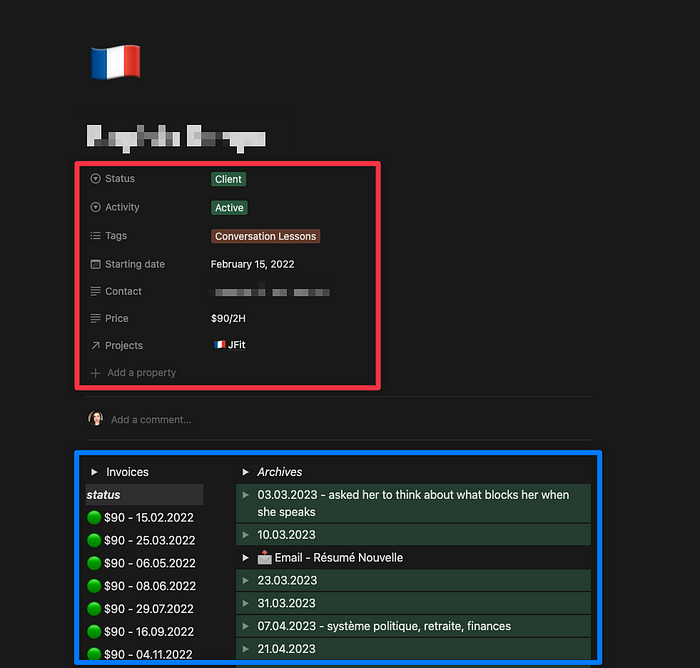
En rouge ici, les propriétés, qui sont les mêmes sur toutes les pages de ma base de donnée client. En bleu, la partie où je peux faire ce que je veux. Là pour le coup, j’ai mis des blocs texte un peu partout.
Un modèle va te permettre de remplir les deux parties automatiquement : les informations dans les propriétés, et d’ajouter des blocs dans la partie note.
À Quoi Ça Sert ?
Sur ma page client, dans la partie des notes, j’ai une organisation précise :
une colonne sur la gauche avec les paiements
et sur la partie de droite, des toggles (les petites flèches qui s’ouvrent), avec la date de la session.
Je n’ai pas envie d’avoir à recréer cette organisation à chaque fois que j’ai un nouveau client.
Alors, je vais me créer un modèle. Voici mon modèle pour ma page client sur Just French It :
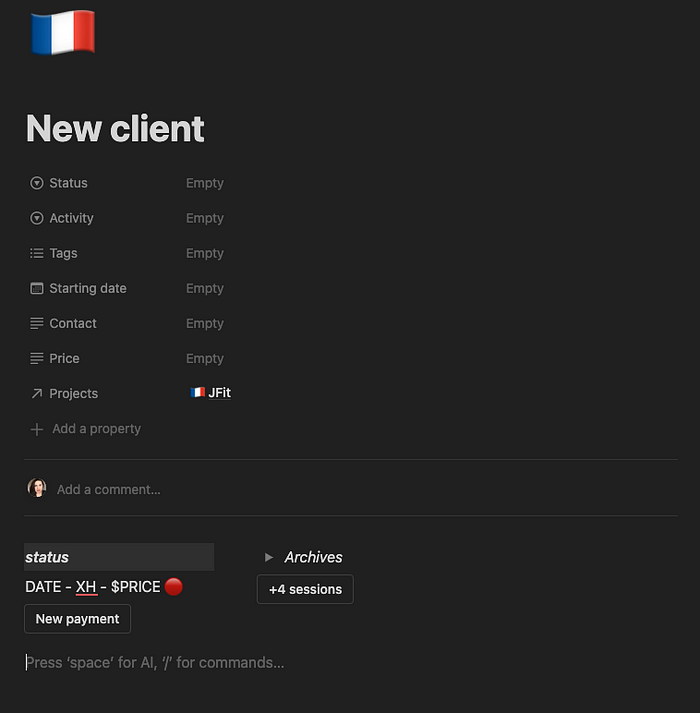
Image par l’auteur
J’ai même utilisé des boutons pour que ce soit encore plus simple.
Donc à chaque fois que j’ai un nouveau client, je crée une nouvelle page avec ce modèle, et je n’ai plus à organiser mon espace. Les informations sont déjà remplies, notamment aussi, le projet.
Parce que, tu peux créer plusieurs modèles pour une même base de données. Ce qui me permet de n’avoir qu’une seule base client. Avec mes clients Just French It, mes clients en coaching technique….
Je fais la différence avec une propriété : la propriété Projects.
Des Exemples Concrets
Dans un autre projet, ça peut ressembler à quelque chose d’autre.
Par exemple, ça, c’est une partie de mon modèle pour créer un nouveau produit :
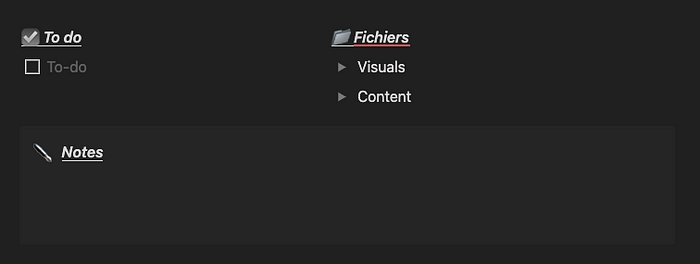
Dans une base de donnée avec des livres : un modèle avec des sections (résumé, avis, passage intéressant…).
Dans une base de donnée avec tes contenus : un modèle pour tes podcasts, un modèle pour tes emails… Pour entrer automatiquement les bonnes choses dans les propriétés. Avec les textes que tu utilises toujours en fin d’email, ou les sections de ta newsletter.
Dans une base de donnée avec des objectifs : un modèle pour organiser les tâches à l’intérieur de ton objectif.
Dans une base de donnée avec tes bilans mensuels : un modèle pour garder les mêmes sections à chaque fois.
Tu peux faire PLEIN de chose. Voire, aller très loin, avec les options avancées, dont je vais te parler dans un moment.
Comment Créer un Modèle de Base de Donnée sur Notion
Pour créer un modèle pour une base de donnée sur Notion, il faut :
Aller sur ta base de donnée (ou une vue de ta base de donnée, ça fonctionne aussi)
Cliquer sur la petite flèche à côté de New
Sélectionner “Créer un modèle”
Ajouter des propriétés et organiser la page comme tu veux
Et voilà, c’est prêt.
Comment Ajouter un Modèle à une Page
Maintenant que ton modèle est créé, il ne reste plus qu’à créer une page avec.
Tu as deux options.
Créer une nouvelle page à partir du modèle
Pour ça :
Clique sur la petite flèche à côté de New
Et clique sur le modèle
Ajouter ton modèle à une nouvelle page
Tu peux aussi ajouter ton modèle à une nouvelle page en :
Créer une nouvelle page dans ta base de donnée
Dans le bas, tu as plusieurs options, notamment ton modèle
Clique sur le nom de ton modèle
Dans tous les cas, voilà, ta page est créée.
Note : tu ne peux pas ajouter un modèle à une page déjà remplie. Sauf, si tu la vides et que tu reviens à une page sans rien dessus. Dans ce cas-là, tu pourras ajouter ton modèle avec l’option 2.
Aller Plus Loin Avec Les Modèles
Ok, bien, tu as déjà de quoi faire. Maintenant, on va corser un peu le curry…
Les modèles par défaut
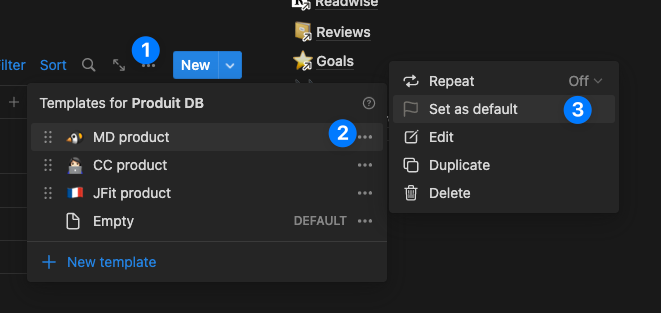
Image par l’auteur
Manuellement ajouter un modèle, cool, ajouter un modèle automatiquement ? Mieux.
On peut sélectionner un modèle par défaut. Qui sera donc appliqué à toutes les pages (toutes les pages, sauf celles qu’on va créer à partir d’un autre modèle).
Pour créer un modèle par défaut :
Cliquer sur les trois points (…) en haut à droite de la base de données.
Cliquer sur les trois petits points à côté d’un modèle
Cliquer sur ‘Set as default’
Si tu plusieurs vues de la même base de donnée, Notion va te demander si tu veux sélectionner ce défaut pour toutes les vues, ou pour cette vue uniquement.
Ce qui veut dire, que tu peux avoir plusieurs vues, avec plusieurs défauts différents, de la même base de donnée. Et donc, avoir un modèle par défaut pour le contenu de ta page Projet X, et un autre pour les contenus de ta page Projet Y. Ça ouvre de sacrées possibilités.
Les modèles récurrents
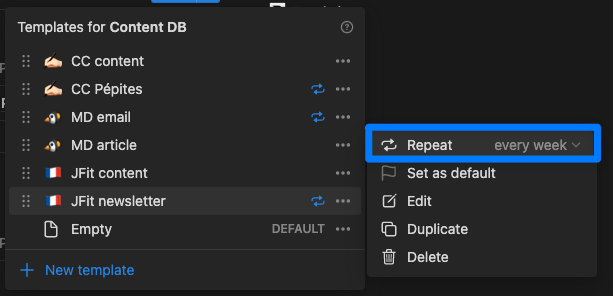
Image par l’auteur
Je ne vais pas m’étendre là-dessus, je pense que c’est un guide en lui-même, parce que ça te permet de créer des tâches automatiquement.
Mais en bref, tu peux sélectionner un modèle et demander à Notion de créer une page à partir de ce modèle à intervalles réguliers.
Par exemple, sur l’image, mon modèle Newsletter pour Just French It est créé toutes les semaines. Je n’ai pas besoin de créer une nouvelle page, elle est créée par défaut tous les lundis matin.
Ça permet de gagner du temps.
Utiliser Notion AI dans un modèle
Notion a intégré GPT directement dans l’application.
Il y a quelque temps, Notion a lancé un nouveau type de bloc qui fonctionne avec l’intelligence artificielle : les blocs pré-remplis.
Ces nouveaux types de blocs, c’est des prompts que tu peux préparer en avance. Et au lieu d’avoir à réécrire la même requête à chaque fois, tu n’as qu’à à cliquer sur un bouton.
Par exemple : tu veux faire un résumé des notes que tu as prises sur un livre. Et tu veux faire ça à chaque fois que tu as fini de prendre des notes sur un nouveau livre…. Tu peux créer un bouton pour demander à Notion AI de faire un résumé pour toi. Et l’intégrer à ton modèle.
Ça va ressembler à ça :
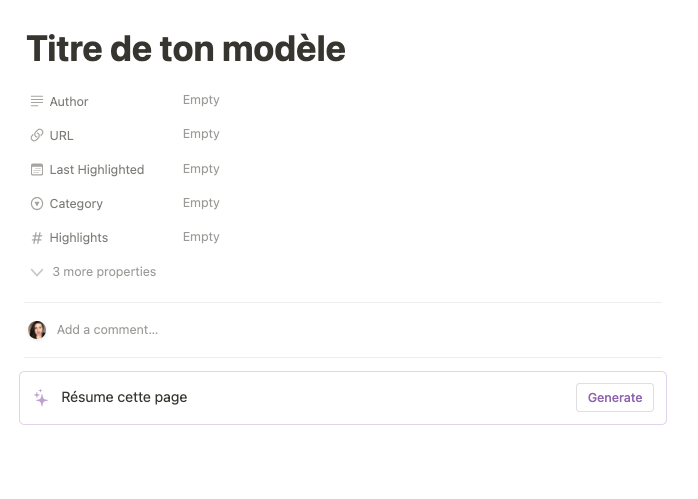
Image par l’auteur
On peut imaginer :
Des résumés de réunion automatiques
Extraire les actions d’un tutoriel
….
Créer des vues de base de données dans des modèles
Bon là, on touche aux options avancées des bases de donnés. Donc je ne vais pas m’étendre, je garde ça pour un autre article.
Mais sache que tu peux créer un filtre dynamique sur un modèle. Ce qui va te permettre, si tu as une propriété de type relation, de faire un filtre qui ne montre que les pages liée à ta nouvelle page crée à partir de ton modèle.
Ouf, ce n’est pas facile à expliquer.
Par exemple : tu as une base de donnée avec des objectifs et une base de donne avec des taches. Elles sont liées entre elle. Les tâches peuvent être reliées à des objectifs. Sur la page de l’objectif, tu veux avoir la liste des tâches en lien. Alors, tu crées un modèle avec une vue de ta base de données Tâches.
Jusqu’ici tout va bien.
Sauf que, tu ne veux pas voir TOUTES les tâches, tu veux voir uniquement celles en lien avec l’objectif. Donc, tu vas créer un filtre. Ce filtre, il doit contenir le nom de la page. Or, elle n’est pas encore créée vu qu’on travaille sur un modèle. Donc… et c’est un coup de génie de Notion, on va aller sélectionne le nom du modèle à la place.
Et voilà ! À chaque fois que tu crées une nouvelle page Objectif… le filtre s’ajuste !
Bon, On Est Parti Loin Là…
Mais tu vois à quel point les modèles sont intéressants. Perso, ça me fait gagner beaucoup de temps tous les jours.
Je t’invite à rejoindre ma newsletter pour rester au courant des dernières nouveautés Notion, Podia et MailerLite. J’envoie des emails précis, comme cet article, avec aussi des idées pour aller plus loin avec les outils que tu utilises déjà.
Et quand tu rejoins la newsletter, tu reçois mes guides complets MailerLite et Podia. Ainsi que mes modèles Notion pour entrepreneur.
Et si tu as besoin de parler à quelqu’un de ton projet, ou d’aide technique avec Podia, MailerLite ou Notion, je suis disponible en coaching.
Allez bisous!
*Certains liens sont des liens affiliés
📨 Le Bulletin de Marie
Ce que j'ai testé, retenu et publié — des outils et des ressources pour une activité en ligne qui fonctionne vraiment.
La consultation
Trouver des solutions personnalisées rapidement.
Tu as un problème précis. Une heure suffit souvent pour le régler, comprendre ce qui coince et repartir avec un plan clair.
Les services
Te libérer du temps et te concentrer sur ton business.
Tu veux qu'on monte l'infrastructure ensemble — plateforme de vente, emailing, site. Je configure, j'explique, tu reprends la main.
Les formations
Des méthodes concrètes pour créer sur le web
Tu préfères apprendre à ton rythme. J'ai des formations sur les outils que j'utilise et recommande.
Témoignages
Ce que mes clients disent
► LA SPÉCIALE PODIA : newsletter dédiée
Tous les mois, un email pour rester à la page : mes meilleures techniques, les nouveautés de la plateforme et les opportunités du moment.