- 27 mars
Comment lire le web sans algorithme : tutoriel de Reader
Je parlais de RSS récemment et de la façon dont ça permet d'avoir accès à quasi tout le contenu web, sans dépendre d'aucun algorithme. Et plusieurs personnes m'ont demandé à quoi mon set-up de lecture web ressemble, concrètement. Donc voilà — je vous montre l'intérieur de mon Reader, qui est l'application que j'utilise pour lire... quasi tout. Et surtout, l'application que j'utilise pour fuir les espaces trop addictifs du web.
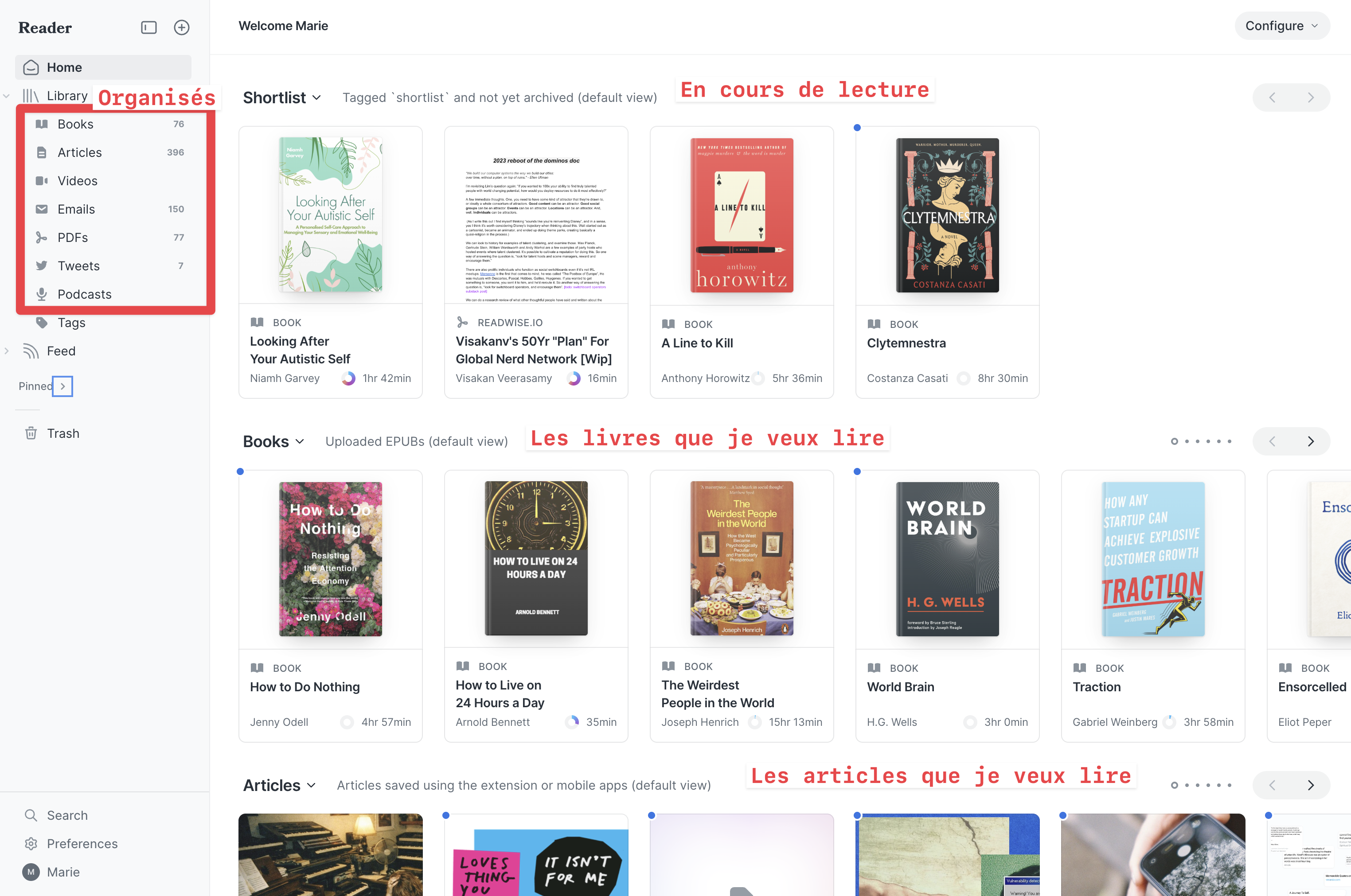
C'est quoi Reader ?
Reader, c'est ce qu'on appelle en anglais une application de "read it later". Littéralement : lis-le plus tard. C'est un endroit où tu vas mettre les choses que tu veux lire et consommer — et où elles t'attendent, proprement rangées, sans notification, sans algorithme, sans machins diaboliques qui clignotent dans tous les sens pour te distraire (lol)
Déjà, je pense que si tu n'as pas ça dans ton système... et que tu as des soucis de productivité ou de concentration. C'est la première chose à mettre en place.
Il existe pas mal d'applications différentes. Moi, j'utilise Reader parce que je trouve qu'elle est largement supérieure à toutes les autres applications de ce style que j'ai essayées. Elle remplace : Kindle, Book de Apple, Instapaper...
C'est que tu peux mettre quasi tout dedans :
des articles de blog,
des pages web,
des ebooks,
des PDFs,
des tweets,
des vidéos YouTube,
des emails, des newsletters.
Et que techniquement, tu n'as jamais besoin d'aller ailleurs pour lire quelque chose. Tout arrive là. Dans un endroit calme, que tu maitrises et que tu peux organiser comme TOI tu en as envie. Je crois que c'est hyper important si tu as des ambitions importantes de lecture ou d'apprentissage.
ET c'est aussi une archive. Les choses que tu as lues, que tu as trouvées intéressantes, elles restent là. Tu peux les retrouver, les relire, faire une recherche.
En gros, c'est ta bibliothèque personnelle digitale augmentée. Et perso, c'est devenue une des applications dans laquelle je passe le plus de temps.
Et c'est pas compliqué à prendre en main.
Comment ajouter des choses sur ton Reader
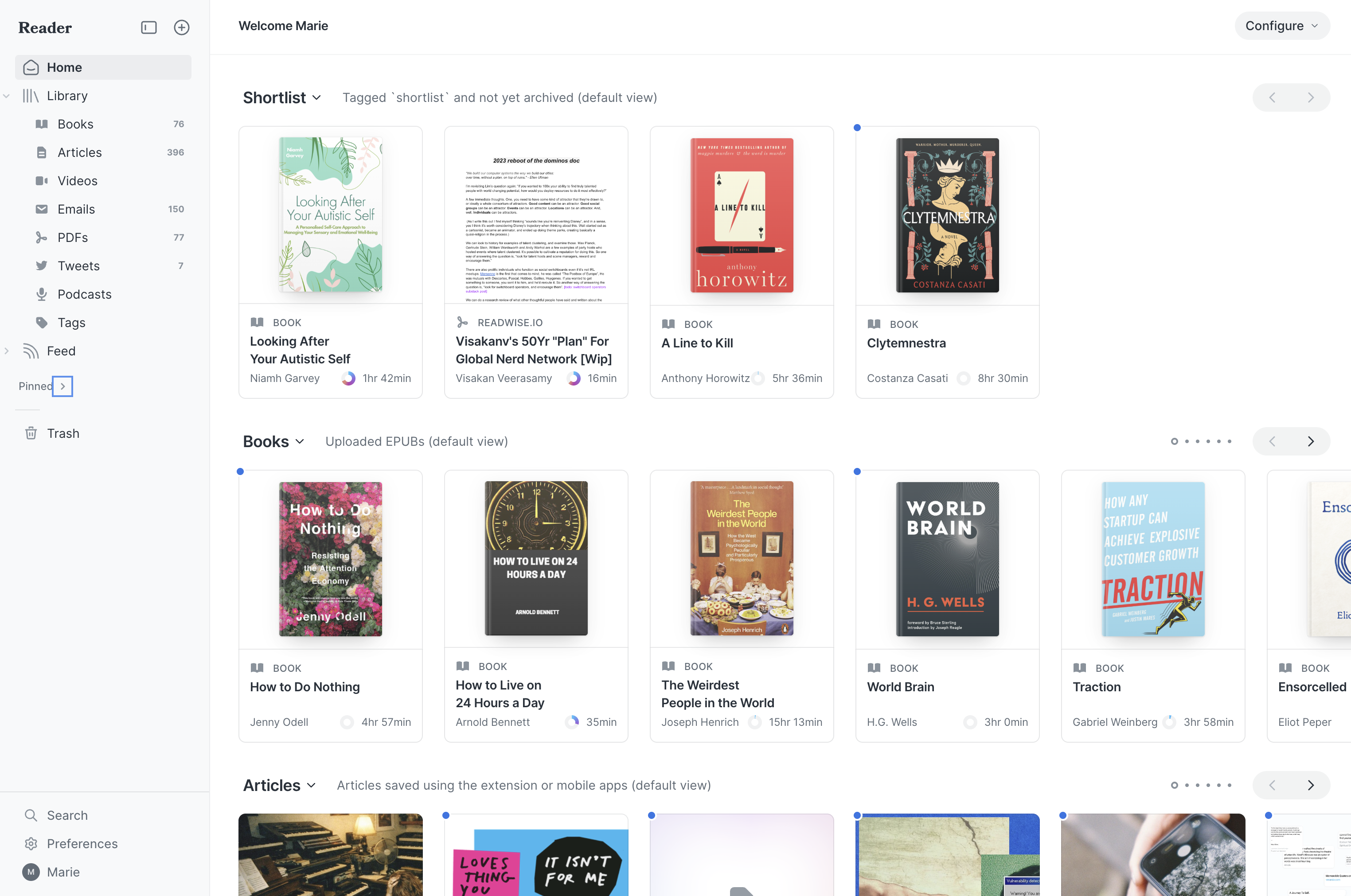
Dans l'application, c'est aussi simple que de coller une URL. Tu as un petit "+" ici qui te permet de :
coller une URL directement (de vidéo, d'article ou autre)
uploader un fichier (PDF, ebook)
ajouter un flux RSS
ajouter une liste Twitter publique
ajouter une chaîne YouTube
Il existe aussi une extension de navigateur, qui te permet de cliquer dessus quand tu veux ajouter une page web sur ton Reader. Hyper utile au quotidien.
Selon si c'est un contenu ou un fil, ça arrive soit dans Library ou Feed.
Feed vs Library — la distinction qui change tout
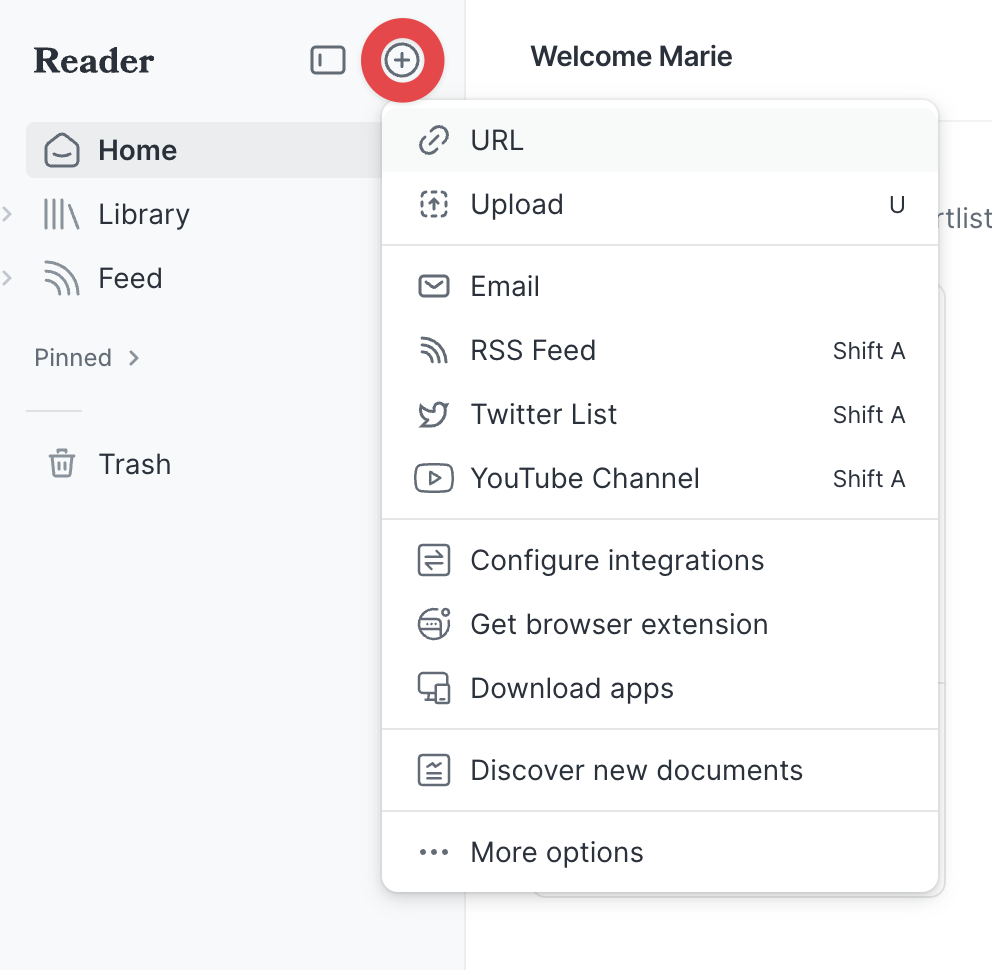
Il y a deux espaces dans Reader, et la distinction est importante.
La Library, c'est ta bibliothèque. Ce que tu as ajouté toi-même parce que tu veux le lire. Tu contrôles ce qui entre.
Le Feed, c'est le fil. Des choses qui arrivent automatiquement — parce que tu t'es abonné à des sources (par exemple une newsletter ou un RSS).
Moi, mon flux de travail c'est :
quand quelqu'un me recommande un article ou un livre, je le mets directement dans ma library
si un créateur m'intéresse sur le long terme, je m'abonne soit à sa newsletter, soit via un RSS à son blog ou à sa chaîne YouTube, et ça arrive dans le feed
Je regarde régulièrement ce qui arrive dans le Feed, et ce qui m'intéresse, je le bascule dans la Library. Ce qui ne m'intéresse pas, je le laisse ou je le supprime. La Library reste contenue, même si je suis très curieuse et qu'il y a beaucoup de choses.
Le Feed automatique — c'est là que le RSS entre
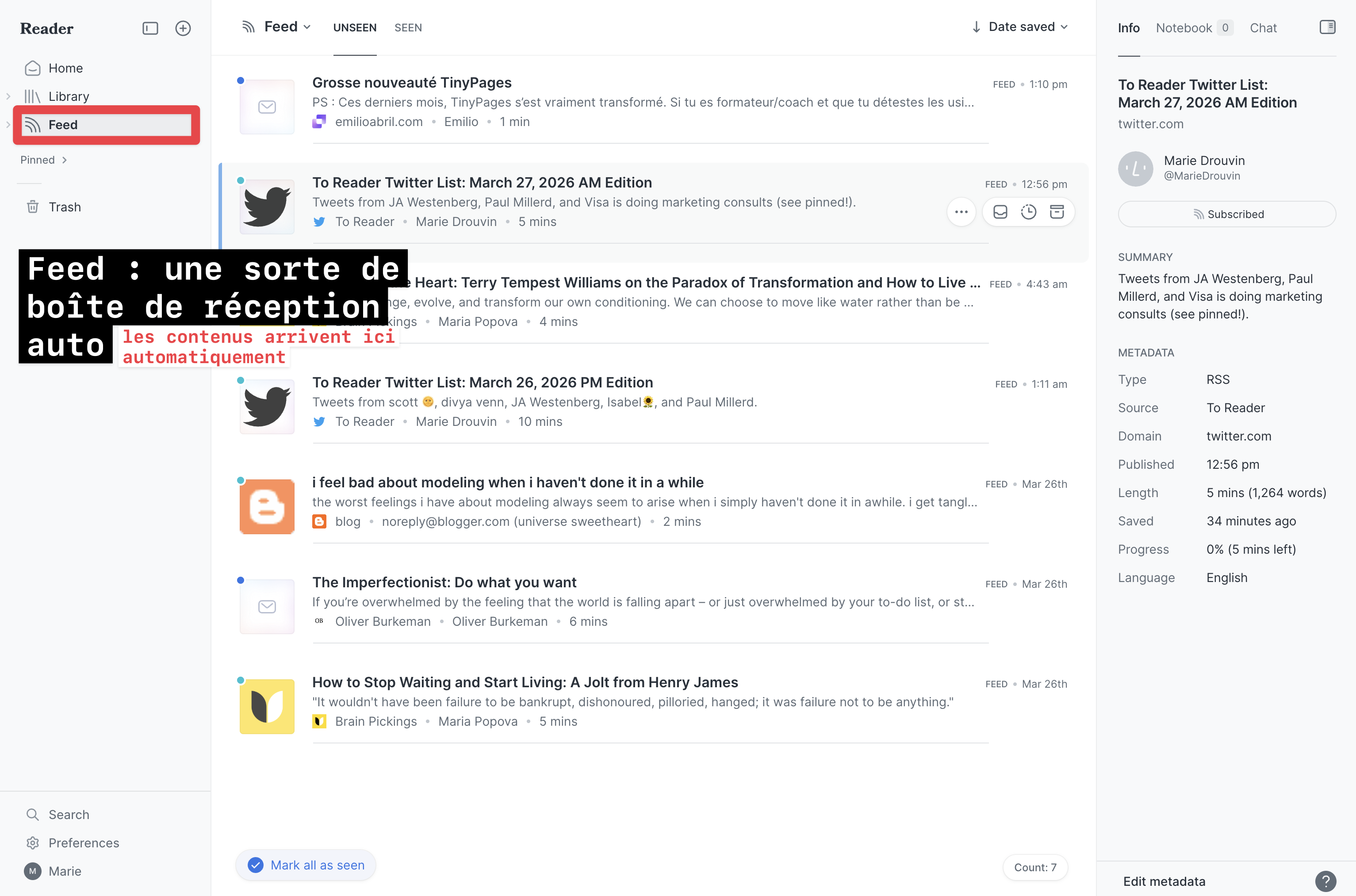
Ce qui est dans le Feed, c'est ce qui arrive tout seul.
Tu peux t'abonner à des newsletters sans les recevoir dans ta boîte mail. Reader te donne une adresse email spéciale. Tu entres cette adresse à la place de la tienne quand tu t'abonnes, et les newsletters arrivent directement ici — dans ton interface, au format que tu contrôles, sans passer par Gmail.
Tu peux t'abonner à des flux RSS. Quand un blog ou un site publie quelque chose, un signal est envoyé. Reader le capte et l'article apparaît dans ton Feed. Tu ne perds plus rien, tu me manques plus de mises à jour ou de nouveaux articles de tes créateurs préférés. Ils viennent à toi.
Quasi tous les blogs ont une fonction RSS, il existe des outils pour trouver l'URL RSS sur Google. Substack par exemple, a aussi une fonctionnalité de RSS, YouTube aussi.
Tu rentres l'URL de la chaîne, et à chaque nouvelle vidéo, elle apparaît dans ton Feed. Tu n'as même plus besoin de te connecter sur YouTube pour savoir qu'elle est sortie (et en plus bonus, tu as le script de la vidéo en dessous de la vidéo, ce qui te permet de LIRE plutôt que de regarder certaines choses).
(montrer un exemple de RSS dans le Feed — un Substack par exemple)
Tu peux t'abonner à des listes Twitter. Plutôt que de me connecter sur Twitter et de subir tout ce qui passe, j'ai créé une liste des comptes qui m'intéressent vraiment. Deux fois par jour, j'ai un résumé de leurs tweets ici, dans Reader, sous forme de document. Pas de distractions, pas de recommandations. Juste les gens que j'ai choisis.
La Library — organisation
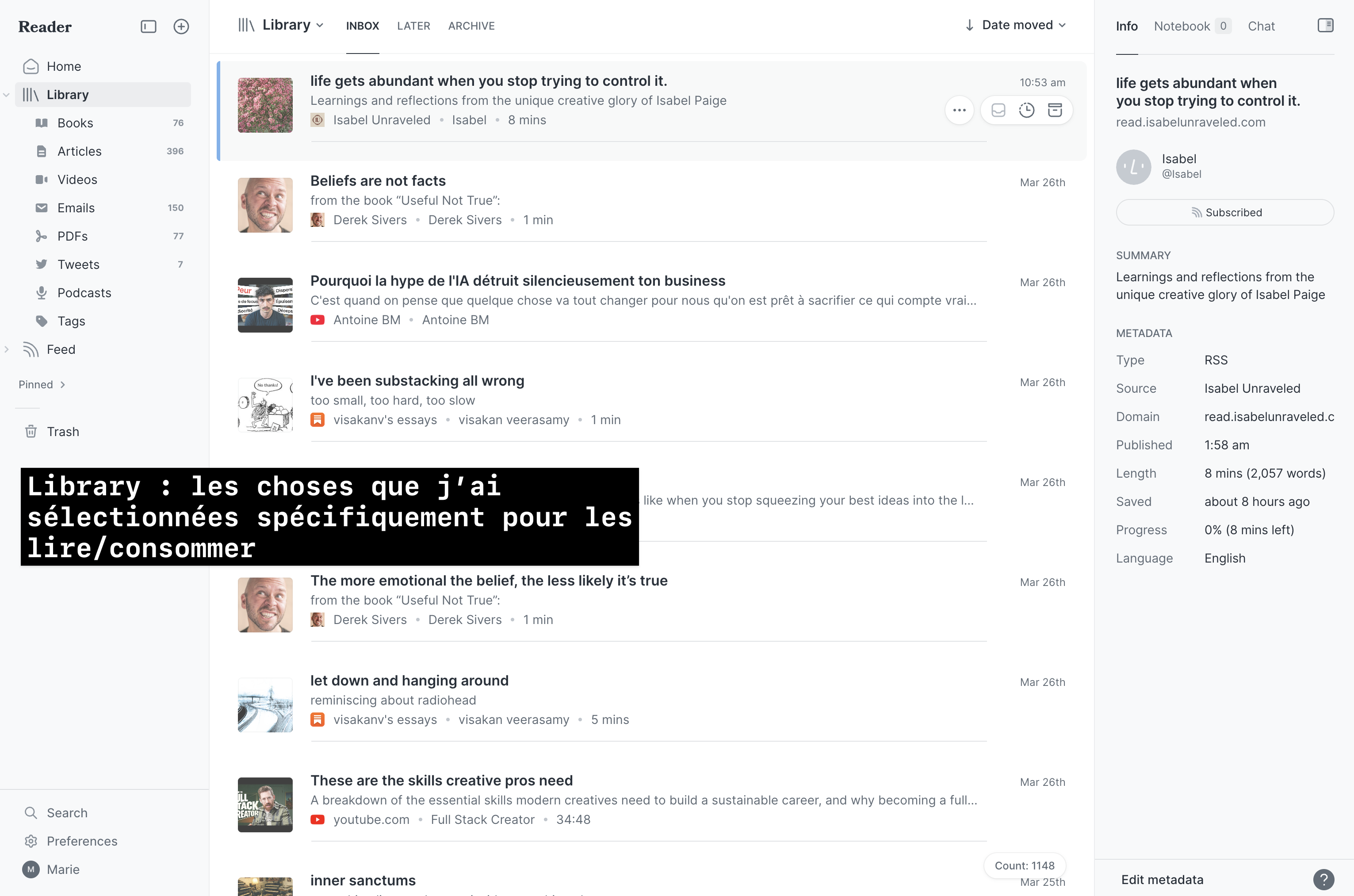
Dans la Library, les contenus s'organisent automatiquement par format sur ton tableau de bord. Et tu peux retrouver la liste complète, chronologique dans l'onglet Library.
Et tu as trois groupes de lecture pour organiser encore plus :
Inbox : ce que tu veux lire activement
Later : ce que tu gardes mais sans urgence
Archive : ce que tu as lu
Moi je n'utilise presque pas Later. Ce que j'ai lu va en Archive, ce que je veux lire est en Inbox, et c'est tout. Ça reste simple.
Lire comme tu veux sur Reader
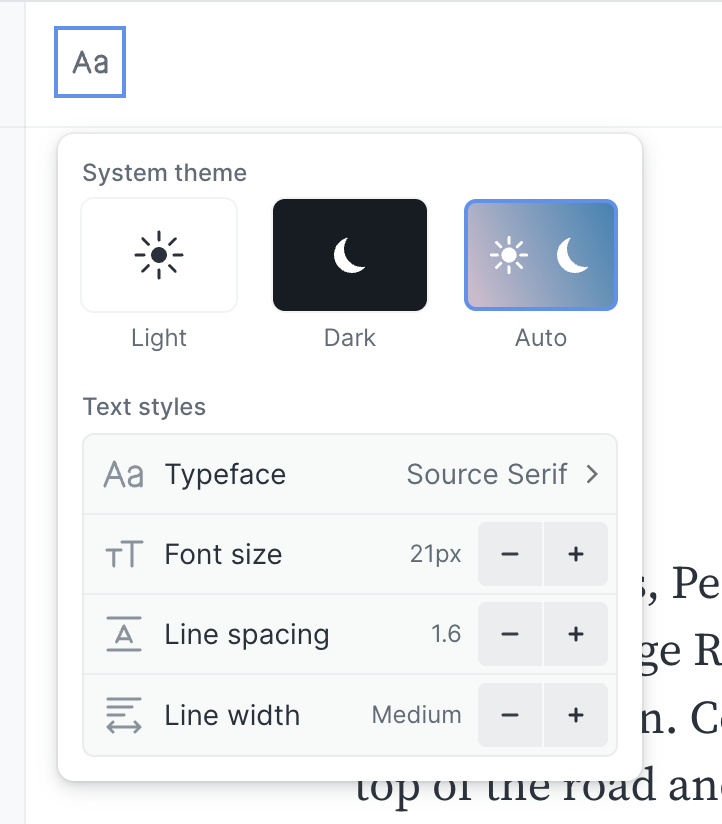
Pour lire un contenu, tu cliques dessus, et tu vois que Reader met en forme directement selon tes réglages.
Sur un email, tu peux le lire en version normale, comme il a été envoyé, ou en version adapté par Reader. Les vidéo youtube ont le script en dessous, que tu peux aussi demander à être 'nettoyé' pour que la ponctuation se mette automatiquement. Les PDFs peuvent être adaptés pour se lire comme sur une liseuse ou lus en version originale.
C'est vraiment toi qui contrôles comment tu lis. Comme sur une liseuse classique. Mode sombre ou clair, taille de la police, interlignage, police de caractère. En ce moment je suis en mode sombre parce que je suis sensible à la lumière. Si tu veux que ça soit en mode scrolling infini ou en mode page par page... Je change selon les jours. J'apprécie bcp cette flexibilité de contexte, je pense que c'est hyper important.
Autres fonctionnalités intéressantes :
Bon, là déjà, tu as 90% de ce qu'il te faut pour maitriser Reader. Mais il y a aussi pas mal de fonctionnalités géniales un peu cachées, je vais te parler de trois d'entre elles.
Tu peux même t'organiser encore plus profondément avec les tags
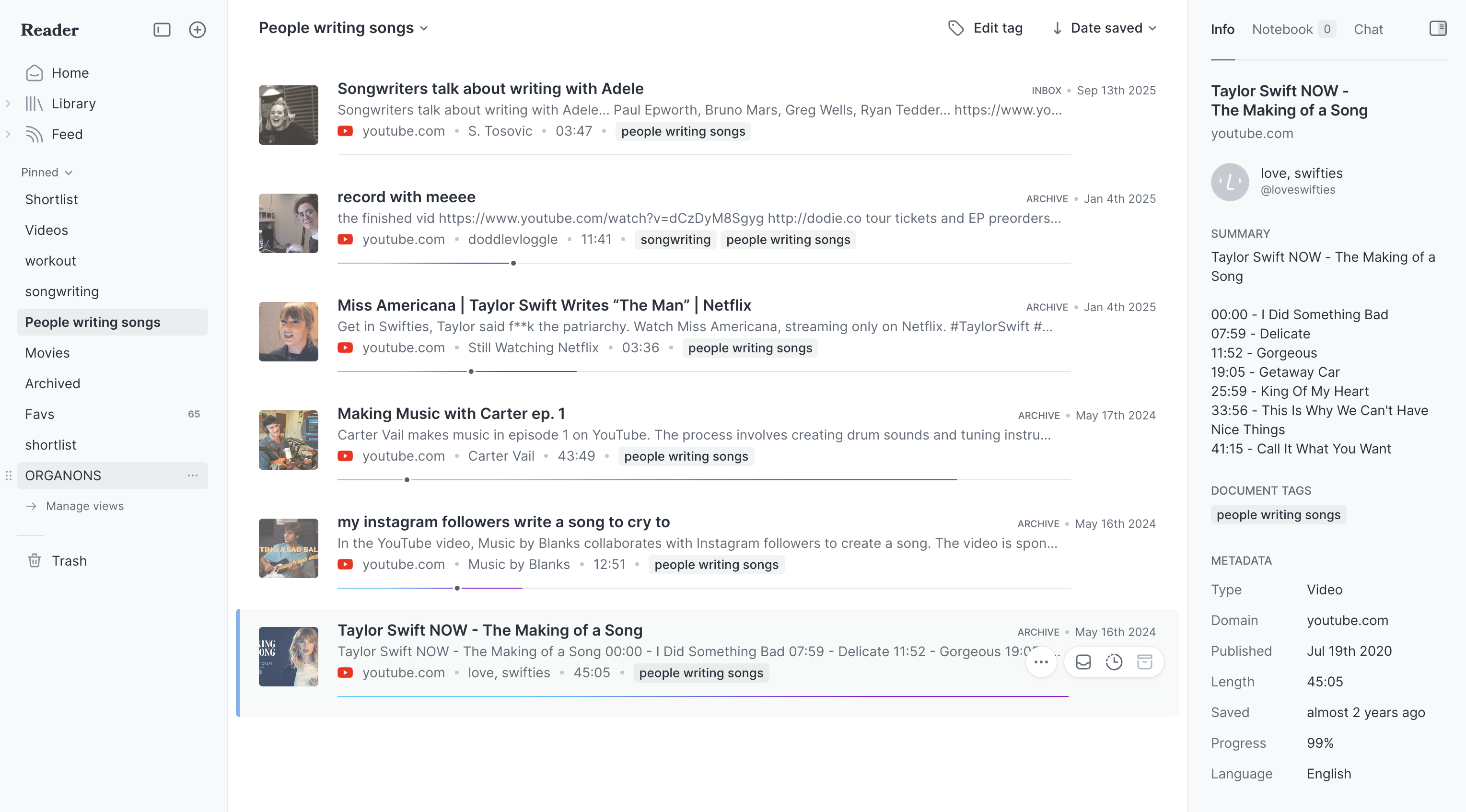
Tu peux taguer tout ce que tu sauvegardes. Perso, je ne le fais pas toujours. Je pense que c'est pas intéressant de TOUT taguer.
Mais j'ai quelques tags qui me permettent de retrouver des choses rapidement :
un tag "fav" pour les trucs que j'ai particulièrement aimés et que je veux pouvoir retrouver facilement.
un tag "people writing songs" pour des vidéos, des articles, des gens qui enregistrent en train d'écrire. Quand j'écris une chanson et que j'ai besoin de m'inspirer, j'ouvre le tag et tout est là.
Quand j'écrivais mon livre, j'avais aussi un tag pour ça. Tout ce que je sauvegardais en lien avec le projet était au même endroit. C'est un travail important, celui de collectionner, dont j'ai déjà fait une vidéo entière donc si ça t'intéresse, tu peux retrouver la vidéo en description.
Le text to speech
Reader peut te lire le contenu à voix haute. La voix est encore robotique mais ça s'améliore. Moi j'utilise ça en fin de journée quand je suis fatiguée et que je veux quand même avancer dans mes lectures. Je me mets le texte en audio, je me repose les yeux, et je lis quand même.
Il y a encore des bugs sur les ebooks longs — des coupures un peu bizarres parfois. Mais c'est utilisable.
Et surtout, pour ceux qui ont du mal à se concentrer parfois, tu peux lire et écouter en même temps.
Le chat avec le document
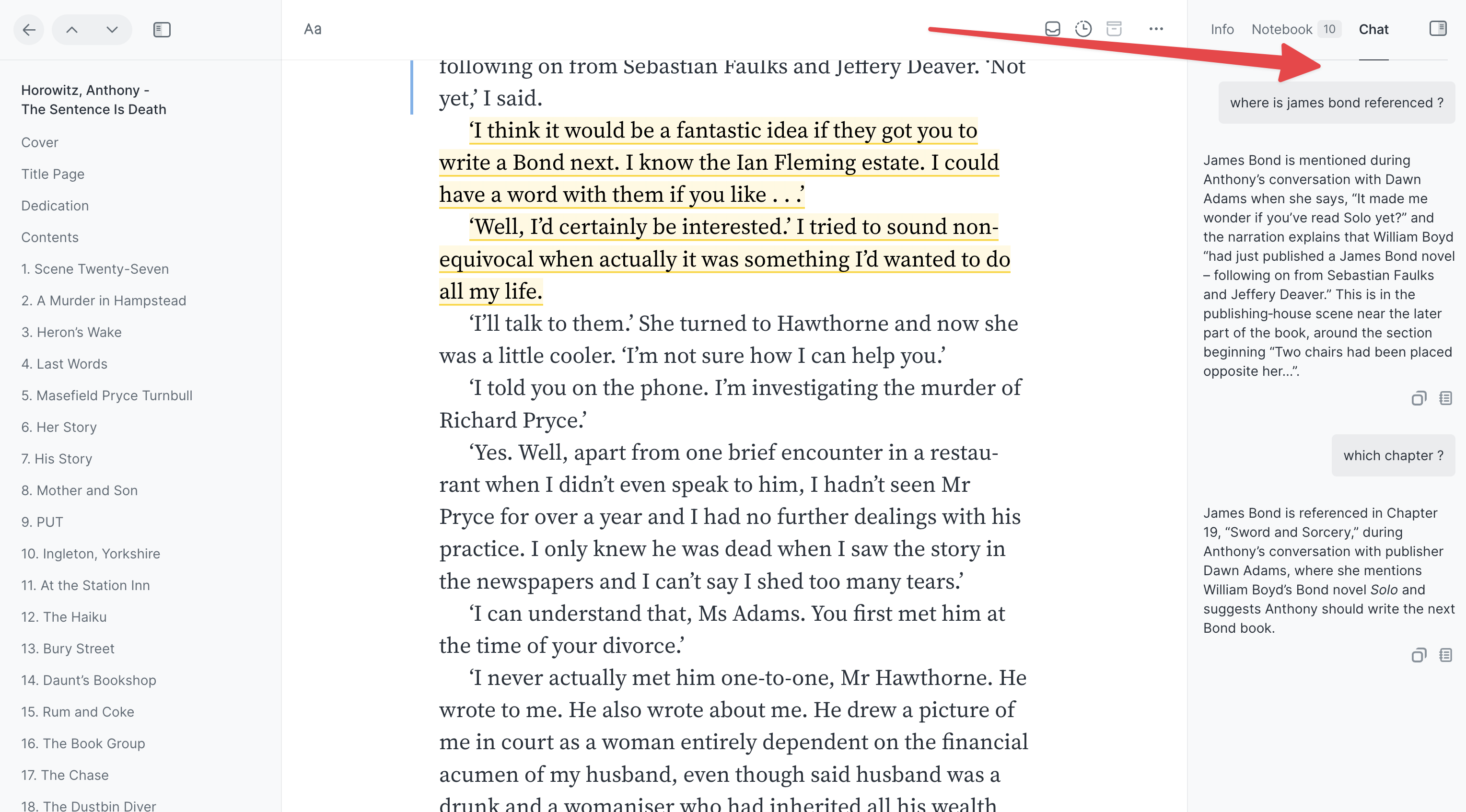
Dernière fonctionnalité dont je veux parler — pas encore disponible sur mobile mais ça va venir. Tu peux avoir une conversation avec un document. Poser des questions directement sur ce que tu es en train de lire.
J'ai utilisé ça notamment pour lire la Divine Comédie de Dante — trois volumes, traduction française de l'italien médiéval, références pas toujours évidentes. Avoir le chat à côté pour demander "ça fait référence à quoi exactement ?" en temps réel — c'est absolument génial pour les lectures difficiles.
L'intégration avec Readwise et Obsidian
Tout ça, et je ne t'ai même pas encore parlé du truc le plus génial. Là où ça s'intègre encore plus dans mon process, c'est que Reader est lié à Readwise.
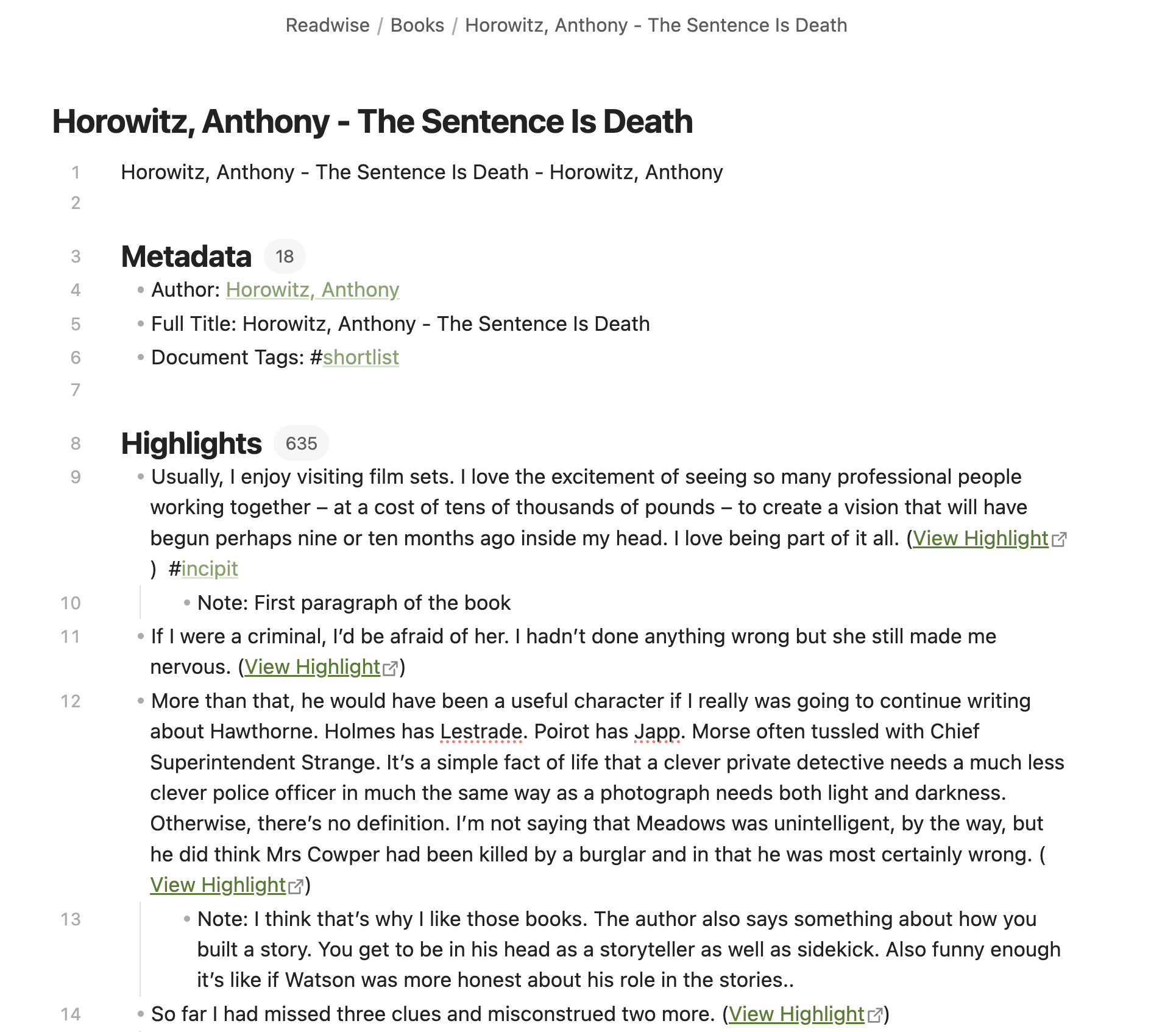
En fait, Reader est même établi à partir sur Readwise. C'est la même entreprise. Readwise, si tu ne connais pas, c'est un service qui te permet de centraliser tous tes surlignages au même endroit, pour faire une sorte d'archive de tes surlignages. C'est super si tu veux retrouver des références ou construire un second cerveau solide de connaissances.
Tout ce que tu surlignes dans Reader, que ce soit sur un article, un livre, un PDF — ça va directement dans Readwise. Et si tu utilises Readwise pour envoyer tes surlignages sur ton application de prise de note préférée, perso c'est Obsidian, tu peux du coup retrouver automatiquement : tes surlignages apparaissent dans un dossier Readwise.
Du coup, tu as une archive de toutes les idées que tu as jamais trouvé interessante. Imagine un peu de potentiel de ça...
Je te montre à quoi ça ressemble chez moi : j'ai tous mes highlights du Hobbit ici, avec mes notes. Quand je parle d'une idée dans mon journal et que je veux faire référence à ce que j'ai lu, je fais un lien direct. Je n'ai pas à aller chercher l'URL, je n'ai pas à ouvrir Reader — tout est déjà là, lié.
Pour finir
Readwise et Reader c'est le même abonnement. Si tu t'abonnes à Readwise, tu as accès à Reader. Le lien affilié est dans la description — si tu passes par là, tu me soutiens sans que ça te coûte rien de plus.
notes : gratuit pendant 30 jours, puis requiert un abonnement à Readwise à $8/mois
C'est une des rares applications pour lesquelles je paie sans me poser de questions depuis que je l'utilise.
📨 Le Bulletin de Marie
Ce que j'ai testé, retenu et publié — des outils et des ressources pour une activité en ligne qui fonctionne vraiment.
La consultation
Trouver des solutions personnalisées rapidement.
Tu as un problème précis. Une heure suffit souvent pour le régler, comprendre ce qui coince et repartir avec un plan clair.
Les services
Te libérer du temps et te concentrer sur ton business.
Tu veux qu'on monte l'infrastructure ensemble — plateforme de vente, emailing, site. Je configure, j'explique, tu reprends la main.
Les formations
Des méthodes concrètes pour créer sur le web
Tu préfères apprendre à ton rythme. J'ai des formations sur les outils que j'utilise et recommande.
Témoignages
Ce que mes clients disent
► LA SPÉCIALE PODIA : newsletter dédiée
Tous les mois, un email pour rester à la page : mes meilleures techniques, les nouveautés de la plateforme et les opportunités du moment.