- 18 fév. 2024
Les Fonctions de Notion à Maîtriser si Tu Veux Gagner du Temps
Notion, c’est un gain de temps énorme. Sauf, si tu tâtonnes.
Parce que ce n’est pas une application que tu peux commencer à utiliser à 100% en quelques minutes. Il y a tellement de fonctionnalités que, si tu ne sais pas ce que tu fais, tu te retrouves vite à cliquer un peu partout pour trouver ce que tu cherches.
Si tu veux optimiser tout ça, voici les fonctionnalités à maîtriser en priorité.
Naviguer rapidement sur la bonne page
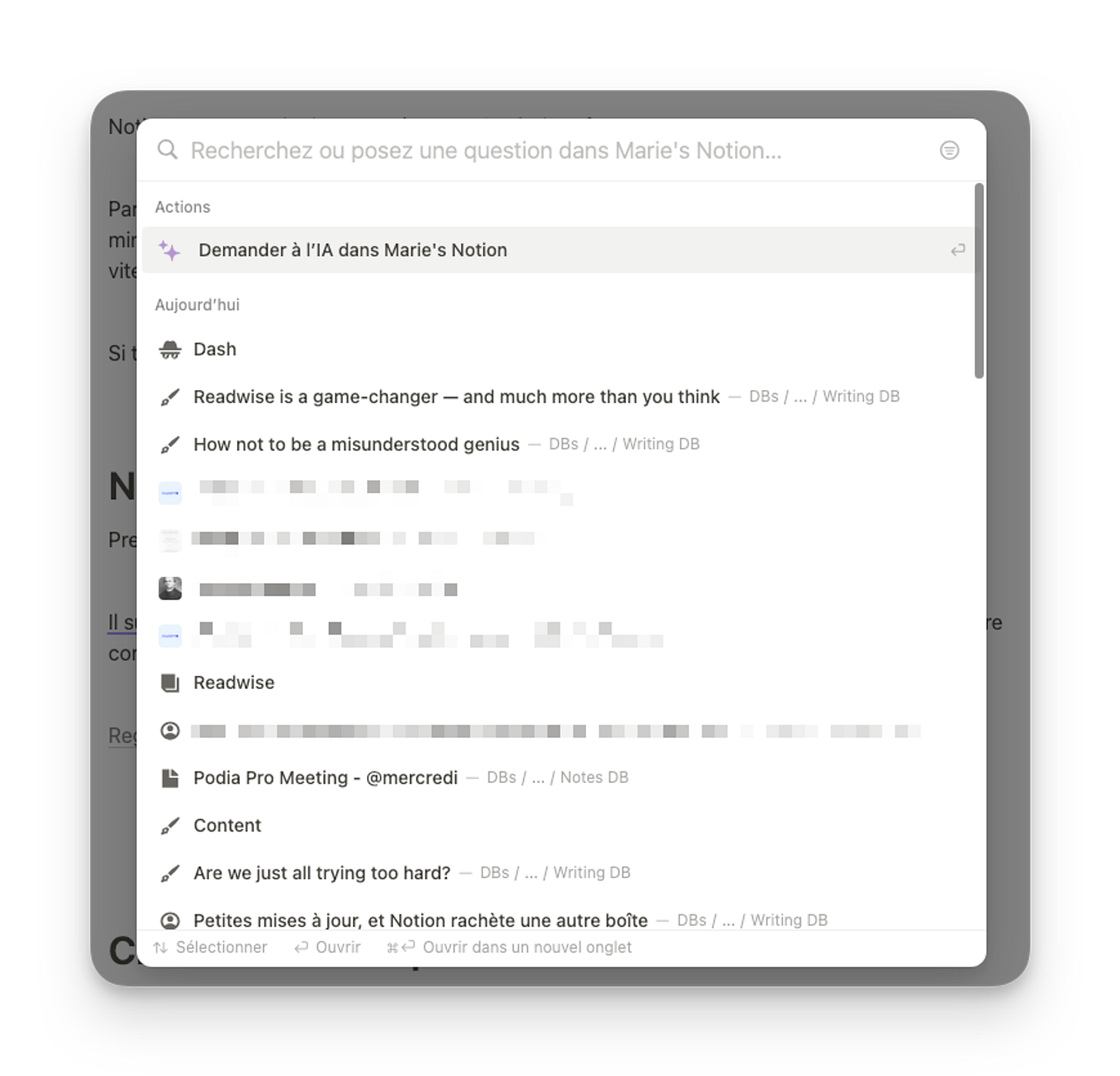
Premier truc, pouvoir naviguer et trouver les bonnes pages de ton Notion rapidement.
Il suffit d’activer la barre de recherche. Chez moi, c’est Cmd K. Chez toi, c’est peut-être un autre combo.
Regarde un peu la liste des raccourcis sur Notion
Créer des liens rapides
Il faut impérativement que tu apprennes à utiliser les raccourcis clavier pour faire des liens rapides. Et c’est HYPER simple, il suffit de taper @ puis de chercher le nom de ta page.
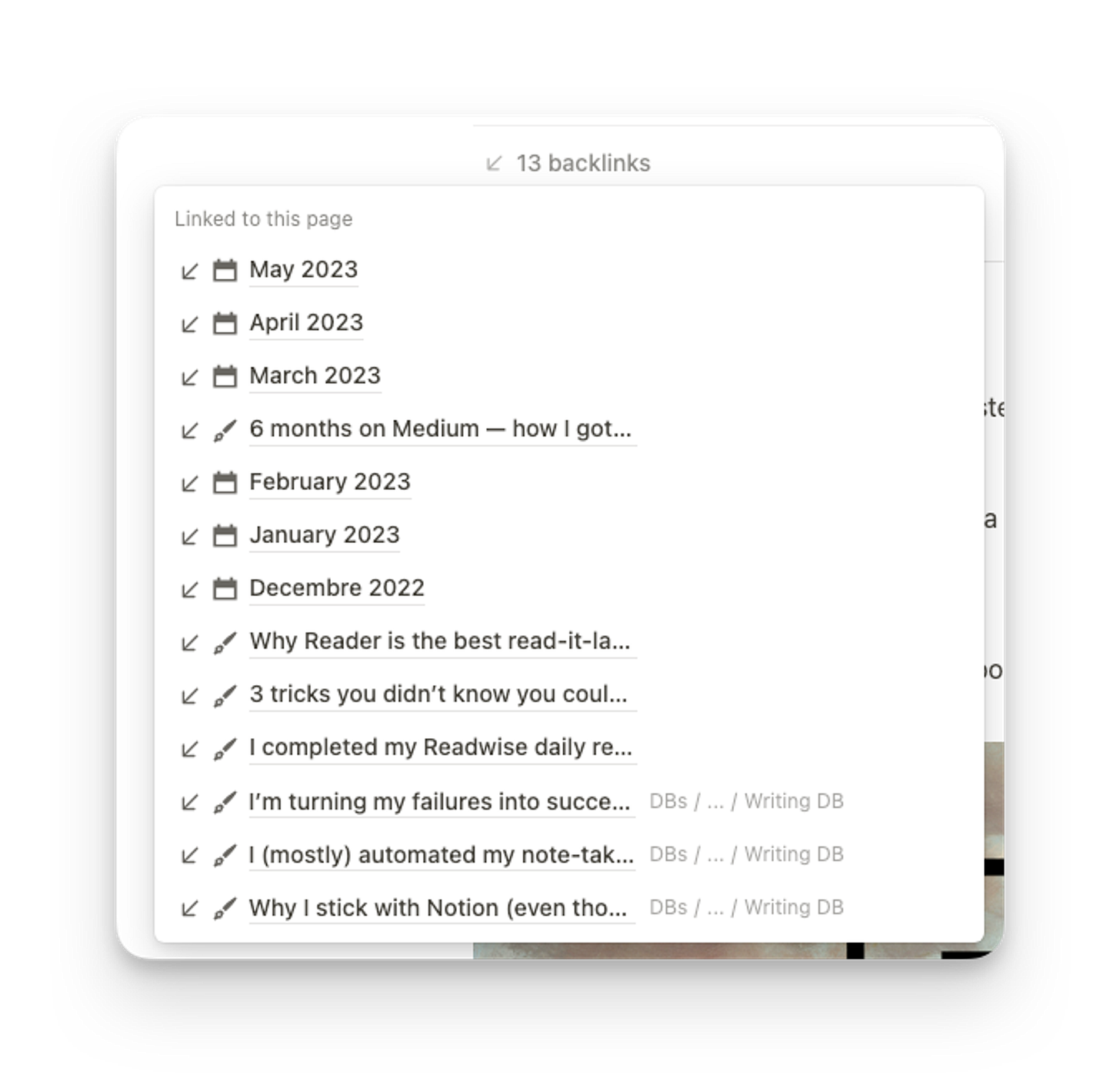
Ce qui est génial, c’est que ça créer un ‘backlink’. (un lien entrant en bon français). Ça veut dire que sur n’importe quelle page de ton Notion, tu peux trouver la liste des pages qui renvoient vers elle.
Par exemple, cet article, que j’ai écrit sur Notion, a 13 liens entrants.
Créer des blocs
Pareil, avec le clavier toujours, on va utiliser une commande. Plutôt que notre souris.
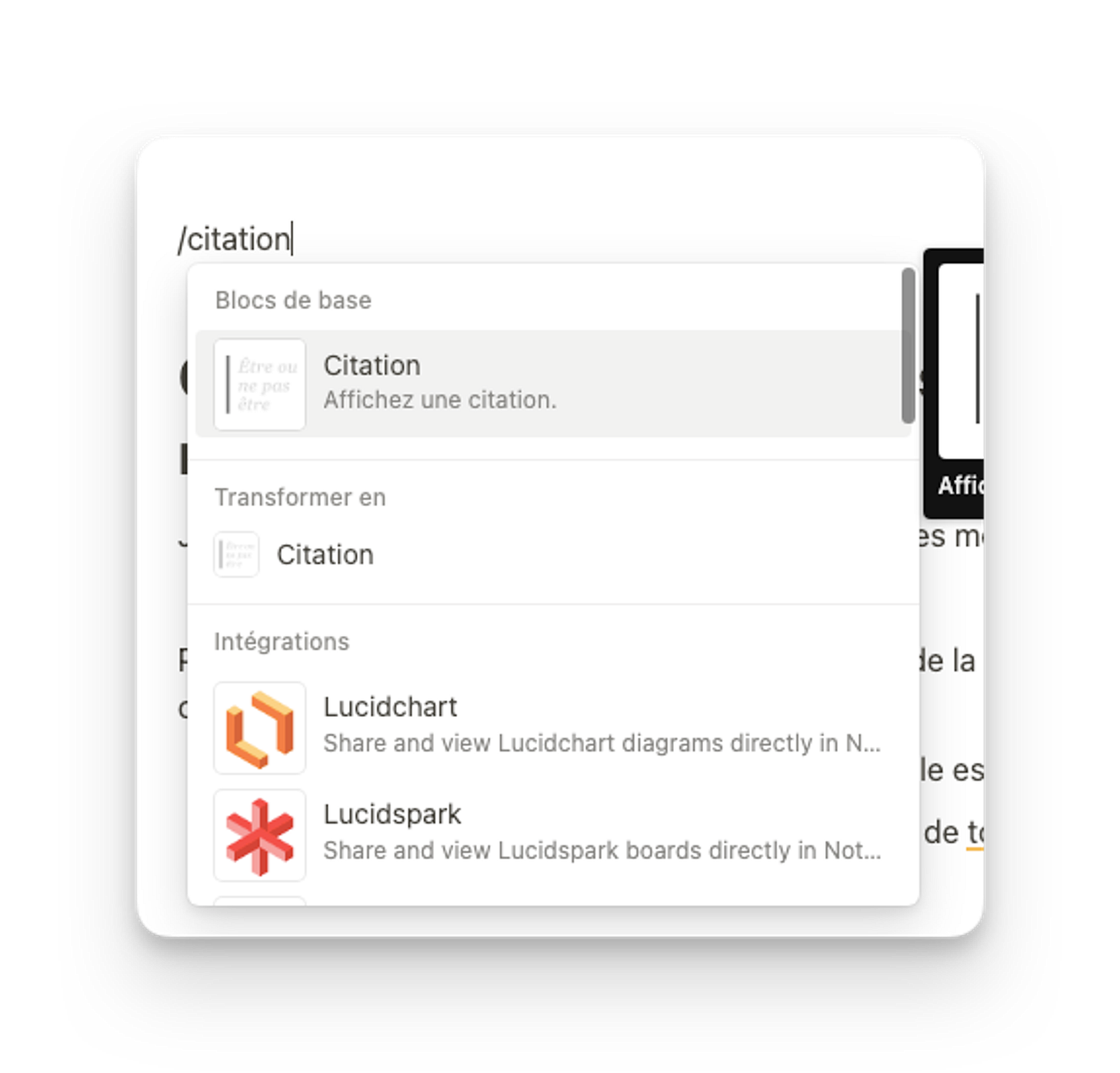
Et la commande cette fois, c’est / .
Rien qu’avec ça, tu as déjà un menu qui s’affiche. Mais tu peux aussi chercher, par exemple /liste te montre les différents types de liste que tu peux faire, /citation te permet de faire un joli bloc avec une ligne sur le côté.
Créer une page dans une base de données, depuis n’importe où
J’ai découvert cette fonction il y a seulement quelques mois… Mais c’est tellement PRATIQUE.
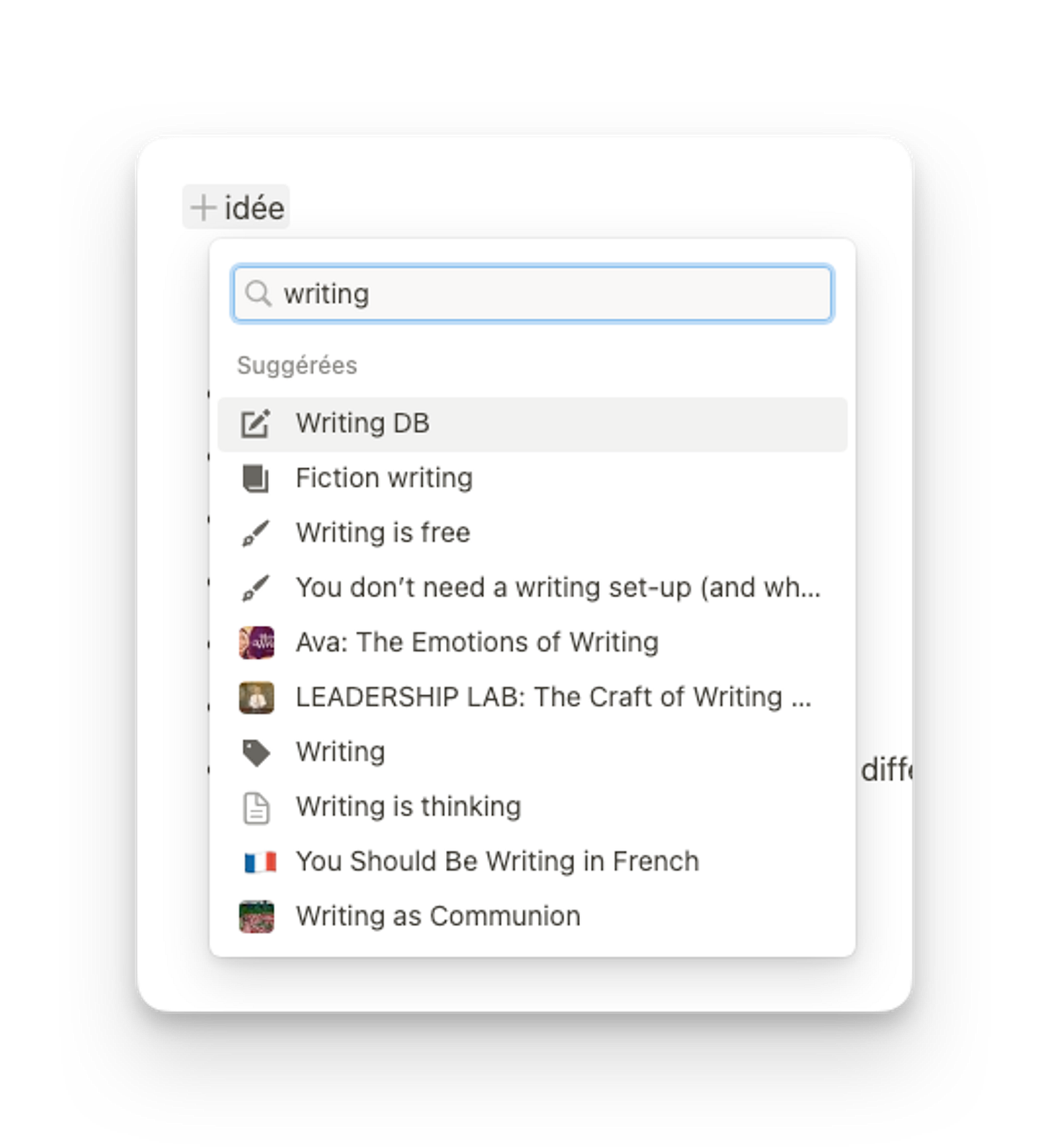
Pour créer une page, il suffit de taper + puis le nom de la page que tu veux créer. Tu as deux options à partir de là :
créer une sous-page (comme un sous dossier, elle est hébergée là où tu l'as créée)
ajouter une nouvelle page (dans une autre partie de ton Notion)
Par exemple, je suis en train d’écrire une newsletter, et j’ai une idée pour un article. Au lieu de naviguer jusqu’à ma base de données de contenu pour ajouter une page, je tape +titre, nouvelle page, et je trouve ma base de données contenu.
Et voilà, ma page est créée dans ma base de données. Et je n’ai pas eu besoin de quitter mon article pour le faire. Ce qui, admettons-le, m’évite d’ouvrir une autre page et d’oublier mon article de base.
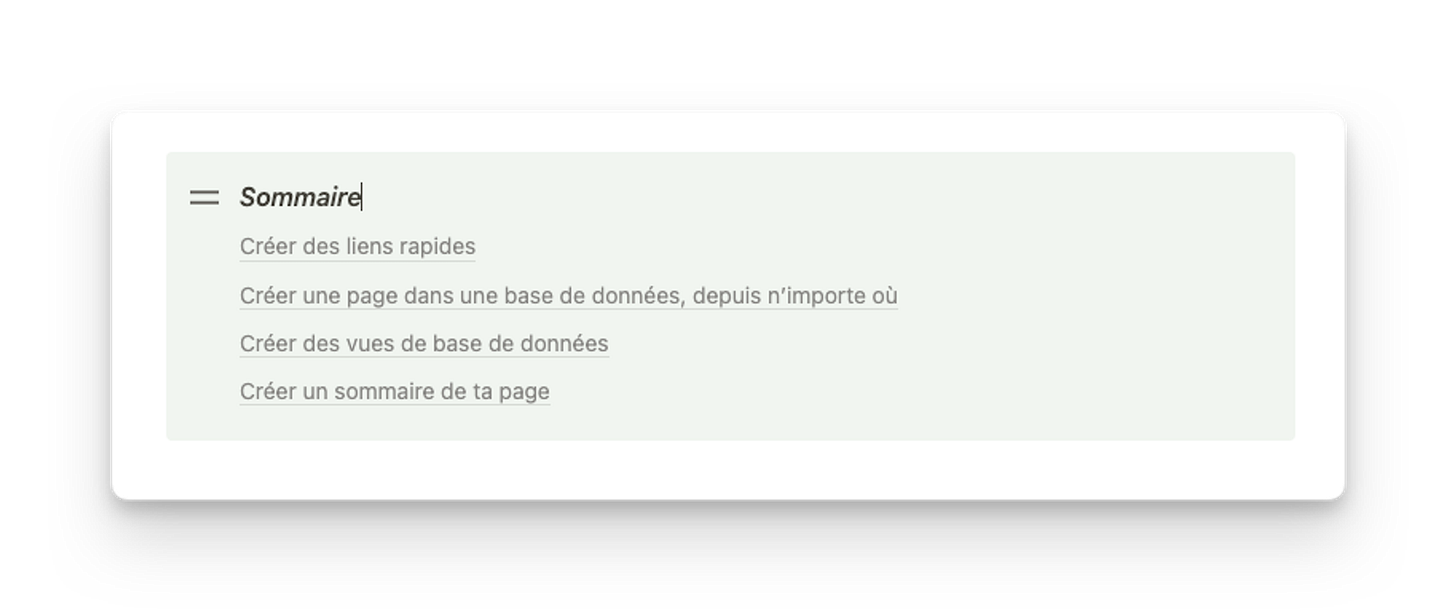
Créer un sommaire de ta page
Mes clients qui ne connaissant pas Notion sont toujours éblouis par cette fonction. Si tu partages des pages Notion avec beaucoup de contenu, ou beaucoup de parties, tu peux créer un sommaire très facilement.
Il suffit de taper / puis ‘table des matières’. Et ton sommaire se créer automatiquement, à partir des titres que tu as créés dans ta page.
Perso, j’aime bien le faire ressortir, avec un encadré aussi.
Créer des vues de base de données
Les bases de données, c’est la grande force de Notion. Les vues des bases de données, ça te permet d’avoir accès à la même base de données, de plusieurs façons différentes.
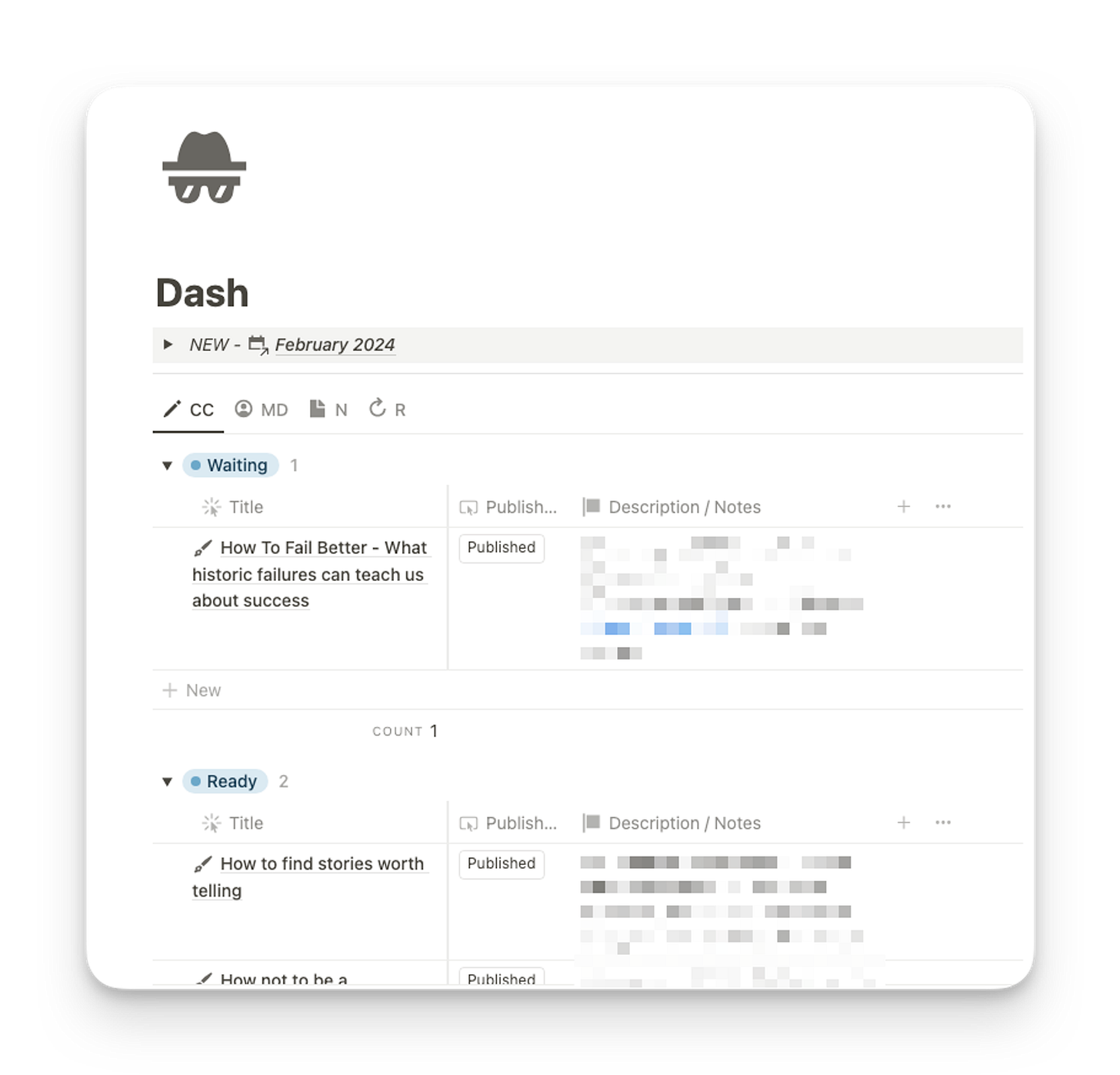
Par exemple, j’ai une base de données de contenu. Mais j’ai beaucoup de vues de cette base de données :
vue calendrier des contenus publiés
vue des contenus en cours de rédaction
vue des contenus pour mon projet Circé Creates uniquement
….
Ce qui me permet d’avoir des pages dédiées à certaines parties de mon business, sans avoir des bases de données séparées.
Tu peux créer une vue de base de données n’importe où sur ton Notion (même à l’intérieur d’une base de données).
Pour ça, tape / puis ‘vue’, et choisi le type de vue que tu veux (tu peux toujours changer ça plus tard si tu changes d’avis) :
tableur
calendrier
Kaban (façon Trello)
galerie
…
Tu vas pouvoir sélectionner la base de données que tu veux visionner, puis jouer avec les paramètres pour ne montrer que certaines pages. Par exemple :
seulement les contenus d’un projet spécifique
les emails et les vidéos uniquement
les contenus déjà publiés
…
Savoir faire ça rapidement, c’est la clé pour créer des espaces Notion hyper personnalisés.
Là, par exemple, j’ai une vue de base de données de mon contenu, qui me montre uniquement les contenus en attente ou en cours de rédaction pour mon projet Circé Creates.
Créer des modèles pré-remplis pour tes bases de données
Le hack ultime de Notion, c’est ça. Pour pouvoir créer des pages pré-remplies, très rapidement, tu dois utiliser les modèles.
Il ne s’agit pas uniquement de créer des pages avec du contenu. Mais aussi avec les bonnes informations dans les propriétés.
Reprenons l’exemple de ma base de données de contenu. J’ai plein de propriétés différentes, mais prenons-en déjà trois :
type de contenu (email, vidéo, article…)
projet (Circé Creates, Marie Drouvin, Just French It)
statu (idée, en cours, en attente, publié, abandonné)
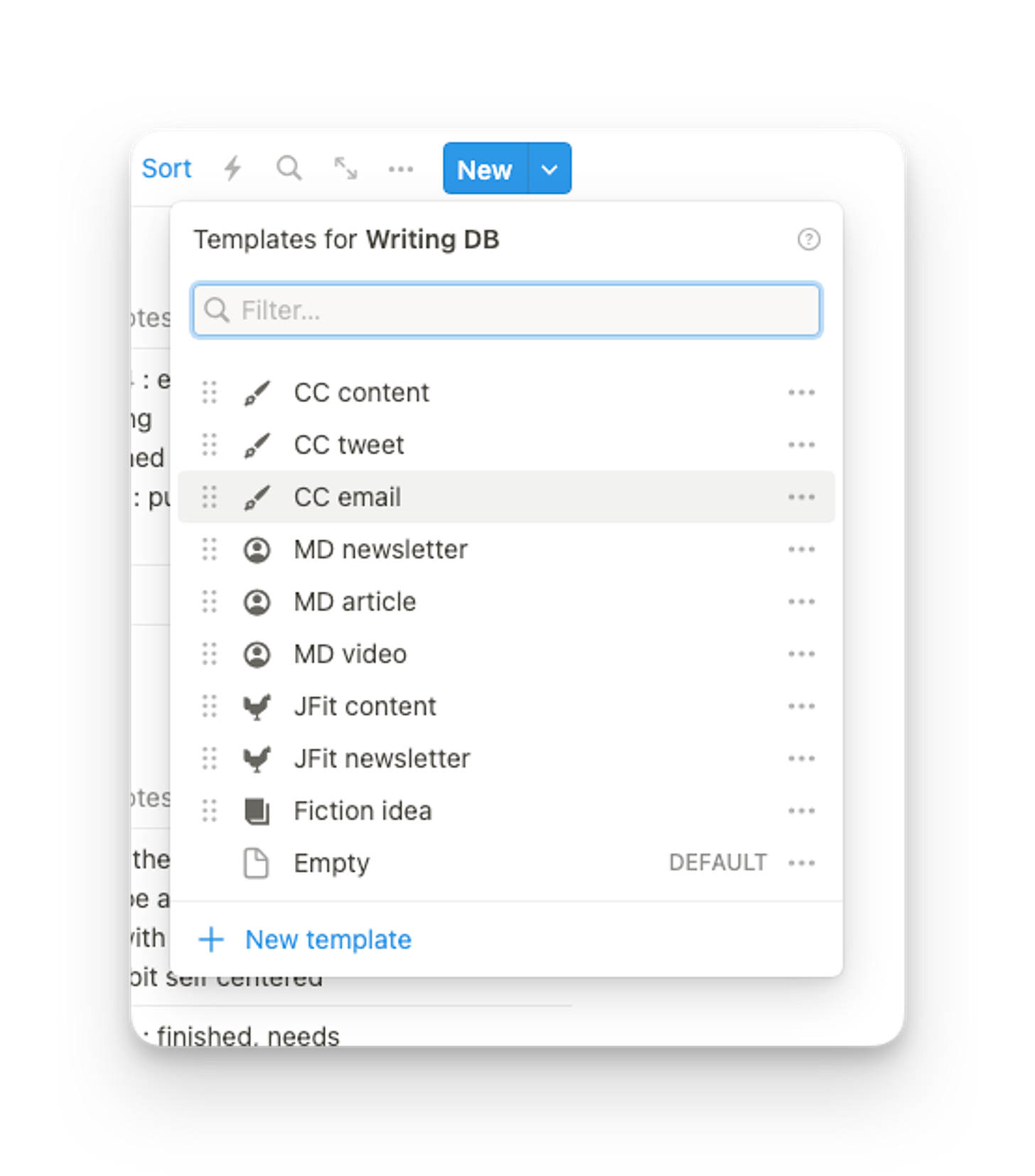
À chaque fois que j’ai une idée, je ne vais pas remplir manuellement ces différentes parties. C’est trop long, trop chiant. Donc, j’ai des modèles :
Circé Creates - email
Circé Creates - article
Marie Drouvin - email
….
Et comme ce sont des idées, je les range automatiquement dans la partie ‘idée’. Et il me suffit d’ajouter le modèle sur la page quand j’ai l’idée, ou de cliquer sur le bon bouton.
Voilà, tu vas déjà gagner du temps
Après, bien sûr, c’est une question d’habitude. Et il y a encore plein de choses à découvrir. Mais tu as les bases, va t’amuser un peu.
📨 Le Bulletin de Marie
Ce que j'ai testé, retenu et publié — des outils et des ressources pour une activité en ligne qui fonctionne vraiment.
La consultation
Trouver des solutions personnalisées rapidement.
Tu as un problème précis. Une heure suffit souvent pour le régler, comprendre ce qui coince et repartir avec un plan clair.
Les services
Te libérer du temps et te concentrer sur ton business.
Tu veux qu'on monte l'infrastructure ensemble — plateforme de vente, emailing, site. Je configure, j'explique, tu reprends la main.
Les formations
Des méthodes concrètes pour créer sur le web
Tu préfères apprendre à ton rythme. J'ai des formations sur les outils que j'utilise et recommande.
Témoignages
Ce que mes clients disent
► LA SPÉCIALE PODIA : newsletter dédiée
Tous les mois, un email pour rester à la page : mes meilleures techniques, les nouveautés de la plateforme et les opportunités du moment.