- 30 oct. 2024
Notion : personnaliser et optimiser l’affichage des propriétés dans les bases de données
Parmi les nouveautés que Notion a sorties la semaine dernière, il y en a une qui m’a tout de suite parlé. Elle résout un problème que je traînais sur mon espace Notion depuis un moment.
Si toi aussi tu utilises Notion pour gérer de gros projets ou des bases de données imposantes – celles que tu as construites patiemment, mois après mois, voire année après année – tu sais probablement de quoi je parle.
On accumule des propriétés. Beaucoup de propriétés.
Prenons ma base de données de contenu, par exemple. J’ai les propriétés classiques : le statut de chaque contenu, la date de publication, l’URL, etc. Mais avec le temps, j’ai aussi ajouté des propriétés plus spécifiques, comme celles que j’utilisais pour suivre mon activité sur Medium. J’avais des champs pour noter si un article avait été publié dans une publication spécifique, les règles de cette publication, s’il avait été rejeté ou boosté… Bref, tout un tas d’informations qui me servaient à l’époque, mais que je n’utilise plus aujourd’hui.
Seulement voilà, ces propriétés, je n’ai pas forcément envie de les supprimer.
Jusqu’à présent, la seule solution que j’avais trouvée, c’était de les cacher. Mais avec le temps, ça devient un peu encombrant.
Plus ton espace Notion est sophistiqué, plus tu accumules des propriétés qui prennent de la place et, parfois, ça devient même pénible. Quand tu ouvres une page et que tu dois scroller pour trouver l’info que tu cherches, c’est là que tu réalises qu’il y a peut-être mieux à faire.
Et c’est là que Notion a innové : avec cette mise à jour, tu peux désormais organiser les propriétés de manière plus fluide et plus fonctionnelle.
Désormais, tu as cinq façons d’afficher les propriétés dans les pages de tes bases de données. Dans cet article, on va les passer en revue et, pour finir, je te donnerai quelques stratégies d’organisation pour rendre ton espace Notion encore plus efficace.
Avant : une organisation minimale (mais pas toujours idéale)
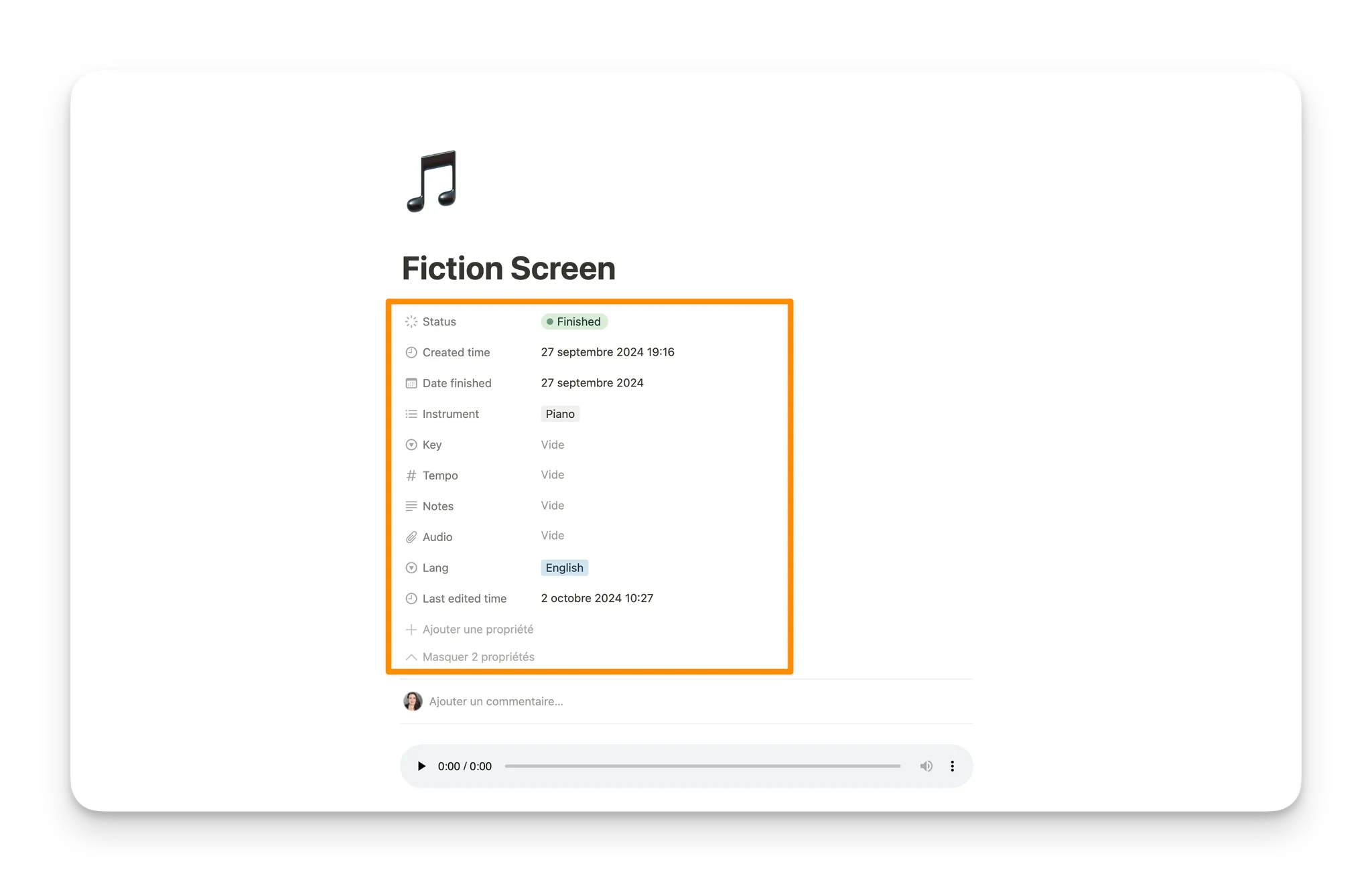
Les propriétés prennent beaucoup de place dans ma base de données de musique.
Avant cette mise à jour, Notion proposait déjà quelques options pour organiser les propriétés de tes bases de données, mais disons que c’était… minimaliste.
Toutes les propriétés étaient listées sous le titre de la page, ce qui devenait vite indigeste dès qu’on dépassait une dizaine de propriétés. Pour remédier à ça, il y avait la possibilité de cacher certaines propriétés – soit celles sans valeur, soit celles qu’on préférait ne pas voir tout le temps.
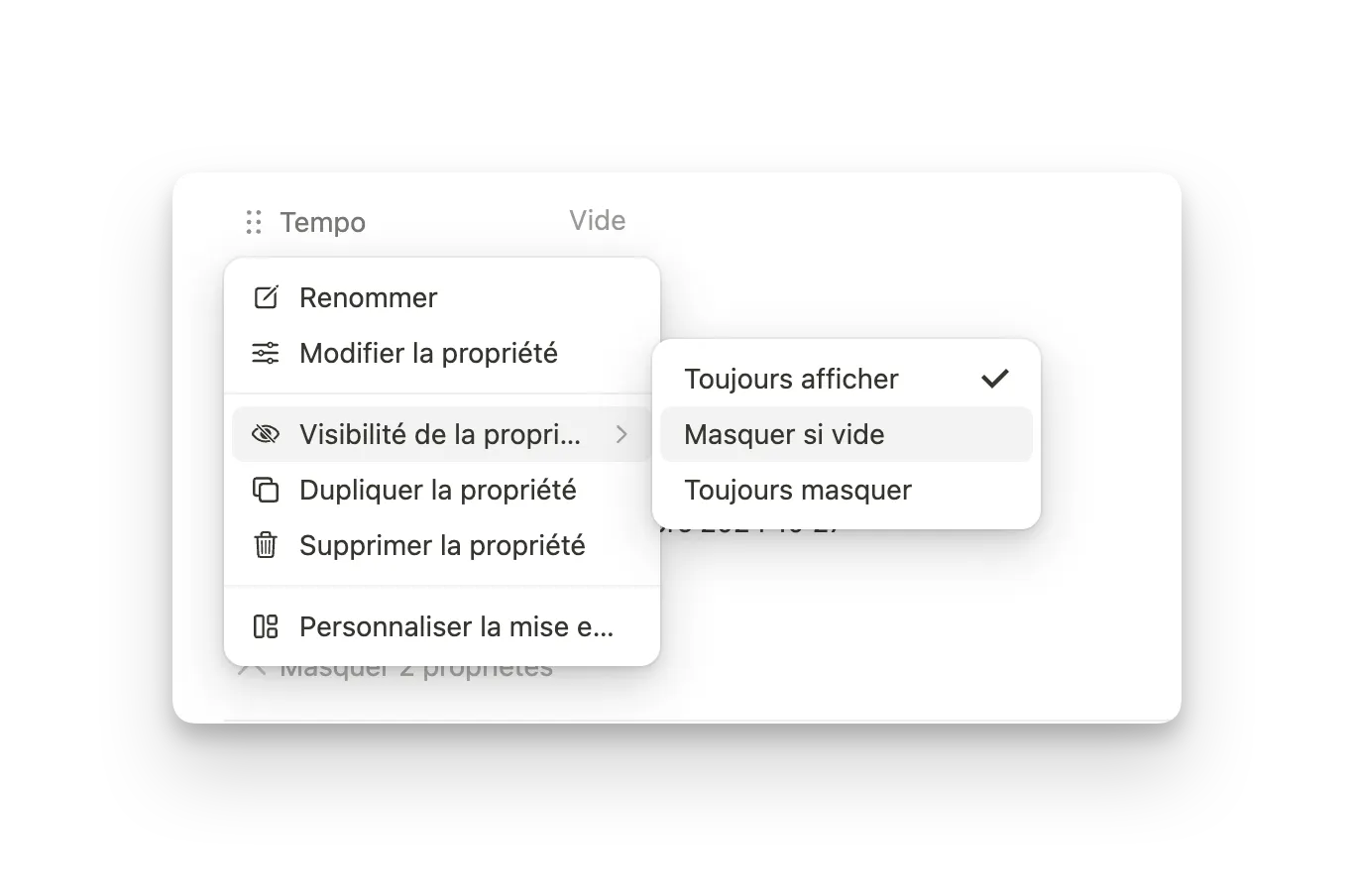
Par exemple, pour une base de donnée de contenu :
tu pouvais choisir de cacher la propriété avec le lien de publication quand celui ci était vide (logique, pas de lien = pas publié).
si tu as des formules qui servent surtout à des calculs internes, pas besoin de les voir du tout, donc elles étaient cachées en permanence.
Le nouveau menu de personnalisation pour plus de contrôle, et moins de bazar
On a maintenant un tout nouveau menu qui nous permet de personnaliser la mise en page de nos propriétés. Pour y accéder : entre dans une des pages de ta base de données, et juste au-dessus du titre, tu verras un bouton « Personnaliser la mise en page ».
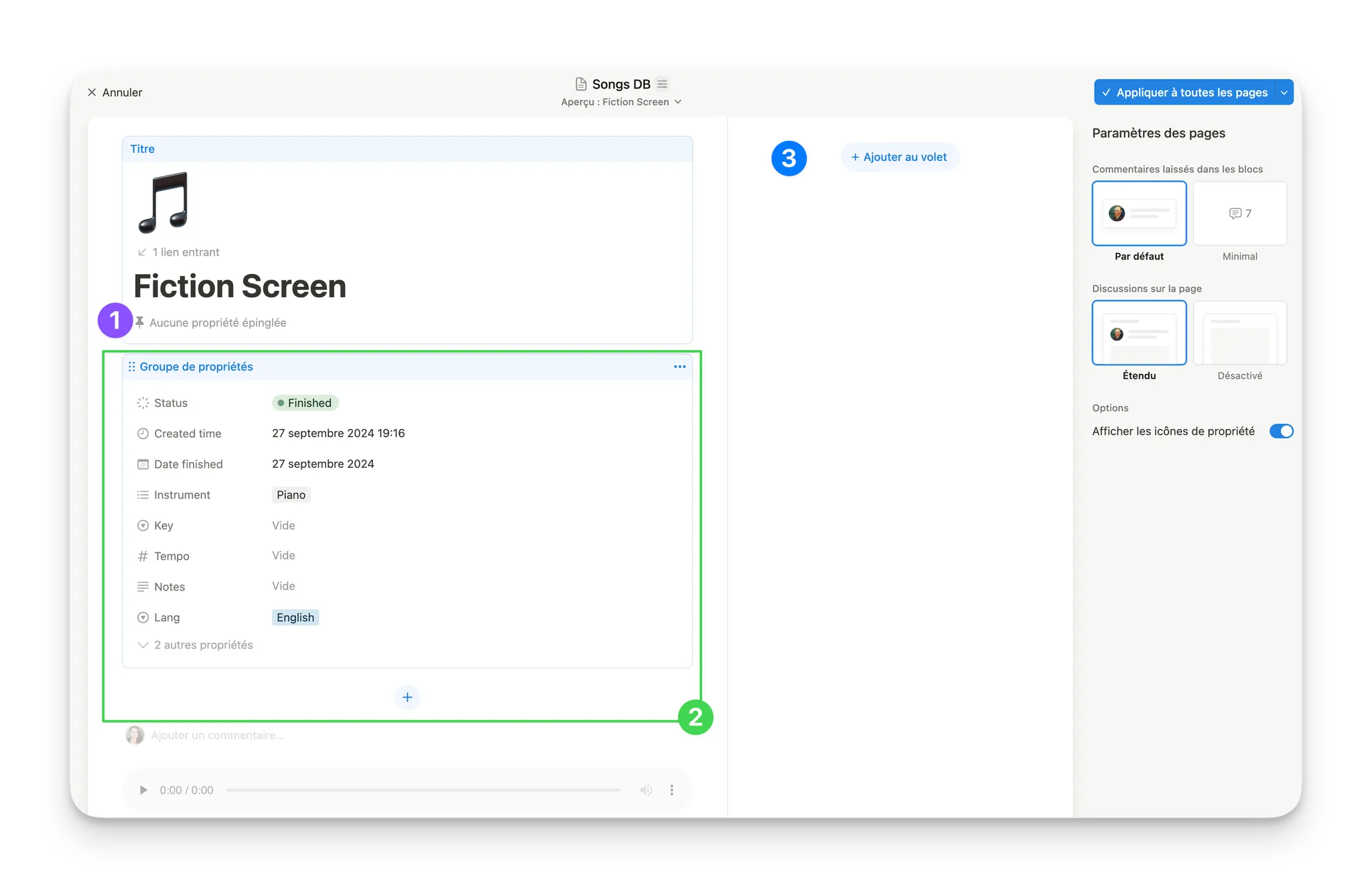
Ce menu, au premier coup d’œil, peut sembler un peu technique. Mais c’est assez facile de prise en main. Désormais, tu as trois options pour organiser tes propriétés de façon stratégique. Voici un aperçu :
Les Propriétés Épinglées : C’est ici, juste sous le titre, que tu peux choisir d’épingler tes propriétés principales. Celles que tu veux toujours avoir sous les yeux, sans avoir besoin de scroller ou de les chercher dans un coin.
Les Propriétés Verticales : Ensuite, on retrouve les propriétés à l’endroit habituel, c’est-à-dire toujours sous le titre, mais cette fois avec une disposition verticale. Celles-là seront visibles directement dans la page.
L’Encart de Droite : Grande nouveauté de ce menu, tu as maintenant un encart sur la droite où tu peux glisser des propriétés que tu souhaites garder accessibles, mais sans les avoir en plein milieu de la page. Une option pratique pour organiser les informations secondaires.
Avant de te lancer dans la personnalisation à fond, il y a un petit détail à garder en tête : les modifications que tu fais dans ce menu affectent toutes les pages de ta base de données.
Autre point à savoir : chaque propriété ne peut être affichée qu’à un seul endroit à la fois.
C’est-à-dire que si tu épingles une propriété sous le titre, elle ne pourra pas être dans l’encart de droite. Et si tu la places dans l’encart, elle disparaît automatiquement de la liste sous le titre.
En clair, tu vas devoir faire des choix stratégiques pour chaque propriété. Selon leur importance, à toi de décider si elles méritent d’être épinglées sous le titre, placées discrètement dans l’encart de droite, ou laissées en vue verticale.
Les propriétés épinglées : pour avoir l’essentiel sous les yeux
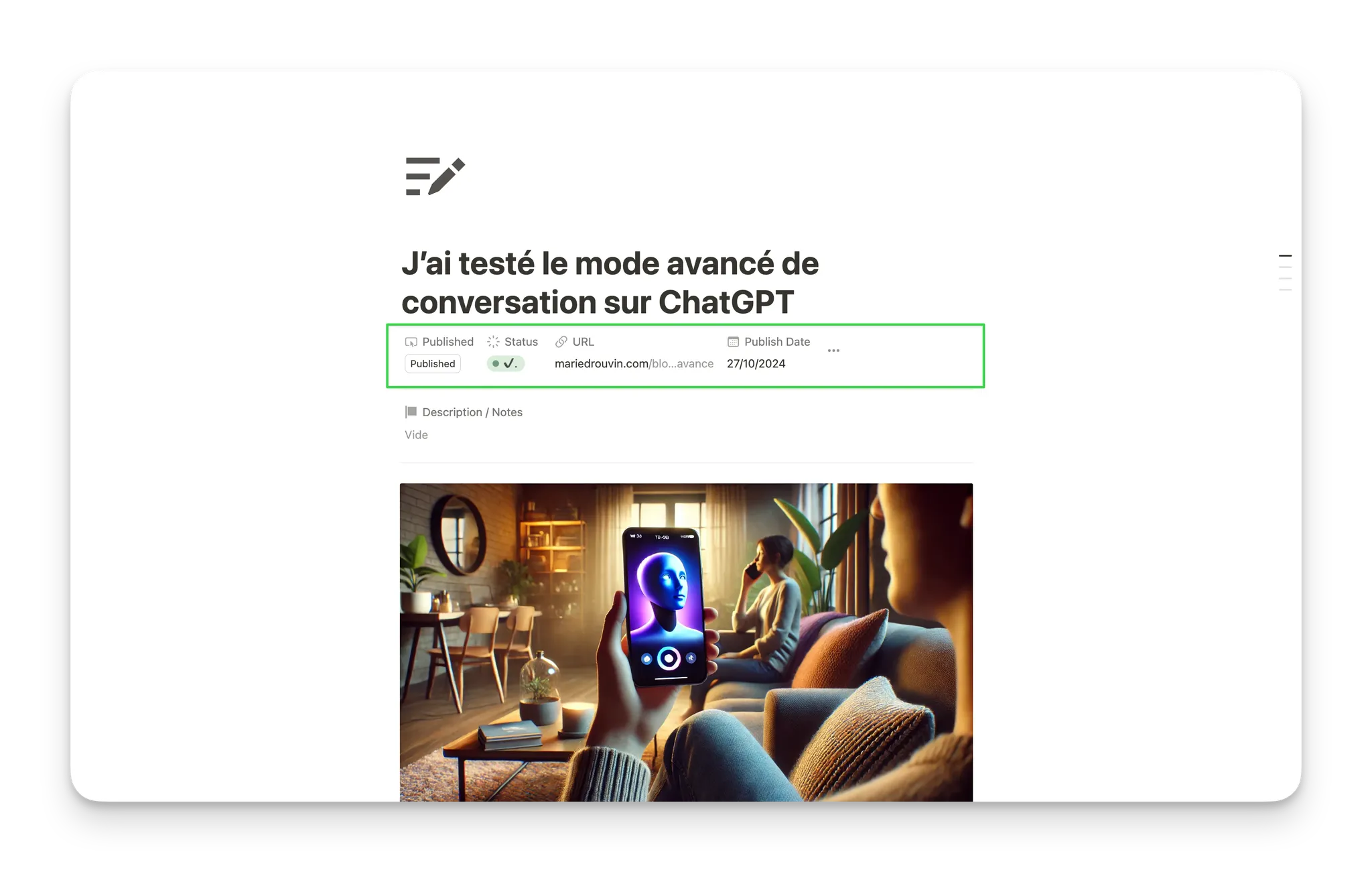
Les propriétés épinglées, c’est vraiment l’espace réservé aux informations les plus universelles et cruciales de ta base de données. Celles que tu veux voir en un clin d’œil, et qui sont pertinentes pour toutes les pages de cette base.
Ici, Notion te limite à quatre propriétés maximum, histoire que ça reste lisible. Alors, il va falloir faire des choix stratégiques.
Sur ma base de données de contenu, par exemple, j’ai choisi de fixer quatre propriétés qui sont vraiment essentielles pour moi :
Le Statut du Contenu : Est-ce un article en cours d’écriture ? Est-il prêt à être publié ? En un clic, je peux ajuster ce statut selon mon avancement.
L’URL du Contenu : Hyper utile pour les articles déjà publiés. Besoin de copier-coller le lien ? Il est là, toujours accessible.
La Date de Publication : Une info qui me permet de savoir immédiatement quand le contenu a été publié, pour mieux m’organiser sur les publications passées et à venir.
Un Bouton d’Automation : Ce bouton, quand je le clique, actualise automatiquement le statut et la date de publication. Parfait pour gagner du temps et automatiser un peu les mises à jour.
Pour une base de données de clients, j’ai opté pour d’autres types de propriétés :
Statut : Prospect ou client ?
Activité : Client en cours ou projet terminé ? Cela m’aide à savoir en un coup d’œil où j’en suis dans la relation avec chaque client.
Email du Client : En cliquant dessus, ça ouvre directement ma boîte mail pour rédiger un message, ce qui simplifie les échanges.
Lien vers la Page Projet : Chaque client en prestation a une page projet dédiée où je stocke toutes les infos clés : médias, textes, tâches, etc. Avoir ce lien à portée de main facilite le suivi.
Conseil : privilégie ici les propriétés courtes : statuts, dates, boutons d’action, liens directs. Évite les champs longs comme les descriptions ou notes ; il y a d’autres moyens de les afficher sans encombrer l’espace épinglé.
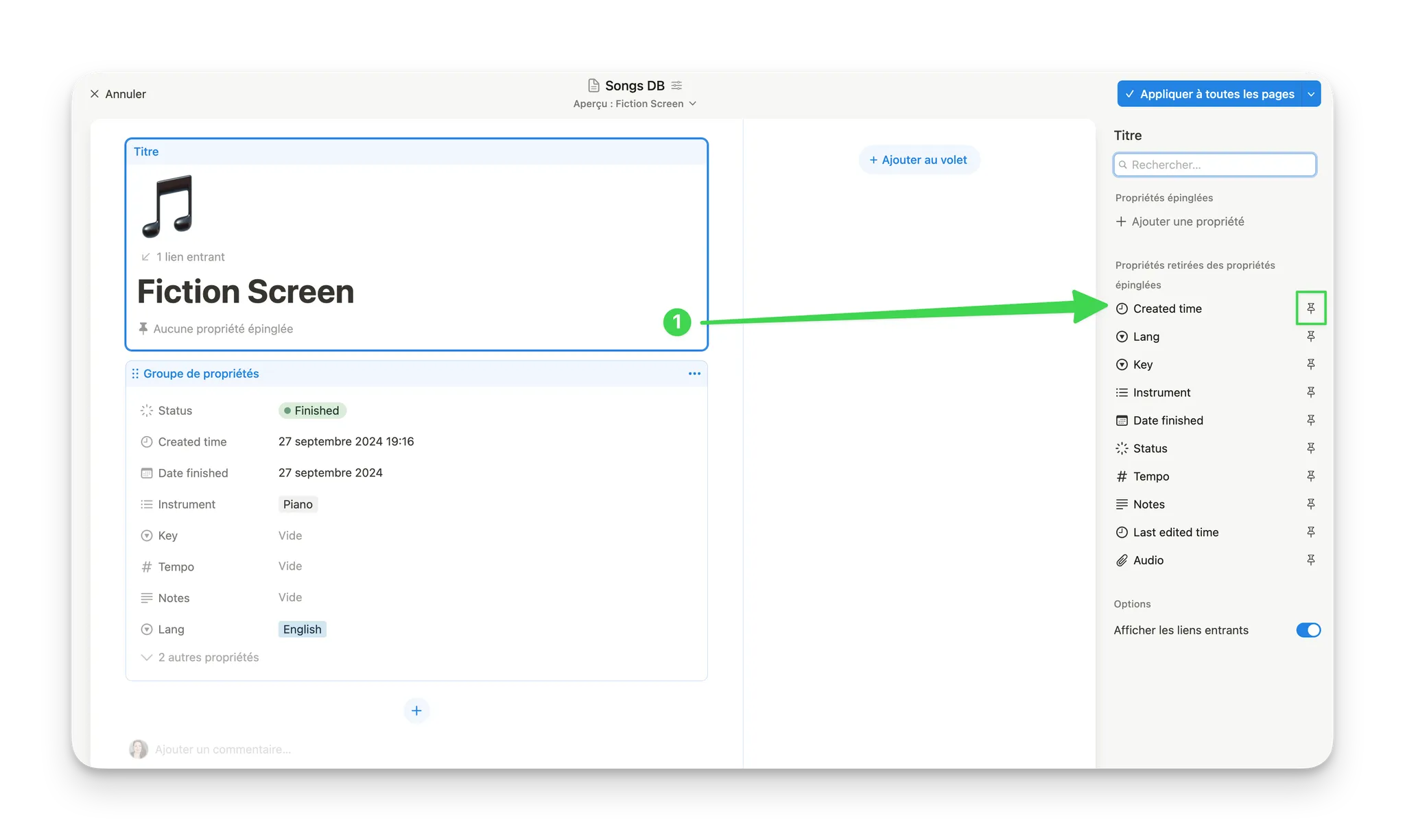
Pour épingler une propriété, dans le menu de mise en page, clique sur la partie avec le titre, puis sélectionne ou cherche les propriétés à épingler sur le côté droit.
Les propriétés mises en avant pour plus de visibilité
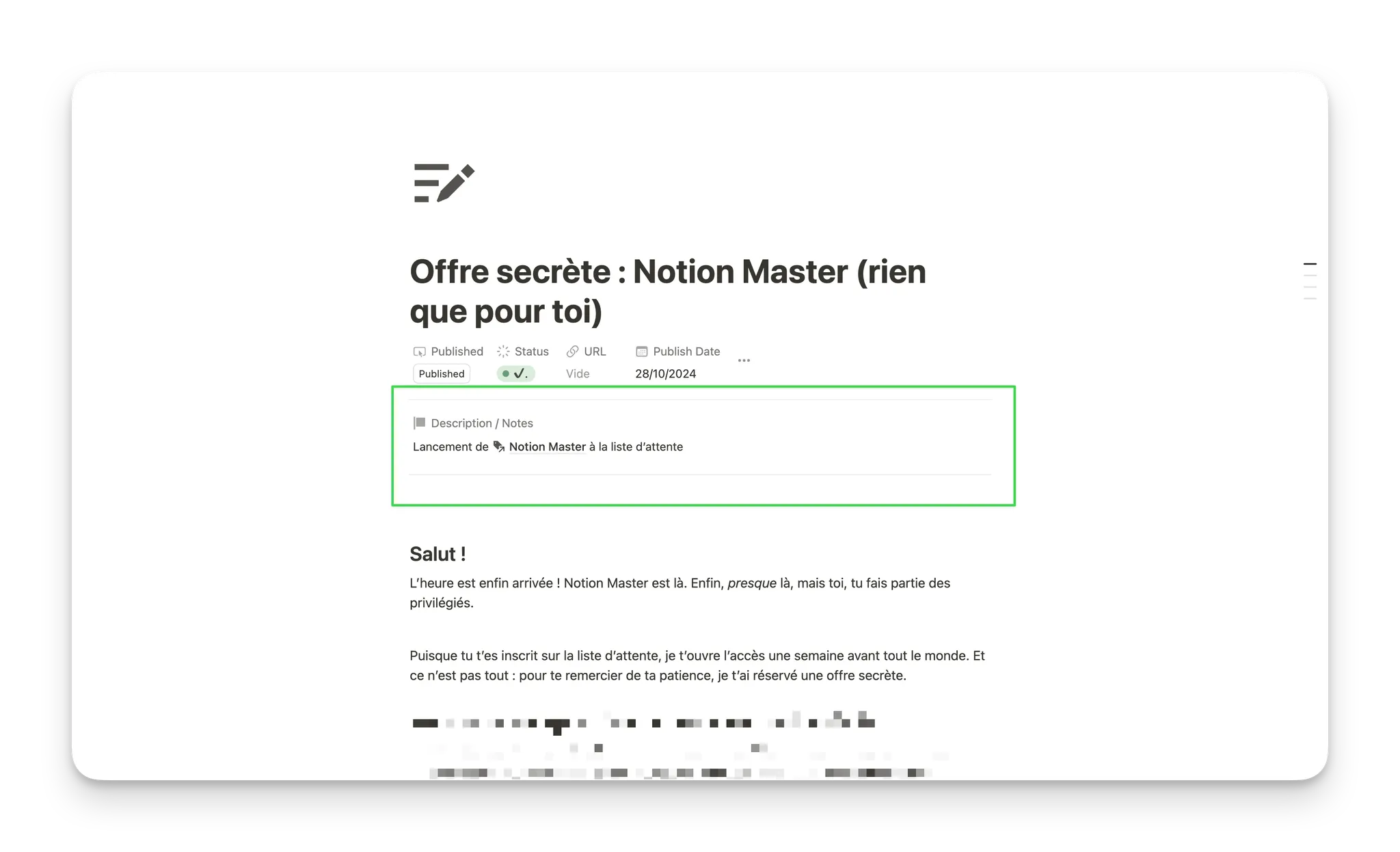
Juste sous les propriétés épinglées, tu peux maintenant afficher des propriétés mises en avant qui prennent un peu plus de place et sont bien visibles grâce à des séparateurs visuels.
Ces propriétés-là sont parfaites pour les informations supplémentaires que tu veux garder sous les yeux quand tu ouvres une page, sans que ce soit aussi central que les propriétés épinglées.
Pour moi, cet espace est idéal pour des champs de description ou de notes. Ce sont des infos qui changent selon le contexte et qui peuvent être longues ou flexibles, un peu moins “strictes” que des propriétés plus techniques. Par exemple, dans ma base de données de contenu, j’utilise souvent une propriété “Notes” pour ajouter des idées ou remarques rapides. Ça peut être : “L’introduction n’est pas terrible, à revoir”, ou “Ajouter une image de couverture”.
Exemples d’Utilisation
Pour une base de contenu : Cet espace est parfait pour noter des ajustements ou des idées d’améliorations (comme les images manquantes, des relectures à faire, ou des modifications à apporter).
Pour une base de produits : Tu pourrais y glisser des remarques sur la prochaine mise à jour à prévoir pour un produit, ou noter les points d’amélioration à travailler.
Pour une base de clients : Imaginons qu’un client t’a demandé de le recontacter dans deux semaines. Tu peux noter ici que ce client est inactif temporairement, pour te rappeler de le recontacter sans encombrer les propriétés principales.
L’espace des propriétés mises en avant peut également servir à afficher des chiffres ou des données clés de manière plus visible qu’avant. Notion leur donne une place de choix, ce qui rend cet espace idéal pour des propriétés comme un chiffre d’affaires, un nombre de tâches en cours, ou tout autre KPI important pour ton projet. Ces chiffres seront plus grands et plus clairs, parfait pour te donner une vision rapide sans avoir à chercher.
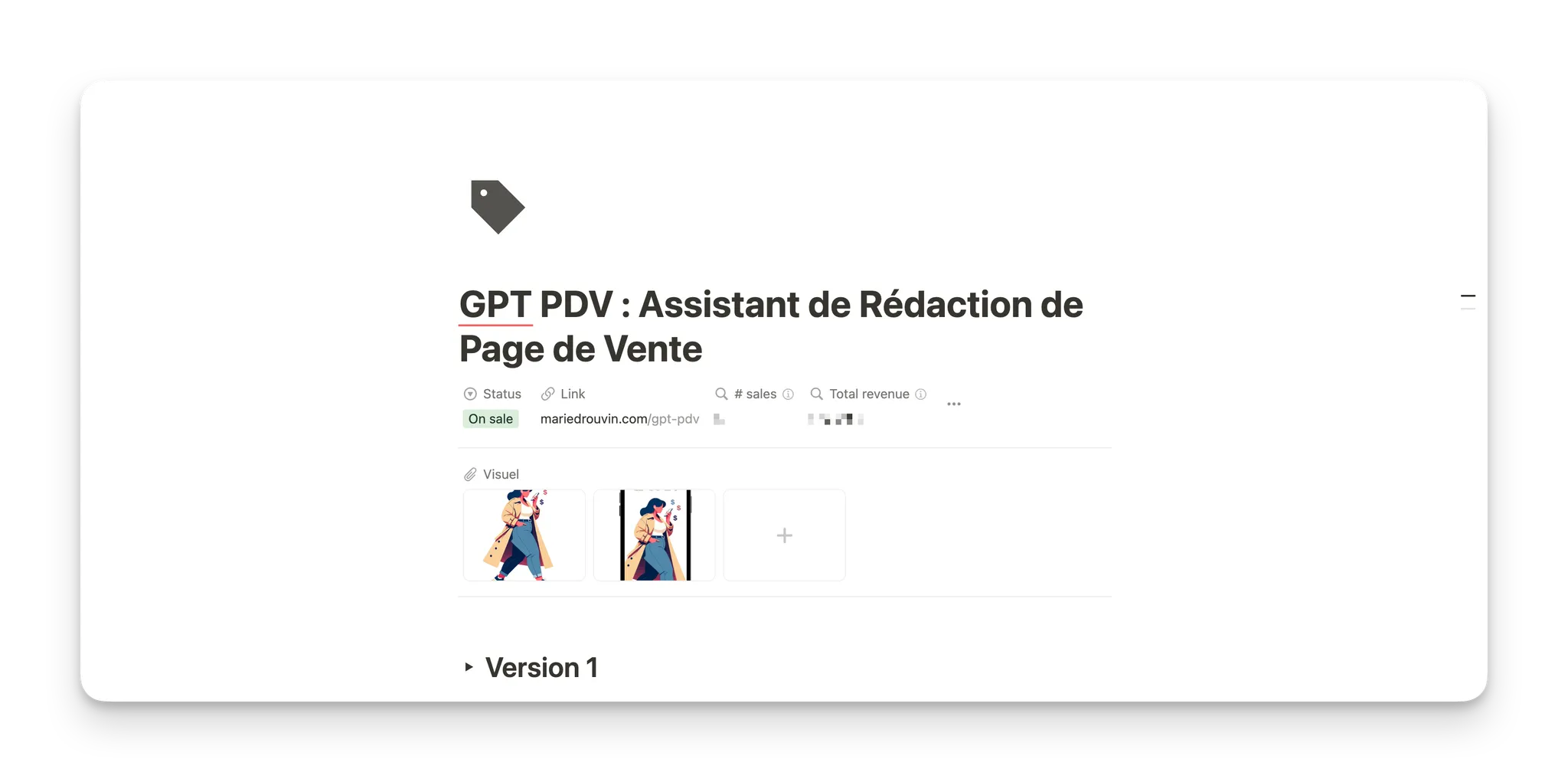
Cet endroit peut aussi accueillir des propriétés de média, comme des photos ou autres visuels, qui apparaîtront bien plus grandes qu’ailleurs. C’est une super option si tu as une base de données orientée visuel, comme un Swipe File (collection de références visuelles). En mettant des images ici, tu transformes cette section en sorte de mini-galerie, rendant l’exploration visuelle de ton contenu beaucoup plus agréable et pratique.
Astuces pour une organisation efficace
Super utile dans ce cas-là : Si ta base de données sert principalement à stocker des informations dans les propriétés (comme une liste de produits ou de clients où les pages ne contiennent presque rien), tu peux te permettre d’y mettre plusieurs propriétés en avant. Oui, ça prend un peu plus de place, mais ça rend les informations plus accessibles.
Pour le reste, à utiliser avec GRANDE modération : En revanche, si ta base de données est un espace où tu travailles vraiment le contenu – par exemple, une base pour écrire des scripts, des articles, ou des newsletters – garde à l’esprit qu’un trop-plein de propriétés en avant va te forcer à scroller pour arriver au cœur de ta page. Mieux vaut ici choisir une ou deux propriétés importantes, pour garder la mise en page claire et laisser de la place à l’édition de contenu.
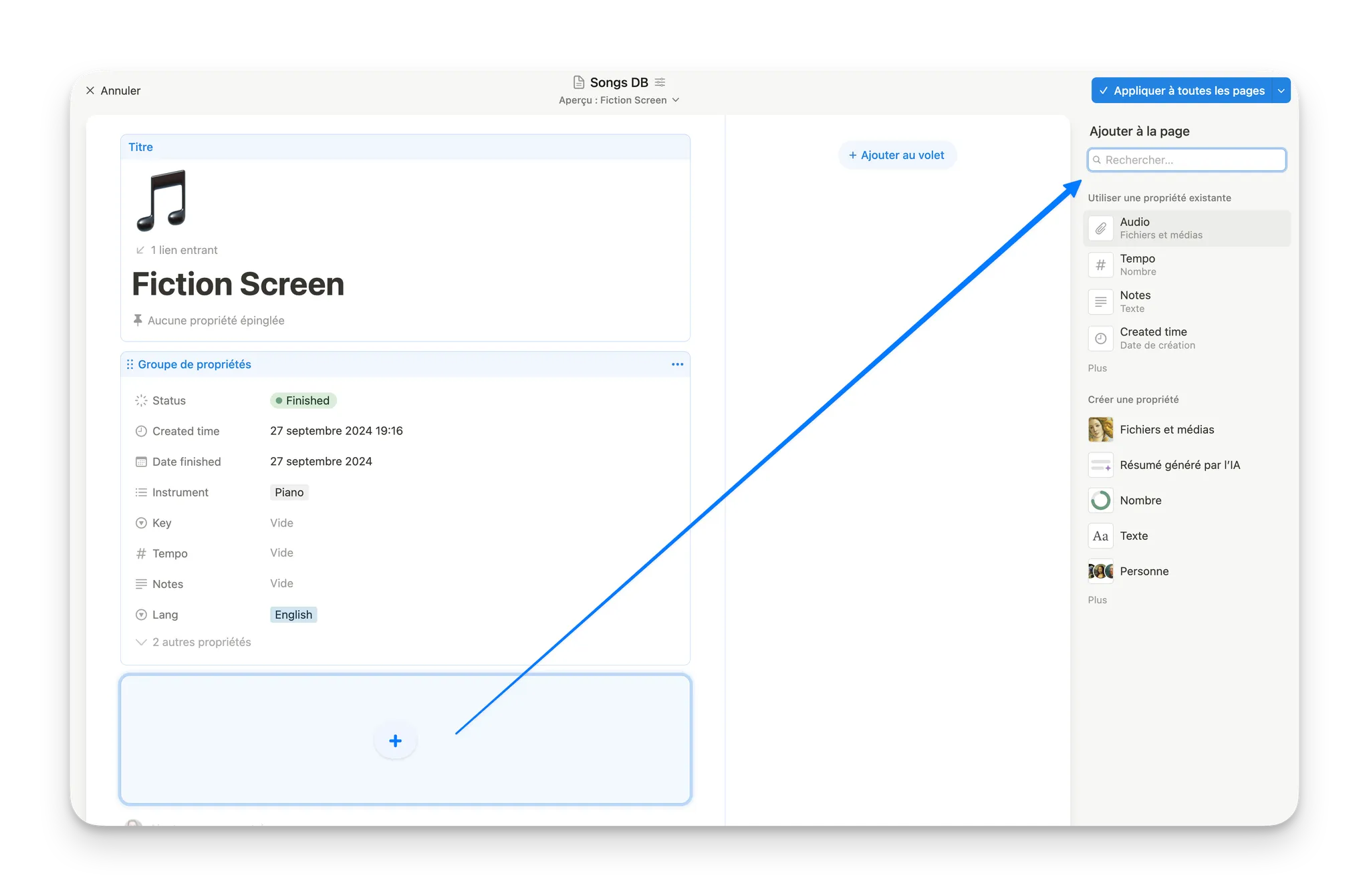
Pour ajouter des propriétés mises en valeur ici, dans le menu de mise en page, clique sur le plus, puis sélectionne la propriété à mettre en avant.
Garder l’ancienne organisation (et aller plus loin avec les sections de propriétés)
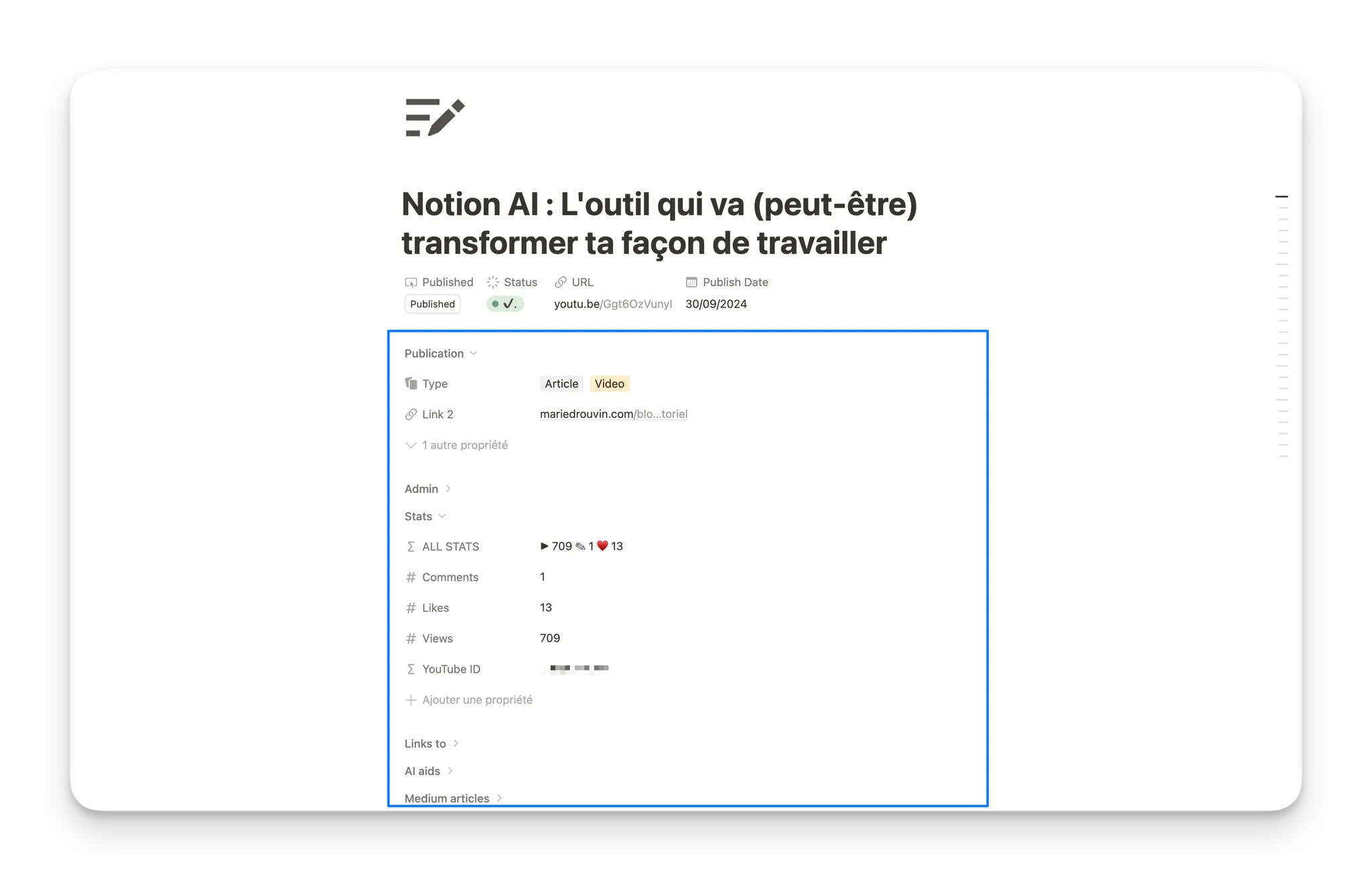
Si tu es attaché à l’affichage “classique” des propriétés dans Notion, bonne nouvelle : tu peux totalement continuer à utiliser le système d’avant, avec un plus en option.
Par défaut, tes propriétés sont toujours présentées en vertical, les unes sous les autres, exactement comme tu les voyais jusqu’à cette mise à jour. Tu peux toujours gérer la visibilité des propriétés en les cachant lorsqu’elles sont vides ou en les montrant en permanence, selon tes besoins.
Mais la mise à jour apporte un petit plus : les sections de propriétés. Cette nouveauté te permet d’organiser des propriétés par type ou par usage. Tu peux organiser les propriétés en catégories logiques, pour les afficher de façon plus structurée et gagner en clarté.
Exemple d’organisation avec les sections :
Propriétés de Publication : Dans une base de données de contenu, par exemple, tu pourrais créer une section “Publication” qui regroupe toutes les informations liées à la publication du contenu : l’URL, la date de publication, la plateforme concernée (site, projet, chaîne YouTube, etc.).
Propriétés Statistiques : Si tu gères des stats (comme moi pour mes vidéos YouTube), tu pourrais regrouper toutes les données statistiques (nombre de vues, likes, commentaires) dans une section unique. Cette section peut rester fermée quand tu n’as pas besoin de ces infos, libérant de l’espace et simplifiant la lecture d'autres propriétés.
En plus d’améliorer la lisibilité, ces sections permettent d’éviter l’astuce qu’utilisaient certains de créer des “fausses” propriétés ou séparateurs pour simuler des sections. Maintenant, tu peux directement organiser les propriétés en catégories, ce qui rend le tout plus cohérent et facile à manipuler.
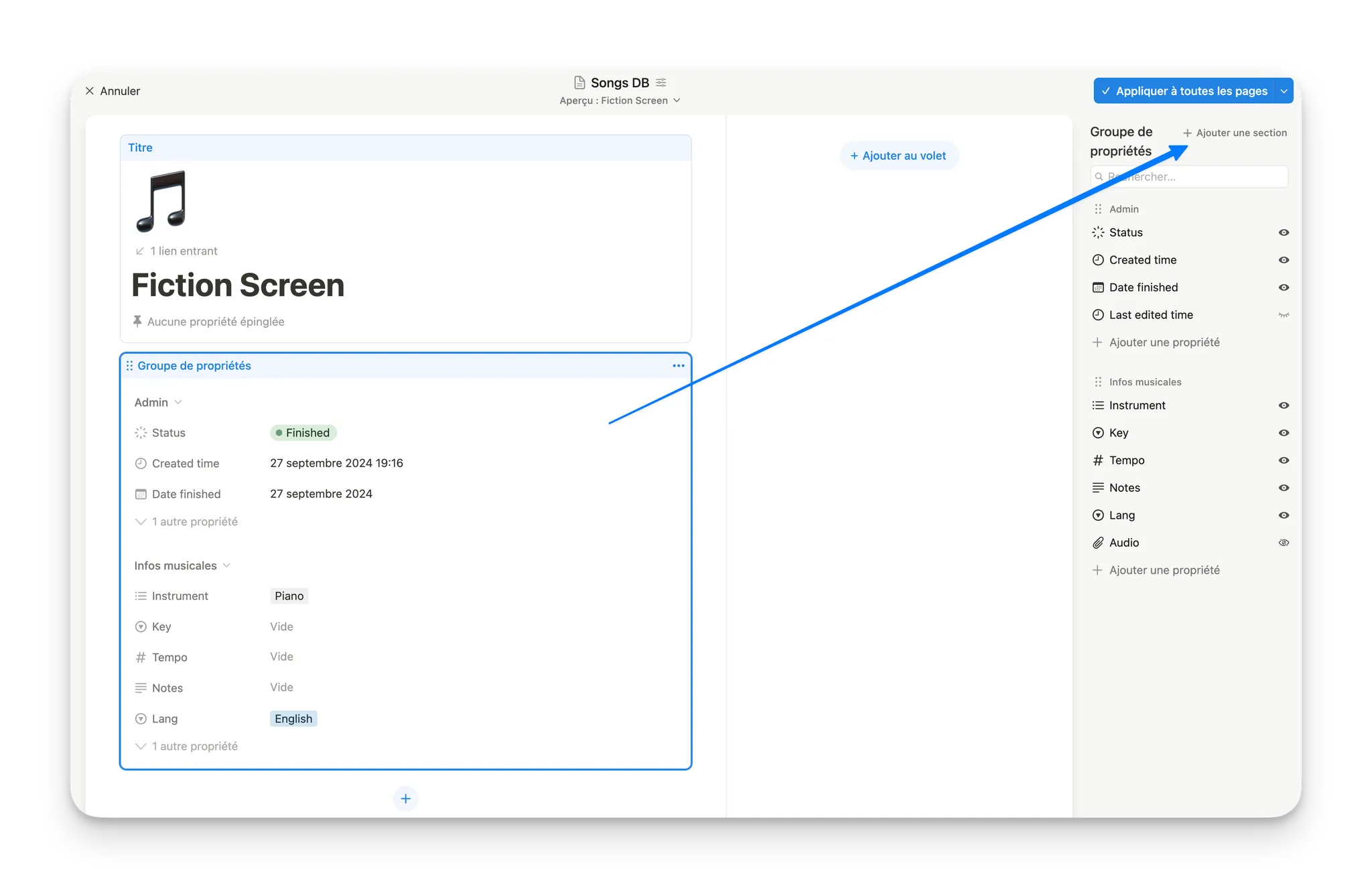
Pour créer une nouvelle section, dans le menu de mise en page, clique sur le ‘Groupe de propriétés’, et sur le côté droit, crée et organise tes sections.
La grande nouveauté : l’encart latéral pour épurer ton espace de travail (tout en conservant les propriétés)
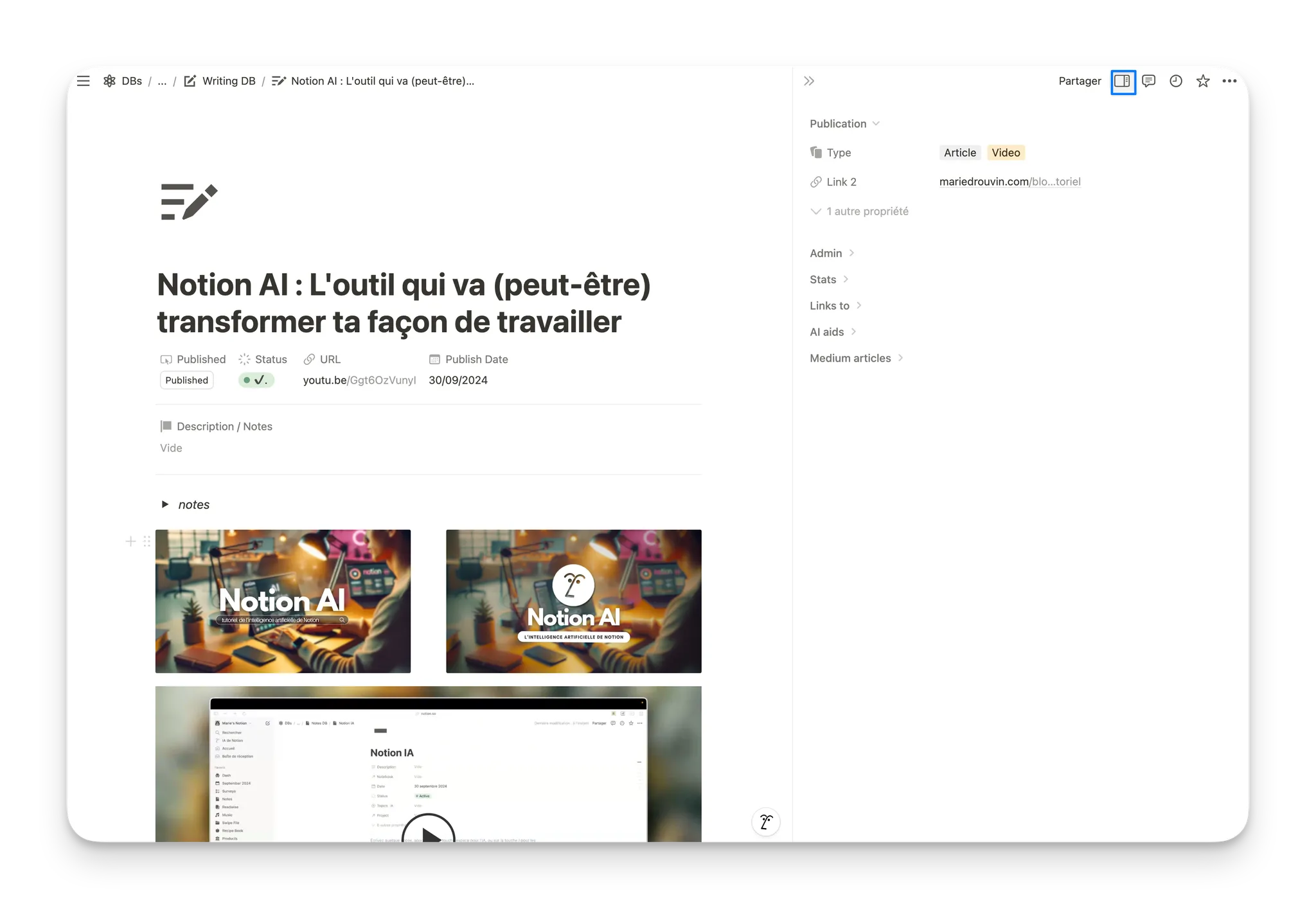
La vraie nouveauté dans cette mise à jour Notion, c’est cet encart latéral sur la droite. Il permet de dissimuler certaines propriétés tout en y gardant facilement accès, un peu comme la barre latérale de navigation qu’on utilise pour explorer l’application.
Cet encart te laisse ranger les propriétés “en coulisse” et ne les afficher que lorsque tu as besoin d’un rappel rapide.
Cet encart agit comme une seconde zone de stockage pour tes propriétés. Tu peux y organiser des groupes de propriétés ou des propriétés mises en avant exactement comme sur la page principale, mais dans un espace bien à part.
Par exemple, si tu as une base de données de produits mais que tu préfères ne pas encombrer la page avec les visuels des produits, place la propriété média dans l’encart. Un clic en haut de la page ouvre l’encart pour afficher ces visuels, sans alourdir la mise en page principale.
Personnellement, j’adore l’idée de mettre mes propriétés groupées dans cette barre latérale. Ça allège énormément mes pages et me permet de les garder propres et fonctionnelles. Voici quelques idées :
Propriétés Relationnelles : Si j’ai une propriété qui relie ma base de données “Produits” à ma base de données “Ventes” pour voir la liste des ventes par produit, je la mets en “mise en avant” dans l’encart. De cette façon, la liste reste lisible et bien accessible, mais sans s’imposer constamment sur la page.
Visuels et Médias : Pour les bases de données avec des images ou fichiers multimédias, l’encart permet de stocker ces fichiers visuels sans encombrer la vue principale. Parfait pour les bases de données de produits, où tu veux un accès rapide aux visuels sans les voir en permanence.
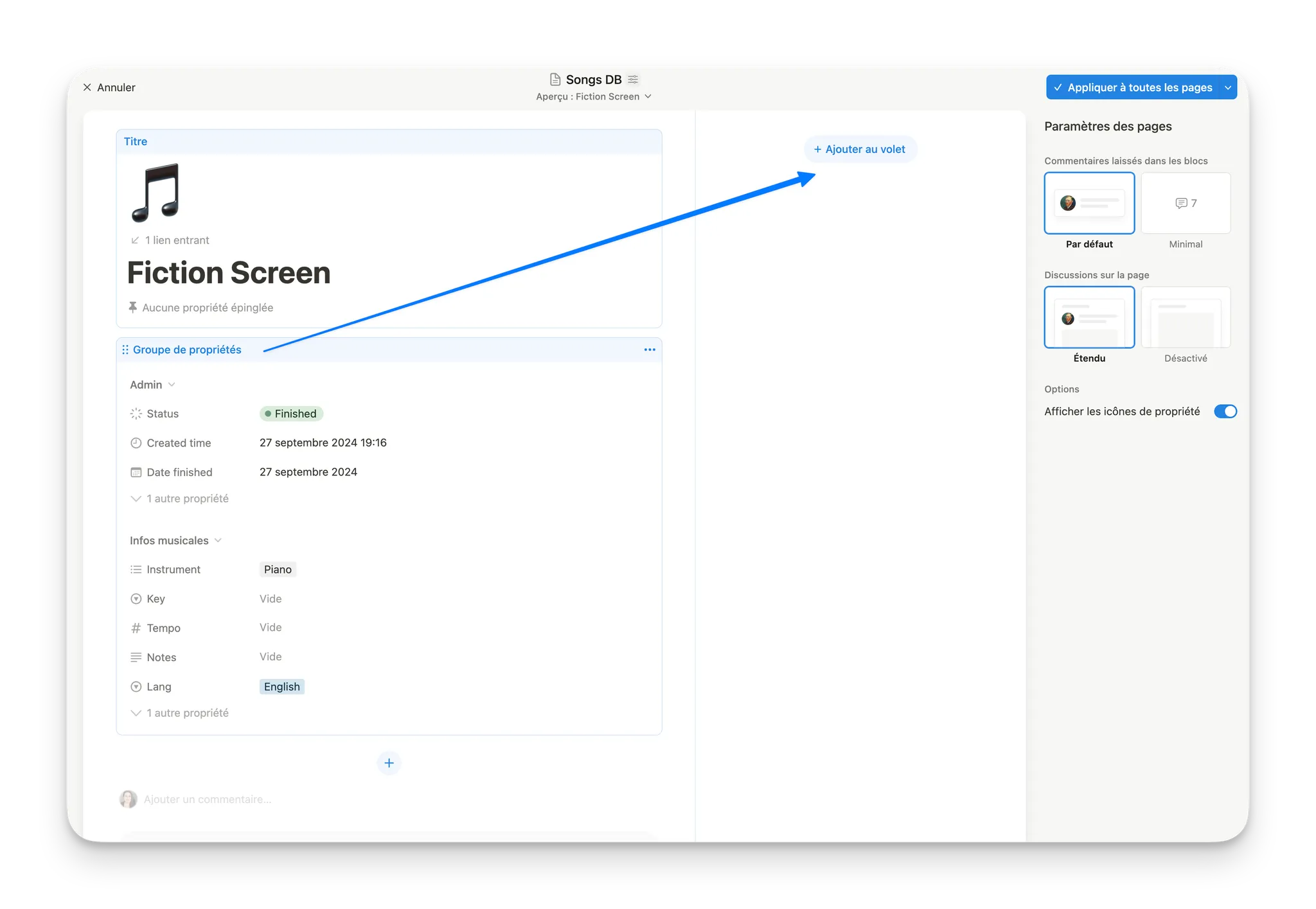
Pour ajouter des propriétés ou des groupes de propriétés dans l’encart de droit, dans le menu de mise en page, clique sur le plus ou fait glisser les groupes de propriétés.
Je suis TOTALEMENT fan de cette mise à jour
C’est comme si Notion avait pris tous les petits tracas d’organisation auxquels on s’était plus ou moins habitués et avait tout simplifié d’un coup. La fluidité qu’apportent ces nouvelles options d’affichage est une vraie bouffée d’air, surtout dans les bases de données où les propriétés s’accumulent au fil du temps.
Cela dit, certains utilisateurs rêvent d’une fonctionnalité supplémentaire : pouvoir moduler l’affichage des propriétés en fonction du modèle de page utilisé dans une base de données.
Par exemple, dans une base de contenu, il serait pratique d’afficher certaines propriétés spécifiques pour une vidéo, et d’autres pour un article de blog.
Mais d’un point de vue technique, cela reste compliqué. Une base de données regroupe des propriétés communes ; si l’on veut des configurations d’affichage différentes selon le contenu, il faudrait techniquement créer plusieurs bases de données. Et pour moi, ça casse un peu la logique d’organisation : une base de données = un type de chose. Une base pour les clients, une pour le contenu, une pour les produits, etc.
Le vrai intérêt de cette mise à jour, d’un point de vue productivité personnelle, c’est qu’elle nous pousse à réfléchir aux informations dont on a réellement besoin au quotidien dans notre espace Notion.
En ajustant les propriétés et leur visibilité, on façonne Notion pour qu’il s’aligne encore plus avec notre manière de travailler. Et c’est là tout le potentiel de Notion.
📨 Le Bulletin de Marie
Ce que j'ai testé, retenu et publié — des outils et des ressources pour une activité en ligne qui fonctionne vraiment.
La consultation
Trouver des solutions personnalisées rapidement.
Tu as un problème précis. Une heure suffit souvent pour le régler, comprendre ce qui coince et repartir avec un plan clair.
Les services
Te libérer du temps et te concentrer sur ton business.
Tu veux qu'on monte l'infrastructure ensemble — plateforme de vente, emailing, site. Je configure, j'explique, tu reprends la main.
Les formations
Des méthodes concrètes pour créer sur le web
Tu préfères apprendre à ton rythme. J'ai des formations sur les outils que j'utilise et recommande.
Témoignages
Ce que mes clients disent
► LA SPÉCIALE PODIA : newsletter dédiée
Tous les mois, un email pour rester à la page : mes meilleures techniques, les nouveautés de la plateforme et les opportunités du moment.