- 29 mai 2024
Notion Home - Le Nouveau Tableau de Bord Automatique de Notion
Ça y est, on a accès à Notion Home !
Ça fait plusieurs semaines qu’on salivait dans nos coins, frustrés de ne pas avoir accès à cette toute nouvelle fonctionnalité qui promet de nous faire gagner encore plus de temps….
Notion Home, c'est quoi ?
C'est une page qui est un petit récapitulatif de ce qui se passe dans ton espace Notion, qui va remplacer (ou qui a l'espoir de remplacer) un tableau de bord.
Est-ce que c'est bien ? Comment ça marche ? On voit ça ensemble dans cet article.
Comment ça marche ?
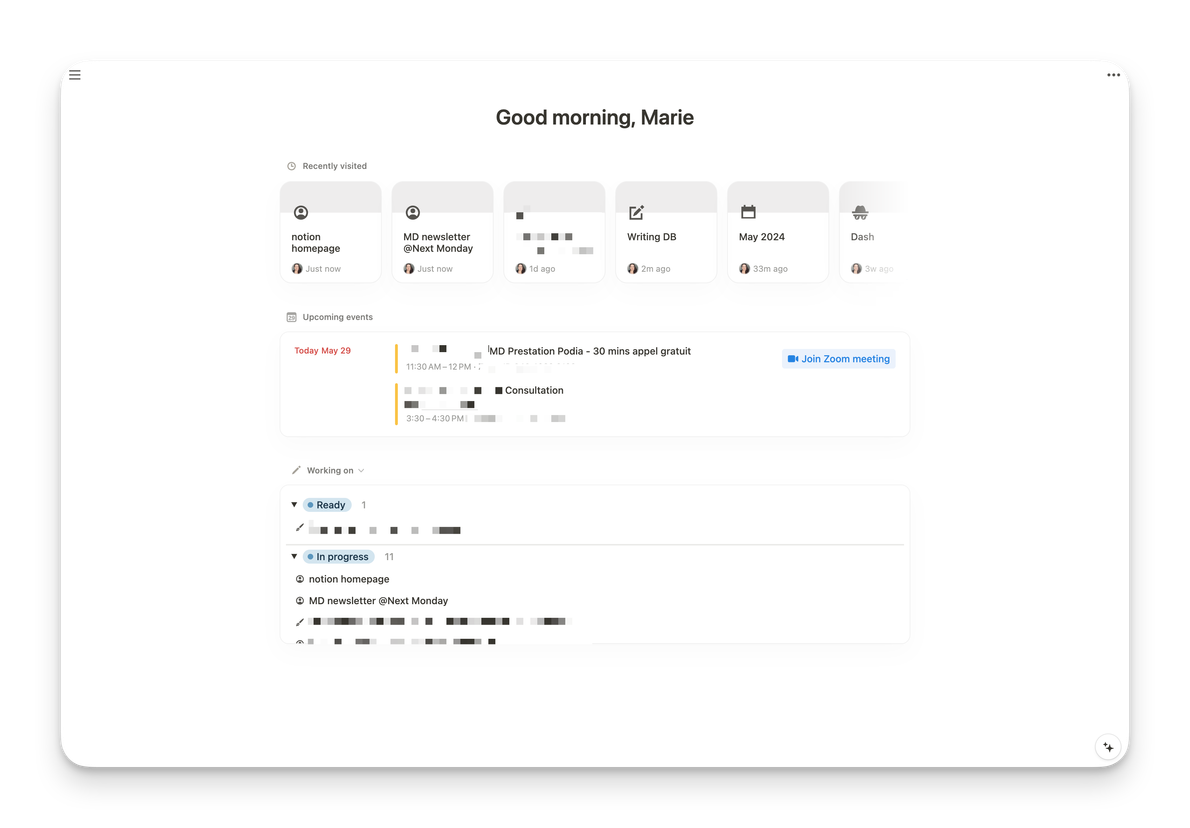
Notion Home est différente de ce qui peut se passer dans d'autres endroits de ton espace Notion parce qu'il ne s'agit pas d'ajouter des blocs les uns à la suite des autres. Notion Home n’a pas la liberté d’une page Notion. Ici, c'est plus strict : il y a différentes parties que Notion appelle des widgets.
Comme sur ton téléphone, les widgets sont des espèces de petits récapitulatifs d'applications. Ici, il s'agit de récapitulatifs de différentes parties de ton espace Notion.
Plusieurs parties, plusieurs options :
La partie Greeting : Elle va juste dire bonjour avec ton nom derrière.
Récapitulatif des dernières pages visitées : Comme sur ton application mobile Notion, tu as un récapitulatif des dernières pages que tu as visitées.
Intégration avec Notion Calendar : Cela te permet de voir les événements dans ton calendrier qui arrivent. On en reparlera dans plus de détails un petit peu plus tard, mais tu verras que tu as aussi ici des options.
Widget de tâches : Ce widget va chercher dans plusieurs bases de données différentes des pages qui correspondent à ce que tu mets au filtre ici. Alors, on ne peut pas faire n'importe quoi avec ça, c'est vraiment centré sur la question de savoir si c'est une tâche et si elle t'est assignée. Mais on va voir que ça peut être intéressant si tu utilises Notion comme un gestionnaire de tâches.
Vues de bases de données : Tu peux ajouter une ou plusieurs vues de bases de données, comme tu peux le faire sur un tableau de bord classique sur une page Notion. Ici, tu peux aller chercher une base de données pour l'afficher aussi.
Widget pour apprendre : Ce widget t'envoie vers des articles de blog de Notion.
Widget pour chercher des modèles : Ce widget te permet d'accéder aux modèles officiels de Notion dans les bases de données de modèles de Notion.
Comment personnaliser ta page d'accueil sur Notion ?
Tu n'es pas obligé d'avoir tous les widgets. Il n'y en a qu'un seul qui est obligatoire. Le reste, c'est personnalisable. Tu peux choisir d’afficher ou de retirer complètement un widget de ta page ou encore modifier certaines parties (grâce aux filtres).
Widgets de base
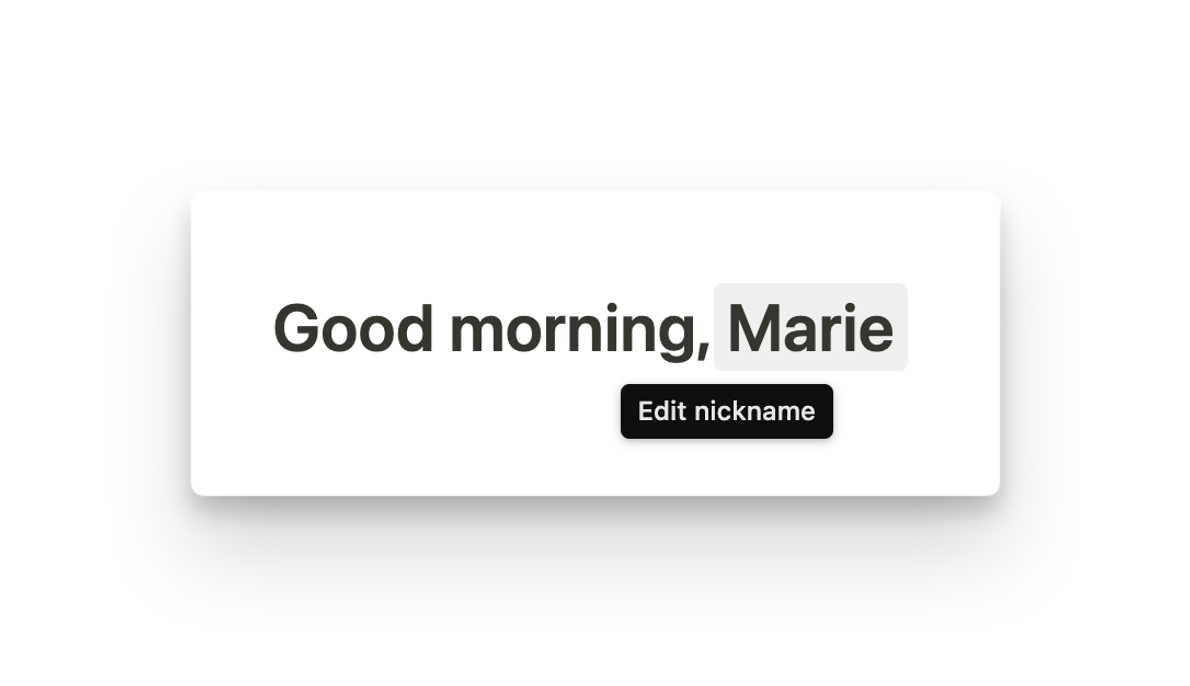
Commençons facilement avec le widget qui te souhaite la bonne journée : "Bonjour Marie". On peut modifier le nom, ce qui est un gadget sympathique. Personnellement, ce n'est pas quelque chose que j'attends de mes gestionnaires de tâches.
Widget des pages récemment consultés
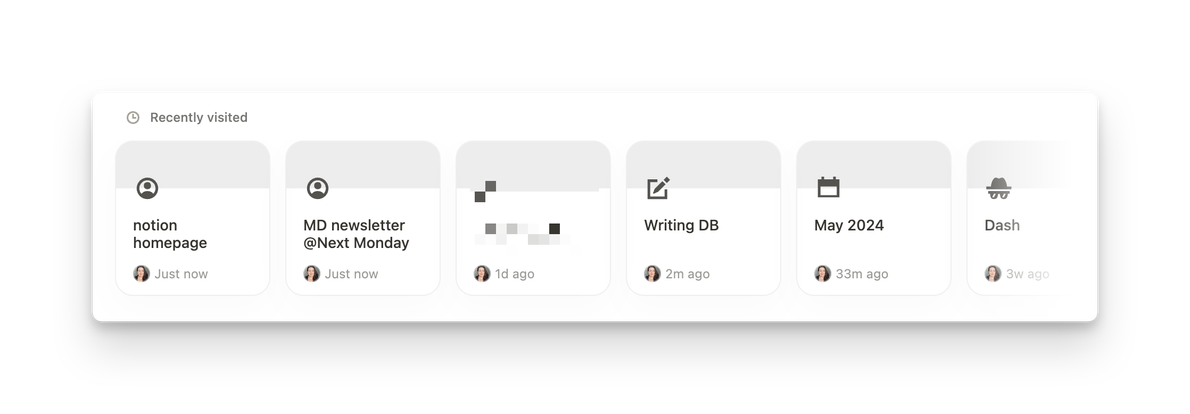
Pas de modifications possibles ici. C’est aussi le seul widget obligatoire du lot.
Widget Notion Calendar
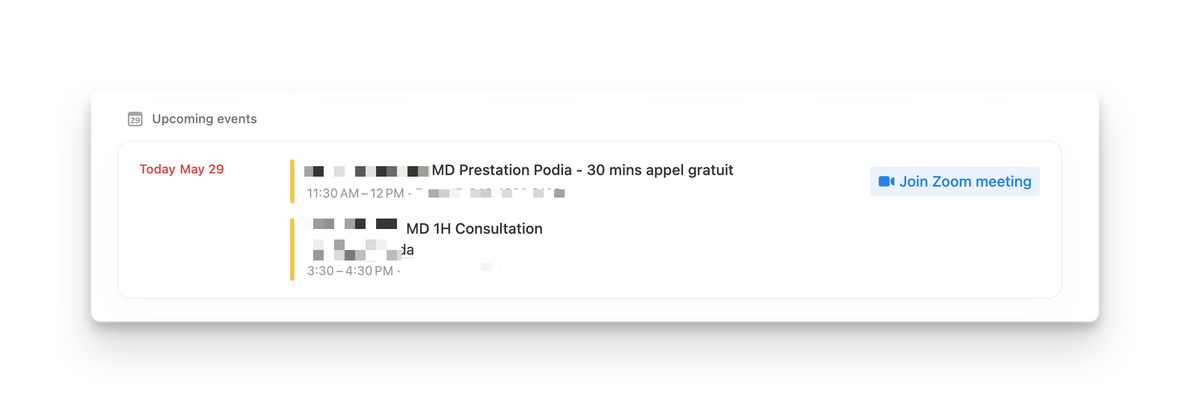
Le widget Notion Calendar est probablement un des plus intéressants sur cette page, car il te permet d'afficher ton calendrier Notion directement dans Notion. Jusqu'ici, la seule façon d'afficher ton calendrier était d'ouvrir l'application Notion Calendar.
Tu peux le personnaliser avec les filtres :
Afficher les événements pour aujourd'hui, dans deux jours, dans trois jours, dans une semaine, etc.
Montrer uniquement les événements avec un horaire spécifique.
Uniquement afficher les événements avec des collaborateurs (ou non)
Widget des tâches
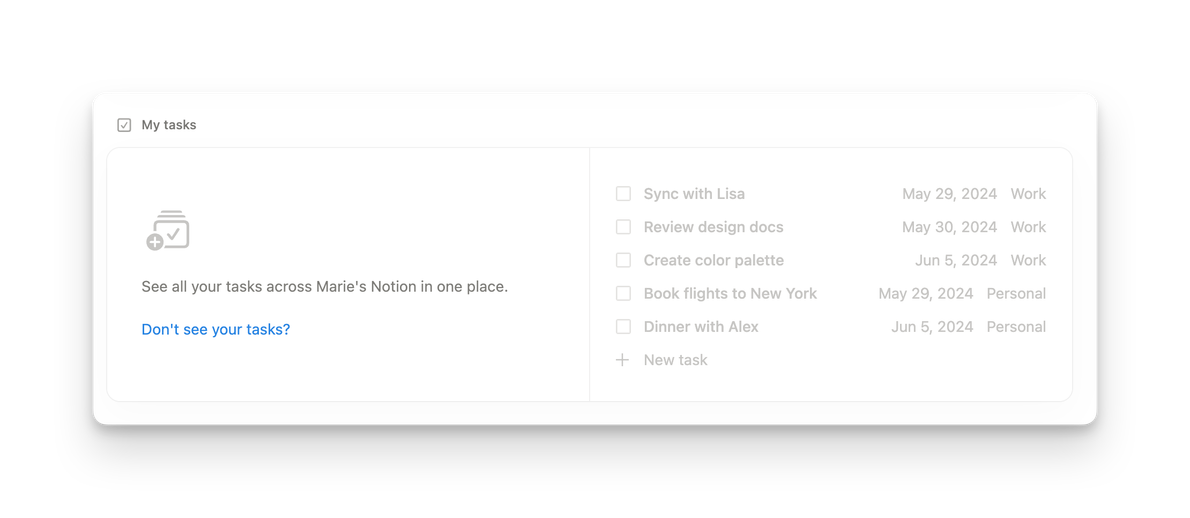
Ce widget est un peu différent, car il te permet de regrouper plusieurs bases de données dans une seule vue. C'est quelque chose qu'il n'est pas possible de faire sur Notion de manière standard et que beaucoup de gens aimeraient pouvoir faire.
Pour transformer une base de données en une base de données de tâches, elle doit avoir des propriétés spécifiques :
Propriété de personne : à qui la tâche est assignée.
Propriété de statut : tâche à faire, en cours ou terminée.
Propriété de date : la date à laquelle la tâche doit être faite.
Si ta base de données a ces trois propriétés, tu peux la transformer en base de données de tâches. Cela n'affecte pas les autres parties de ta base de données. Une fois transformée, elle peut apparaître dans la partie tâches de ta home page de Notion.
💡 Pour transformer une base de données classique en base de données de tâches, navigue jusqu’à la source de la base de données, et dans les paramètres, clique sur ‘Transformer en base de données de tâches’.
Sur Notion Home, tu peux ajouter des filtres en fonction de ce que tu veux voir :
Les tâches assignées personnellement.
Les tâches en cours ou à faire.
Les tâches dues cette semaine, ce mois-ci, ou aujourd'hui.
Widget vue de base de données
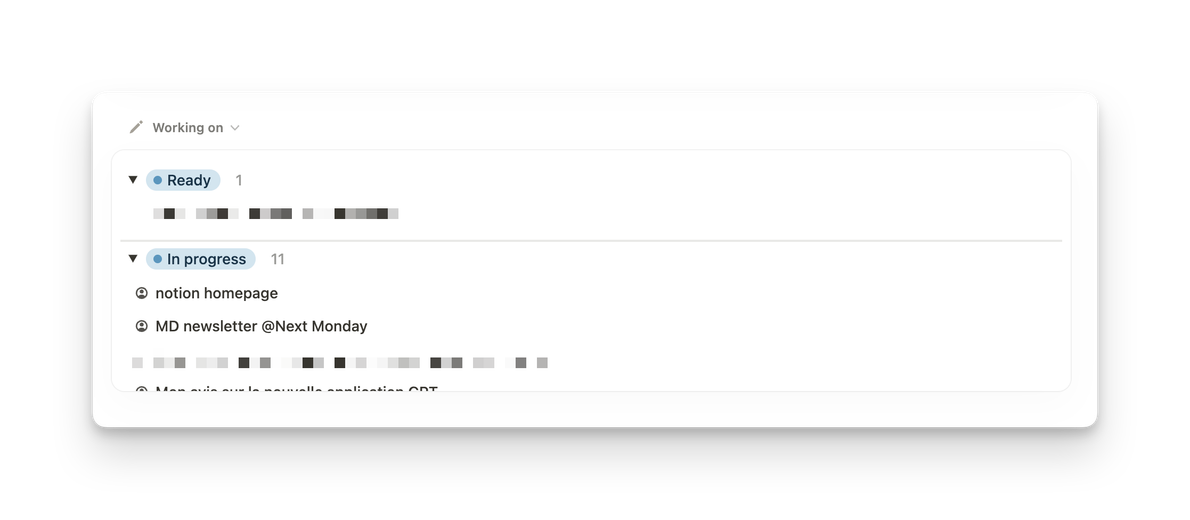
Ce widget fonctionne comme sur les autres pages de Notion: tu peux afficher une vue de base de données ici (mais tu ne peux en choisir qu'une seule à la fois).
Cela fonctionne comme sur les autres pages de Notion avec ces espèces de petits onglets, sauf que c'est un menu déroulant ici.
Par exemple, tu peux choisir d'afficher ta base de données de contenu. C'est là où tu écris et fais tes recherches, notes, etc., de tous tes contenus. Tu peux choisir d'afficher les contenus sur lesquels tu travailles et ceux qui sont prêts à être publiés. Cela te permet d'avoir la liste de ces contenus sur ton tableau de bord.
C'est une fonctionnalité que j'avais déjà mise en place sur mon tableau de bord personnel.
Les widgets tutoriels et modèles
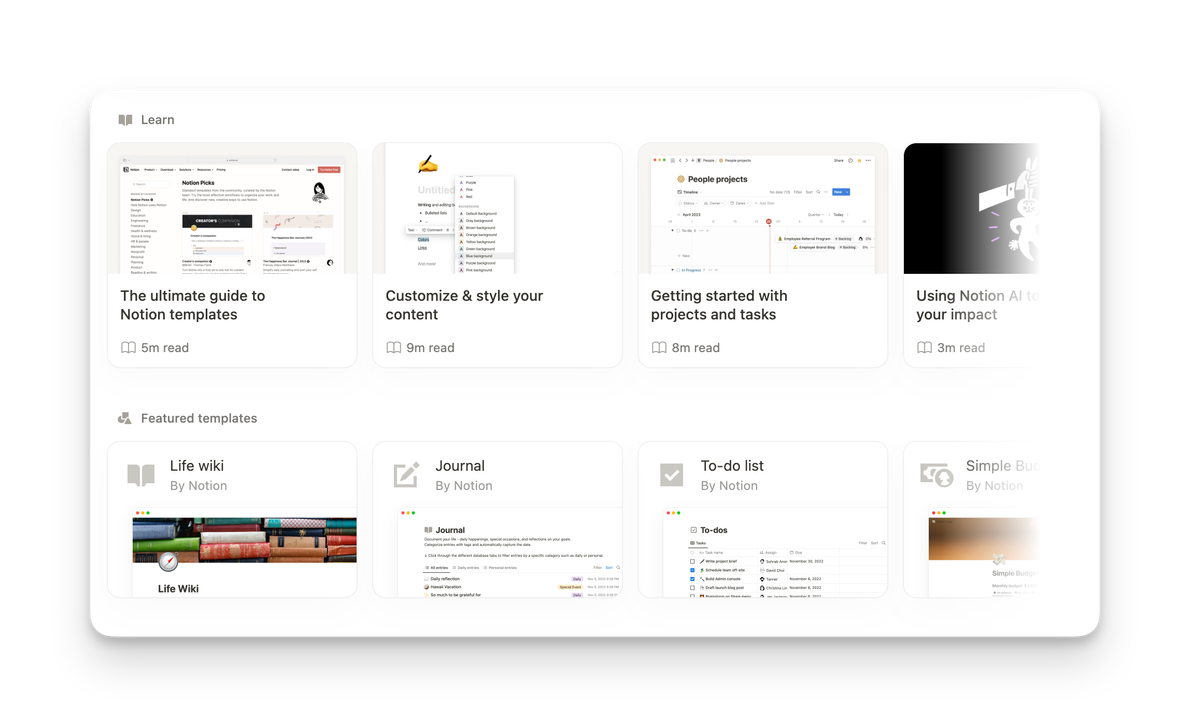
Les widgets tutoriels et modèles Notion te permettent d'accéder plus rapidement à la partie Head de Notion, incluant les guides, tutoriels, wiki, etc., ainsi qu'à la collection officielle de modèles de Notion.
Personnellement, je ne trouve pas ces widgets très intéressants, sauf si tu es nouveau sur Notion et que tu as besoin d'apprendre à utiliser l'outil.
Quand utiliser Notion Home
La home page de Notion, à mon avis, c'est une fonctionnalité qui va être très intéressante, mais uniquement pour les gens qui utilisent Notion comme un gestionnaire de tâches. Si tu utilises Notion pour faire ta to-do list, c’est une bonne nouvelle.
Moi, ce n'est pas mon cas. Je préfère quelque chose de plus simple et de plus intégré avec les outils Apple que j'utilise au quotidien. Donc, j'utilise Reminder (ou Rappel), qui est l'outil de tâches d'Apple.
C’est aussi intéressant quand on l'utilise avec plusieurs personnes en même temps dans un cadre d'équipe. Pour pouvoir voir les tâches qui nous sont confiées personnellement.
Sinon, à mon avis, il est plus simple, plus flexible, et plus intéressant de se faire son propre tableau de bord sur une page Notion (qui sera forcément plus personnalisable).
Ce qui manque à cette page
Pour moi, il manque plusieurs choses à cette home page de Notion.
Pages récemment consultées en premier : Ça m'embête d'avoir les pages récemment consultées en premier lieu. J’aimerais pouvoir supprimer ce widget.
Manque de flexibilité des blocs : Je n'aime pas ne pas pouvoir disposer les blocs de différentes manières. Par exemple, pouvoir mettre le bloc de base de données en premier plutôt qu'en dernier.
Manque de flexibilité générale : La page n'est pas encore assez flexible pour moi à ce niveau-là.
Points positifs
Ce qui est intéressant, par contre, c'est l'intégration avec Notion Calendar.
On attendait cette fonctionnalité depuis longtemps. Pour l'instant, on n'a pas de vraie intégration permettant d'afficher son calendrier Notion Calendar directement sur Notion.
La seule façon d'afficher son calendrier est d'aller directement dans l'application Notion Calendar, que j'aime beaucoup et que j'utilise quotidiennement, notamment grâce au widget sur iOS, qui est vraiment très bien fait.
Perso, je ne suis pas convaincue
J’attendais Notion Home avec impatience, surtout après avoir vu des tutoriels et des images de ceux qui avaient déjà accès. Mais, je pense que je vais continuer à utiliser mon propre tableau de bord, car cette nouvelle home page ne me paraît pas aussi intéressante qu'elle pourrait l'être.
Et si tu veux apprendre à maîtriser Notion, j'ai une formation complète sur le sujet.
📨 Le Bulletin de Marie
Ce que j'ai testé, retenu et publié — des outils et des ressources pour une activité en ligne qui fonctionne vraiment.
La consultation
Trouver des solutions personnalisées rapidement.
Tu as un problème précis. Une heure suffit souvent pour le régler, comprendre ce qui coince et repartir avec un plan clair.
Les services
Te libérer du temps et te concentrer sur ton business.
Tu veux qu'on monte l'infrastructure ensemble — plateforme de vente, emailing, site. Je configure, j'explique, tu reprends la main.
Les formations
Des méthodes concrètes pour créer sur le web
Tu préfères apprendre à ton rythme. J'ai des formations sur les outils que j'utilise et recommande.
Témoignages
Ce que mes clients disent
► LA SPÉCIALE PODIA : newsletter dédiée
Tous les mois, un email pour rester à la page : mes meilleures techniques, les nouveautés de la plateforme et les opportunités du moment.