- 12 juin 2023
Comprendre les propriétés de bases de données sur Notion
La force de Notion, ce sont les bases de données.
C’est ce qui te permet :
d’organiser l’information de plusieurs manières différentes
de pouvoir naviguer facilement d’une page à l’autre
d’avoir des choses qui se font automatiquement
d’avoir des tableaux de bord
…
Tu vois, par exemple, dans mon Notion, j’ai une base de données avec tous mes contenus.
Ça veut dire que je peux :
Afficher les contenus que je suis en train d’écrire sur mon tableau de bord (et ils n’apparaissent plus là quand je n’en ai plus besoin)
Avoir des listes de contenus publiés en fonction du projet
Avoir les informations utiles comme l’URL, la date de publication ou les fichiers liées directement sur une page — dans un tableau
Et tout ça, c’est possible grâce à deux choses :
les vues de bases de données
les propriétés
Les vues de bases de données, je t’en ai parlé déjà ici. Aujourd’hui, on va se pencher sur les propriétés.
C’est quoi des propriétés ?
Les propriétés des pages sont les types d’information en commun à toutes les pages de la base de données.
Par exemple, dans une bibliothèque virtuelle, on aurait :
Auteur
État de lecture
Date de parution
Genre
Note
Avis
…
C’est ça qui fait que tu vas pouvoir rechercher :
tous les livres de tel auteur que tu as lu cette année
les livres que tu as le plus aimés
les livres publiés avant 1950
…
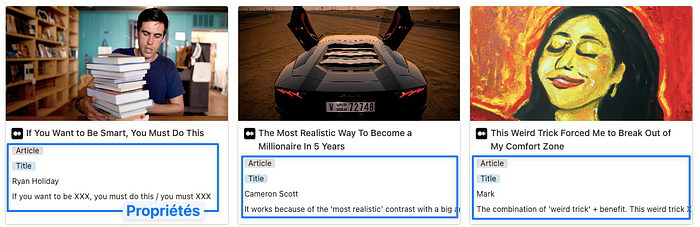
Selon les vues de base de données, ça peut ressembler à ça :
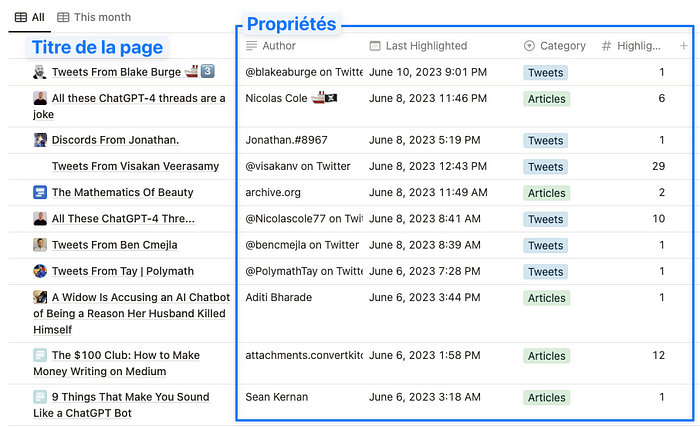
Ou à ça :
Comment ajouter une propriété à une base de données
Pour ajouter une propriété à une base de données, tu as plusieurs options :
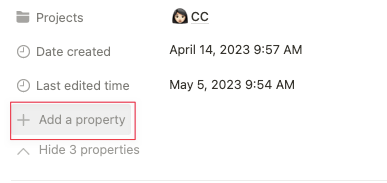
Soit, tu vas dans n’importe quelle page de la base de données, et tu ajoutes une propriété comme ceci :
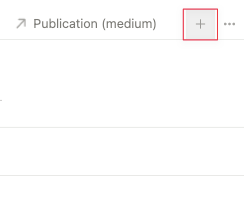
Soit, tu es dans une vue de base de donnée de type table, et tu peux ajouter une colonne, comme ceci :
Les différents types de propriétés
C’est là que ça devient magique, parce que tu as toutes sortes de propriétés. Des propriétés pour ajouter du texte, ou des nombres, ou même, d’invoquer une AI.
Tu as 26 options différentes ! On va les détailler ensemble.
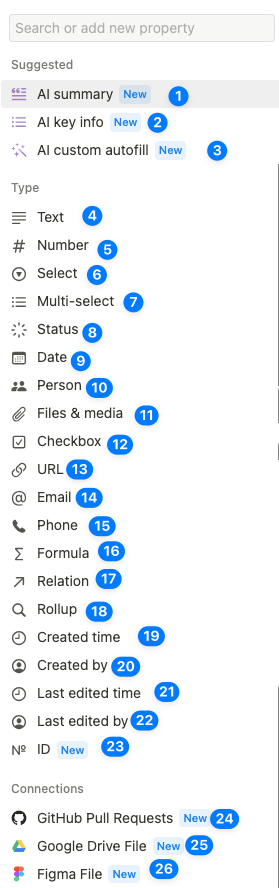
INVOQUER NOTION AI
J’ai un article de blog spécial sur le sujet. Je te laisse aller le consulter pour comprendre en profondeur comment Notion AI fonctionne.
Mais, rapidement, tu as trois options :
Résumé AI : faire un résumé du contenu de la page avec Notion AI
Extraire des infos avec l’AI : demander à Notion AI d’extraire certaines informations de la page (comme des idées, ou des dates, ou des personnes mentionnées)
Prompt personnalisé
LES PROPRIÉTÉS BASIQUES
Texte : juste du texte. Idéal pour les notes. Tu peux faire des liens interne dans les propriétés texte avec tapant @ puis en cherchant le titre de la page.
Nombre : tu peux sélectionner le type de nombre (euros, dollar, pourcentage…). Tu peux aussi afficher ça sous la forme d’une barre de progression (ou un cercle de progression).
Sélection : sélectionner un tag (une étiquette). Tu peux créer tous les tags que tu veux, mais si c’est à l’intérieur d’une sélection, tu ne peux en mettre qu’un seul par page.
Sélection multiple : comme une sélection, mais tu peux sélectionner plusieurs tags par page.
État : statut. Parfait pour créer les différentes étapes d’un contenu (idée, en cours, publié, archivé…). Encore une fois, tu peux modifier ça facilement.
Date : une date, tout simplement. Tu peux modifier le format (DD/MM/AAAA, ou autre), et préciser l’heure ou non. Tu peux aussi ajouter une date de fin. C’est une propriété requise si tu veux afficher tes pages sur une vue Calendrier !
UN PEU PLUS AVANCÉ
Personne : pour lier avec une personne (attention, une personne qui existe dans Notion avec toi). Ce n’est pas la bonne propriété pour des auteurs de livre par exemple. Plutôt pour une équipe.
Fichiers et média : créer un endroit pour ajouter des fichiers comme des images, des vidéos, des audios…
Case à cocher : une simple case à cocher. Pratique pour les traqueurs d’habitude, ou pour faire remontrer certaines pages dans les filtres.
URL : une simple URL
Email : un email
Téléphone : un numéro de téléphone
CARRÉMENT AVANCÉ
Formule : pour donner un résultat en fonction d’autres propriétés. C’est un peu complexe, et de moins en moins utile au fur et à mesure que Notion sort des fonctionnalités.
Relation : tu peux lier ta base de données avec une autre, et c’est ici que tu vas sélectionner les pages liées entre elles.
Agrégation (roll-up) : pour faire apparaître des informations qui existent sur une base de données liée. Par exemple, la date de naissance d’un auteur ou l’email d’un collègue.
AUTOMATIQUES
Date de création : enregistre automatiquement la date de création de la page
Créée par : enregistre automatiquement la personne qui crée la page
Dernière modification : enregistre automatiquement la dernière date et heure de modification de la page
Dernière modification par : pareil, pour la personne
Numéro d’identification : ajoute un identifiant à ta page (tu peux configurer un préfixe)
CONNECTIONS
C’est tout nouveau. Avec les connexions, tu peux lier des fichiers qui existent sur d’autres services, sans avoir à quitter Notion.
Par exemple, si tu choisis de lier un fichier Google Drive à ta page de base de donnée, tu n’auras qu’à cliquer sur la propriété, puis sélectionne le fichier de ton Drive. Au lieu d’aller chercher le lien sur Drive, puis de le coller sur Notion.
Pour l’instant, tu peux connecter :
GitHub
Google Drive
Figma
Mais, la liste va probablement s’étendre.
Comment sélectionner les bonnes propriétés
Bon, tout ça, c’est bien gentil, mais ça fait beaucoup de chose à retenir. Du coup, on va faire deux cas pratiques ensemble.
Par exemple, pour une base de données de bibliothèque virtuelle, où je prends des notes sur ce que je lis, voici les propriétés que je sélectionnerai :
Titre : Titre du livre
Select : Type : Article, Livre, Vidéo YouTube?
Texte : Auteur
Date : Date de lecture
Sélection multiple : Thème (romance, science-fiction, non-fiction, biographie, psychologie, …)
État : Statut (suggestion, en cours, lu)
Fichiers et médias : Couverture du livre (pour pouvoir faire une vue galerie)
Résumé AI : résumé de mes notes
Ce qui va me permettre d’organiser les contenus que je consomme :
en fonction de la date de lecture
ou de l’auteur
en fonction du thème
ou du type de contenu
Autre exemple, pour une base de données de clients :
Titre : Nom du client
Email : Email
URL : site internet
Date : date de début d’activité
État : Statut (actif, inactif, archivé)
Case à cocher : à jour dans les paiements ?
En fonction de tes besoins personnels, tu peux aussi ajouter d’autres choses. Ou en enlever. Il n’y a pas de limite.
Comment masquer une propriété
Parfois, tu vas être amené à créer beaucoup de propriétés pour une seule base de données. Ce qui peut être embêtant, parce que tu vas avoir une page de base de donnée qui commence avec beaucoup de propriétés.
Par exemple, là, ça fait beaucoup de propriétés, et j’aimerais bien arriver sur le contenu de la page plus rapidement.
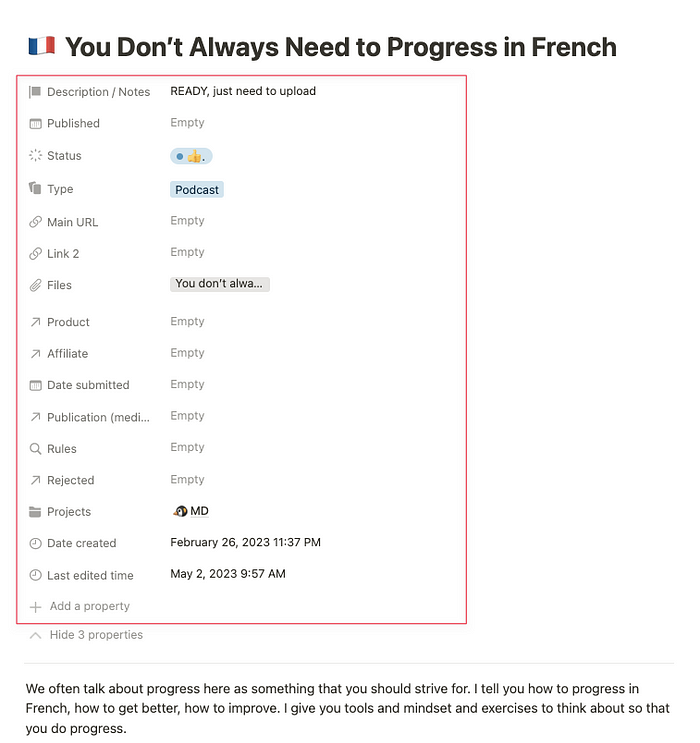
En plus, je n’ai pas forcément besoin d’avoir accès à tout ça. Par exemple, le projet ou la date de création de la page, ou même la date de la dernière modification, je n’ai pas besoin de voir ça quand j’écris.
Donc, je vais masquer ces propriétés. Elles existent toujours, mais je ne les vois pas sur ma page.
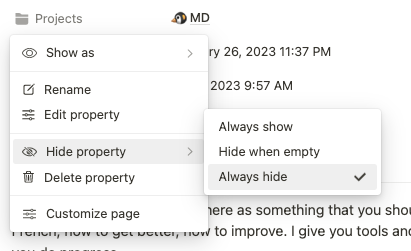
Plusieurs options pour masquer :
Soit, tu masques tout le temps : Always hide
Soit, tu masques quand c’est vide : Hide when empty
La troisième option, c’est toujours visible, peu importe si c’est rempli ou non : Always show
Une fois que j’ai masqué, c’est plus clair, et si je veux voir les propriétés cachées, je peux le faire en cliquant sur ‘3 propriétés cachées’.
Bon, là pour le coup, il en reste encore pas mal, mais j’ai besoin de ces informations-là. Donc, je garde.
📨 Le Bulletin de Marie
Ce que j'ai testé, retenu et publié — des outils et des ressources pour une activité en ligne qui fonctionne vraiment.
La consultation
Trouver des solutions personnalisées rapidement.
Tu as un problème précis. Une heure suffit souvent pour le régler, comprendre ce qui coince et repartir avec un plan clair.
Les services
Te libérer du temps et te concentrer sur ton business.
Tu veux qu'on monte l'infrastructure ensemble — plateforme de vente, emailing, site. Je configure, j'explique, tu reprends la main.
Les formations
Des méthodes concrètes pour créer sur le web
Tu préfères apprendre à ton rythme. J'ai des formations sur les outils que j'utilise et recommande.
Témoignages
Ce que mes clients disent
► LA SPÉCIALE PODIA : newsletter dédiée
Tous les mois, un email pour rester à la page : mes meilleures techniques, les nouveautés de la plateforme et les opportunités du moment.