- 14 oct. 2024
Comment Tirer Parti de la Nouvelle Interface Canvas de ChatGPT pour l’Écriture et le Code
J’avoue, j’étais mauvaise langue. J’étais persuadée qu’on allait devoir patienter des mois avant de pouvoir toucher à la nouvelle fonctionnalité de ChatGPT, le fameux Canvas. Et puis, surprise ! J’y ai eu accès ce weekend.
Bon, pour être totalement honnête, je m’en suis rendu compte ce week-end, mais je soupçonne que l’option était là depuis quelques jours déjà, juste, planquée dans un coin de l’interface.
Canvas est un vrai changement pour ceux qui utilisent ChatGPT pour écrire ou coder. Aujourd’hui, je te propose qu’on plonge dedans ensemble. On va explorer ce que c’est exactement, ses fonctionnalités, pourquoi c’est une avancée, et aussi ce qui manque encore pour qu’il soit vraiment incontournable.
C’est quoi le mode Canvas sur ChatGPT ?
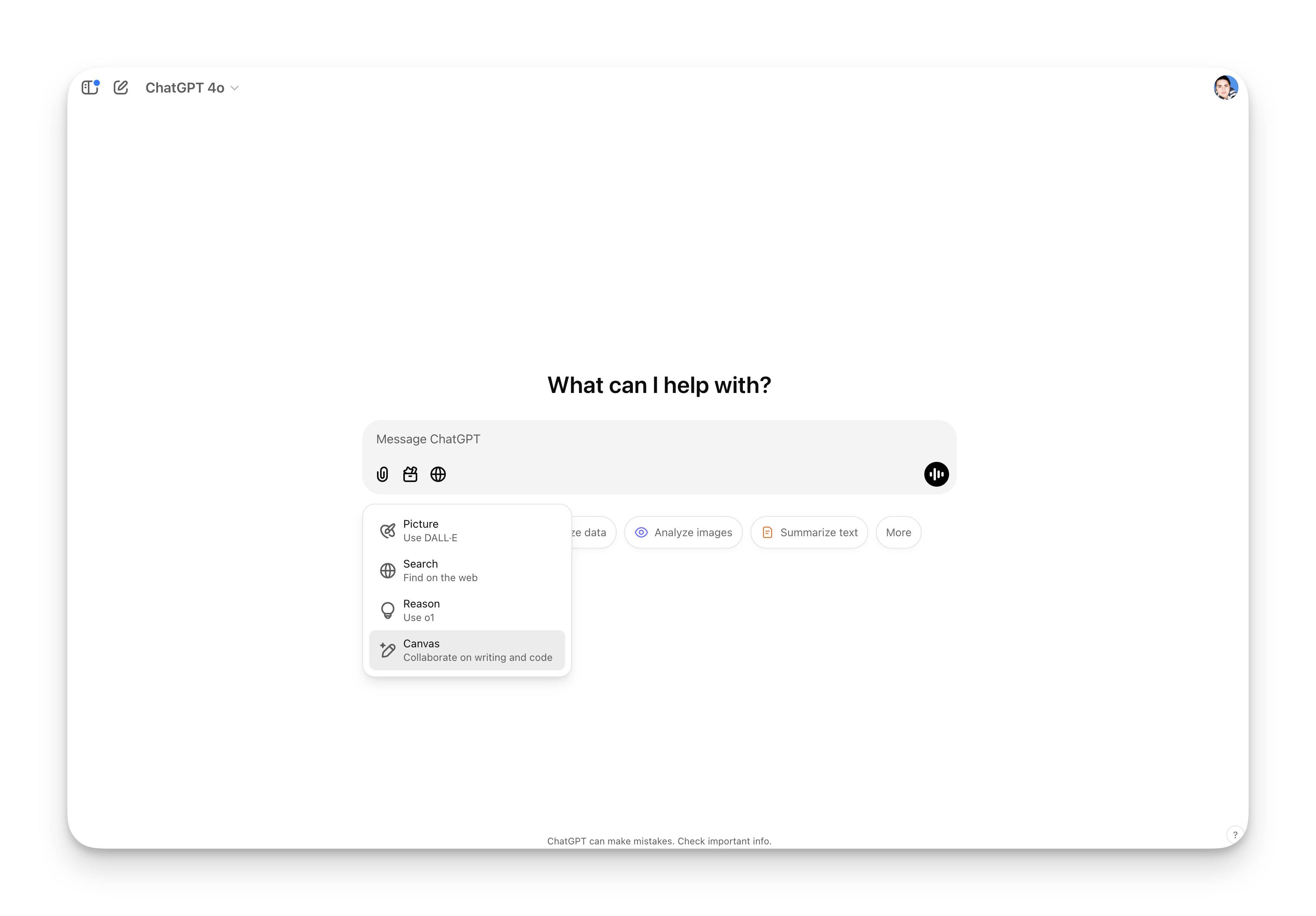
En gros, le mode Canvas, c’est un des nouveaux "outils" de ChatGPT qui fait une grosse différence au niveau de l’interface.
Canvas offre un environnement beaucoup plus interactif et visuel. Certes, on peut toujours converser avec ChatGPT comme d’habitude, mais la nouveauté, c’est qu’à droite de la fenêtre, on a un espace dédié à la production en cours – que ce soit un article de blog, un email, du code, ou même un chapitre de livre.
Ce qui rend ce mode super pratique, c’est qu’on peut non seulement poser nos questions et discuter avec ChatGPT, mais aussi interagir directement avec notre texte dans cet espace.
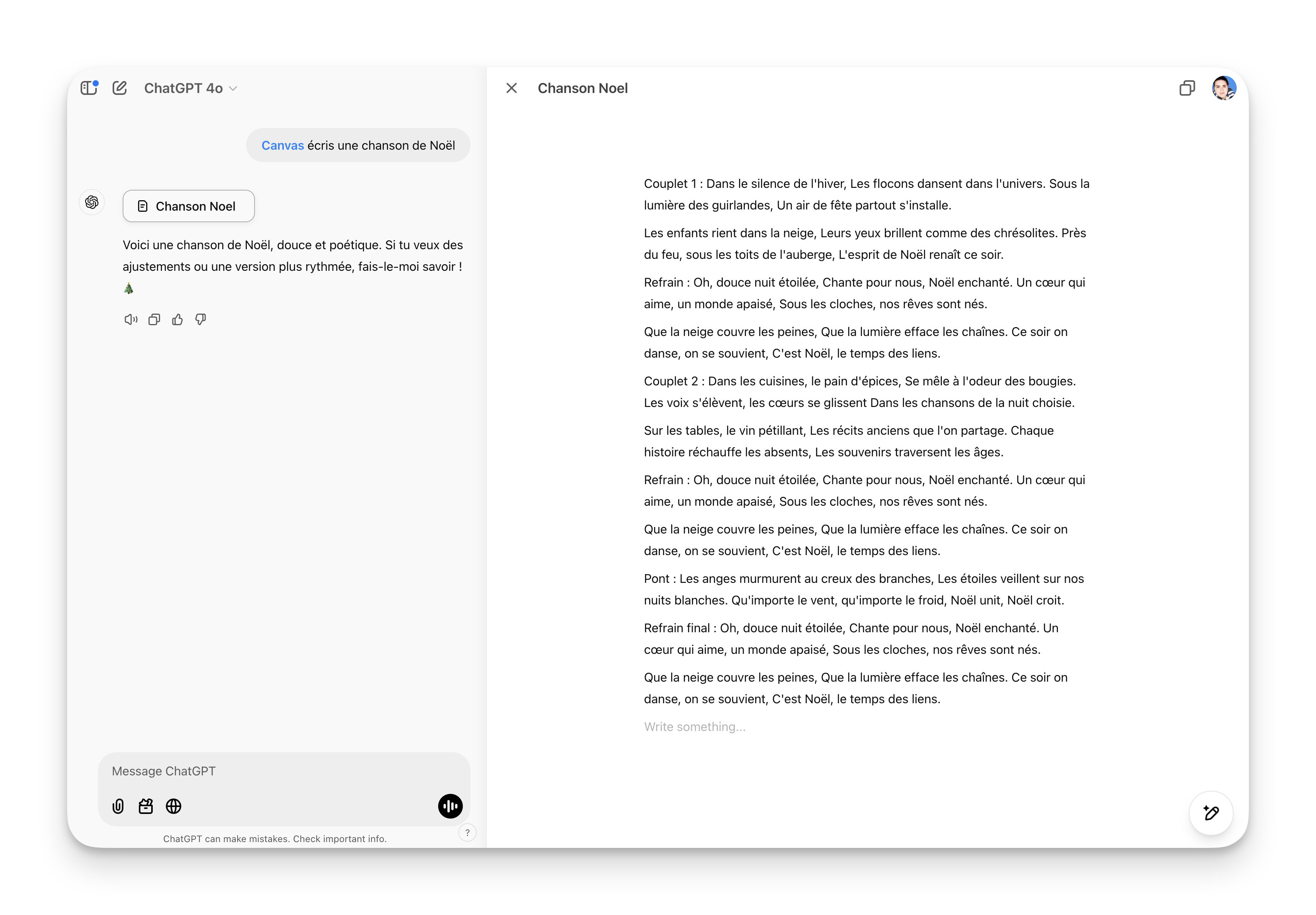
On peut par exemple lui demander de modifier un passage précis, et au lieu de tout réécrire comme ChatGPT avait tendance à le faire avant, il va juste ajuster cette partie-là, dans la zone de droite.
Côté confort de travail, c’est super. On a enfin l’impression de travailler sur un texte de manière concrète, de le sculpter petit à petit pour l’amener exactement où on le souhaite. Et de pouvoir faire un copier-coller unique final pour l’emmener avec nous.
Parce que rappelle-toi, pour utiliser ChatGPT pour écrire, il ne s’agit pas simplement de lui demander un texte tout fait et de l’adopter tel quel. En général, on part d’un brouillon, parfois bien fourni, et on modifie le résultat jusqu’à obtenir ce qui colle à 100% à notre vision.
Le mode Canvas s’inscrit parfaitement dans cette dynamique, puisqu’on peut ajuster le texte autant qu’on le veut, tout en ajoutant les petites touches finales à la main.
Et c’est le même principe avec le code. Je me concentre sur le texte, parce que c’est ce que je fais. Je ne code pas, donc je ne vais pas m’amuser à te montrer la partie code, mais j’imagine bien que les fonctionnalités sont très similaires.
En fait, ça ressemble beaucoup à Notion AI
Si tu connais Notion AI, tu verras que le fonctionnement de GPT Canvas est assez similaire. D’ailleurs, j’ai récemment fait un tutoriel complet sur Notion AI qui montre bien cette approche : travailler dans le texte, et non pas autour du texte.
Les fonctionnalités spécifiques de GPT Canvas
GPT Canvas va plus loin qu’un simple lifting d’interface. En plus d’avoir une zone de travail interactive, tu as aussi accès à des fonctions intégrées qui te permettent d’apporter des modifications rapides à ton texte, sans avoir à écrire de commande à ChatGPT.
Ces options apparaissent sous forme de boutons pratiques à droite de l’écran.
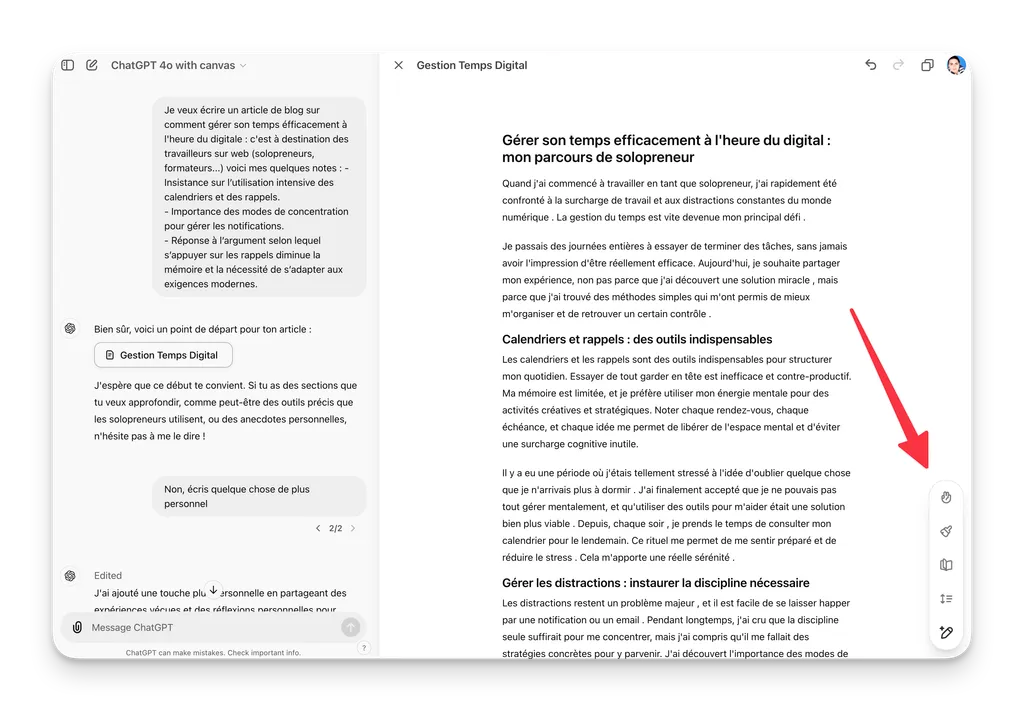
Les deux options vraiment utiles
Deux de ces fonctions se démarquent particulièrement :
Modifier le niveau d’écriture
Ajuster la longueur du texte
Ces deux-là sont de vrais atouts. La possibilité d’adapter le niveau d’écriture avec une sorte de slider est super intuitive. Quant à la longueur du texte, c’est toujours utile. ChatGPT peut avoir tendance à générer des textes soit trop courts, soit trop longs, selon le contexte, et cette fonction te permet de réguler tout ça rapidement.
Les deux options inutiles (ou presque)
Par contre, il y a aussi deux fonctions qui, pour moi, sont un peu gadgets :
Ajouter les “derniers détails”
Ajouter des emojis
La première, “ajouter les derniers détails”, est censée peaufiner le texte en ajustant la grammaire ou en ajoutant des subtilités, mais franchement, je trouve ça inutile. L’idée de travailler avec une IA, c’est de laisser l’IA créer l’ébauche, puis toi d’y apporter les 10% finaux pour que le texte te ressemble vraiment.
Quant à l’option “ajouter des emojis”, je pense elle s’adresse aux nostalgiques de MSN en 2005. Ça ajoute des emojis VRAIMENT partout. Bref… bof bof.
Les vraies forces de GPT Canvas : personnalisation et formatage
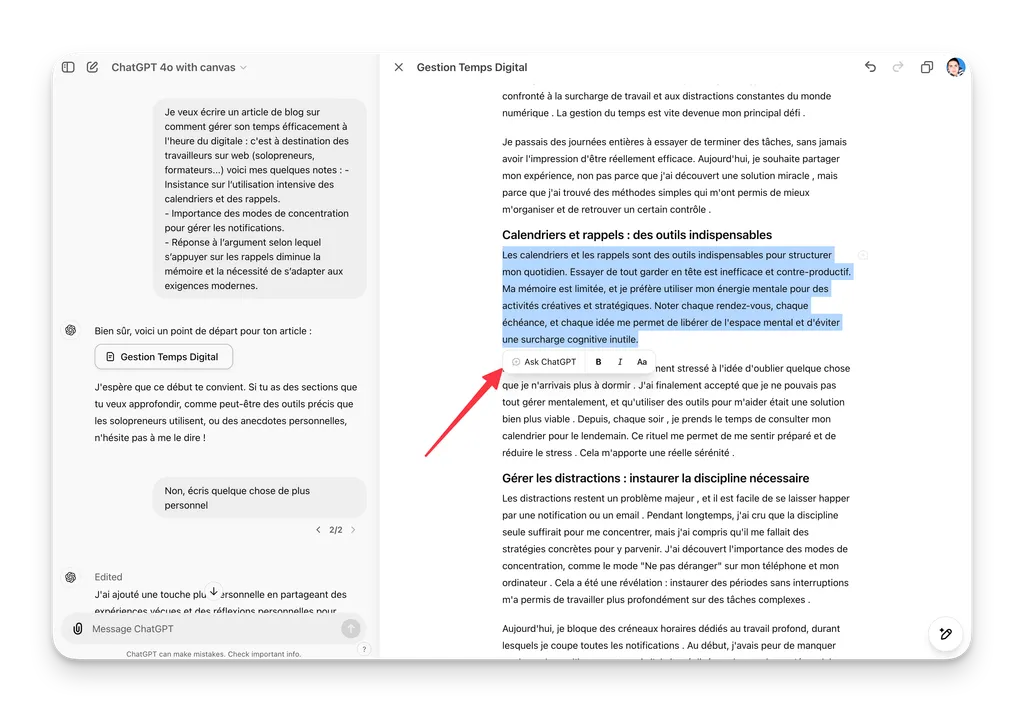
Au-delà de ces fonctions intégrées, ce qui est top avec GPT Canvas, c’est que tu peux modifier chaque ligne individuellement. Tu peux soit taper un prompt pour que ChatGPT modifie la ligne, soit simplement surligner le texte pour accéder à des options de formatage, comme dans un logiciel de traitement de texte classique.
Le formatage est d’ailleurs un gros plus. Tu peux transformer ton texte en liste à puces, en tableau, ou changer son apparence pour qu’il soit plus lisible. Si tu as déjà utilisé Notion AI, ça te parlera – c’est la même flexibilité.
Et la fonctionnalité qui m’a vraiment bluffée, celle à laquelle je ne m’attendais pas : tu peux ajouter du texte ou du code à la main, directement dans l’espace de travail, sans avoir à repasser par ChatGPT. Parfois, c’est juste plus simple de le faire soi-même, que de demander à l’IA de le faire.
Ça c’est top.
Les Limites de GPT Canvas
Tout n’est pas rose avec GPT Canvas, même si la fonctionnalité est franchement prometteuse. Il y a quelques points qui m’ont rapidement frustrée, et je pense qu’il est important de les mentionner pour que tu aies une vue complète.
1. L’entrée de texte manuel : pas si fluide
L’une des premières frustrations vient de l’entrée de texte manuel. Par exemple, créer une liste ou ajouter une indentation, ça demande plus d’efforts que ça ne devrait.
En théorie, GPT Canvas est censé te permettre de travailler directement dans le texte, mais dès qu’il s’agit de formatage, c’est beaucoup moins intuitif que prévu. Résultat : on se retrouve avec un texte sur lequel il faut encore passer du temps à ajouter du formatage.
Si je travaille avec une IA, c’est justement pour éviter ce genre de tâche répétitive. Donc, forcément, ça laisse un petit goût amer. Il y a clairement des améliorations à apporter là-dessus.
2. L’absence des GPT personnalisés
Edit Décembre 2024 : Mais ça arrive !
Autre point frustrant : tu ne peux pas utiliser tes propres GPT personnalisés dans GPT Canvas.
Pour quelqu’un comme moi, qui a créé un GPT assistant qui écrit exactement comme moi, c’est une grosse déception. J’aurais adoré pouvoir travailler dans GPT Canvas avec mon assistant personnalisé, qui connaît mes habitudes, mon ton et mon style. Mais dès que tu fais appel à un GPT personnalisé, tout l’outil Canvas est désactivé, et tu perds cette fonctionnalité d’édition à droite de la fenêtre.
C’est un gros manque, surtout pour ceux qui, comme moi, utilisent des GPT ajustés à leur style d’écriture, et qui aimeraient pouvoir profiter de l’interface de Canvas sans faire de compromis.
3. Disponible uniquement sur le navigateur
Edit Janvier 2025 : Plus maintenant ! Canvas est aussi disponible sur l'application Mac desktop.
Autre souci majeur pour moi : GPT Canvas est disponible uniquement sur le navigateur. Si, comme moi, tu utilises principalement les applications (smartphone, tablette, etc.), c’est un vrai frein.
Personnellement, j’adore utiliser ChatGPT via l’application parce que j’y ai une fonctionnalité indispensable pour moi : la dictée vocale. Je passe la plupart de mon temps à dicter plutôt qu’à taper parce que ça me permet de rester en mouvement quand je travaille avec l’IA.
D’ailleurs, pour te donner une idée, en te dictant mes notes pour cet article, j’ai fait 1500 pas en faisant le tour de mon appartement ! Pour moi, travailler de cette manière-là, c’est bien plus agréable et productif. Donc, l’absence de Canvas là où la dictée est possible... C’est presque un crève-cœur.
Si tu veux aller encore plus loin, j’ai créé un tutoriel détaillé qui t’explique comment utiliser l’interface Canvas de ChatGPT à fond. Ce tutoriel fait partie de ma formation GPT Assistant, où tu trouveras plein d’autres astuces pour créer du contenu, booster ta productivité, et bien plus encore. Si ça t’intéresse, c’est par ici que ça se passe !
📨 Le Bulletin de Marie
Ce que j'ai testé, retenu et publié — des outils et des ressources pour une activité en ligne qui fonctionne vraiment.
La consultation
Trouver des solutions personnalisées rapidement.
Tu as un problème précis. Une heure suffit souvent pour le régler, comprendre ce qui coince et repartir avec un plan clair.
Les services
Te libérer du temps et te concentrer sur ton business.
Tu veux qu'on monte l'infrastructure ensemble — plateforme de vente, emailing, site. Je configure, j'explique, tu reprends la main.
Les formations
Des méthodes concrètes pour créer sur le web
Tu préfères apprendre à ton rythme. J'ai des formations sur les outils que j'utilise et recommande.
Témoignages
Ce que mes clients disent
► LA SPÉCIALE PODIA : newsletter dédiée
Tous les mois, un email pour rester à la page : mes meilleures techniques, les nouveautés de la plateforme et les opportunités du moment.